
Пошук, фільтрування та групування записів
Odoo дозволяє здійснювати пошук, фільтрування та групування записів у поданні для відображення лише найбільш релевантних записів. Панель пошуку розташована вгорі подання: почніть вводити текст для пошуку значень або натисніть значок (випадаюче меню), щоб отримати доступ до випадаючих меню Фільтр, Групувати за та Обране.
Пошук значень
Використовуйте поле пошуку для пошуку конкретних значень і додайте їх як фільтр. Введіть значення для пошуку (наприклад, ім’я менеджера з продажу або продукт) і виберіть бажаний варіант із випадаючого меню, щоб застосувати фільтр пошуку.
Example
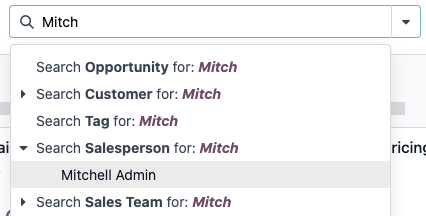
Замість додавання власного фільтра для вибору записів, де Mitchell Admin є менеджером з продажу у звіті Аналіз продажів (), знайдіть Mitch, натисніть значок (підменю) поруч із Шукати менеджера з продажу: Mitch і виберіть Mitchell Admin.
Примітка
Використання поля пошуку еквівалентне використанню оператора містить під час додавання власного фільтра. Якщо введено часткове значення та безпосередньо вибрано потрібне поле (без вибору (підменю), включаються всі записи, що містять введені символи для вибраного поля.
Фільтри
Фільтри використовуються для вибору записів, що відповідають певним критеріям. Типовий вибір записів є специфічним для кожного подання, але може бути змінений шляхом вибору одного (або кількох) попередньо налаштованих фільтрів або додавання власного фільтра.
Попередньо налаштовані фільтри
Змініть типовий вибір записів, натиснувши (розкривний список) у рядку пошуку та вибравши один (або кілька) попередньо налаштованих фільтрів з розкривного меню Фільтри.
Example
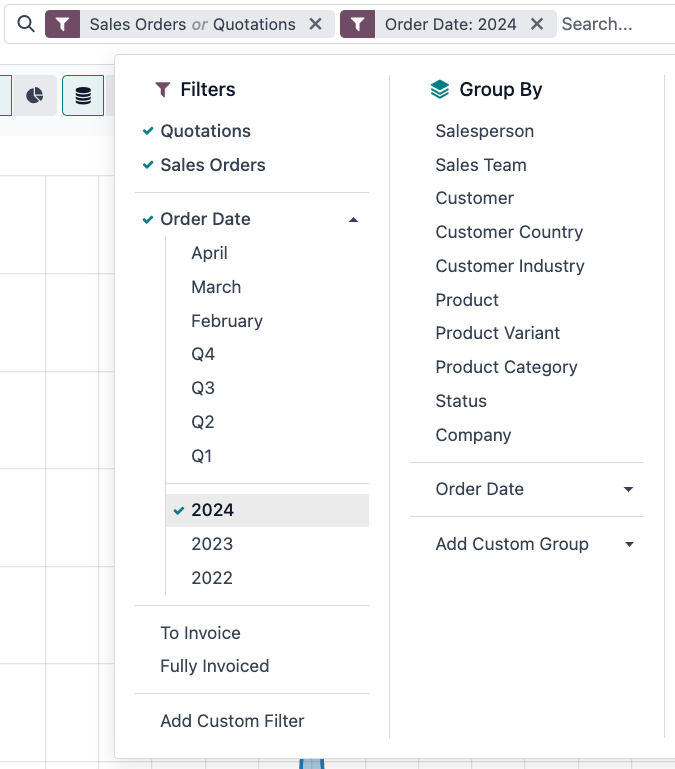
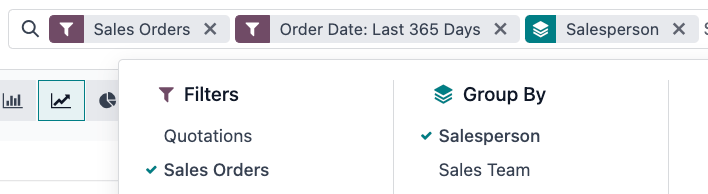
У звіті Аналіз продажів () типово вибираються лише записи на етапі замовлення на продаж з датою замовлення протягом останніх 365 днів.
Щоб також включити записи на етапі комерційної пропозиції, виберіть Комерційні пропозиції у Фільтрах.
Крім того, щоб включити лише записи замовлень на продаж та комерційних пропозицій з конкретного року, наприклад 2024, спочатку видаліть наявний фільтр Дата замовлення: Останні 365 днів, натиснувши (скасувати), а потім виберіть фільтр .
Примітка
Попередньо налаштовані фільтри згруповані, і кожна група відокремлена горизонтальною лінією. Вибір попередньо налаштованих фільтрів з однієї групи дозволяє записам відповідати будь-якій з застосованих умов. Однак вибір фільтрів з різних груп вимагає, щоб записи відповідали всім застосованим умовам.
Користувацькі фільтри
Якщо попередньо налаштовані фільтри недостатньо специфічні, додайте користувацький фільтр. Для цього натисніть піктограму (розкривний список) у рядку пошуку, а потім виберіть .
У спливаючому вікні Додати користувацький фільтр відображаються параметри відповідності, правило фільтра та перемикач для включення архівованих записів.
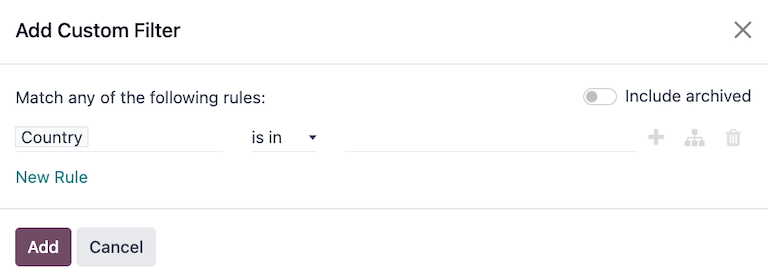
Типовою конфігурацією відповідності є Відповідати будь-якому з наступних правил, що означає незалежне застосування кожного правила фільтра. Щоб змінити конфігурацію відповідності на Відповідати всім наступним правилам, до користувацького фільтра потрібно додати принаймні два правила.
Відповідати всім з наступних правил: Усі правила фільтра мають бути виконані. Розглядайте це як операцію І (
&).Відповідати будь-якому з наступних правил: Будь-яке з правил фільтра може бути виконане. Розглядайте це як операцію АБО (
|).
Типово до користувацького фільтра додається одне правило фільтра. Нижче описано структуру правила фільтра:
Перше вбудоване поле — це назва поля для фільтрування. Деякі поля мають уточнені параметри, вкладені в інше поле. Такі поля мають поруч піктограму (підменю), яку можна вибрати для відображення вкладених полів.
Друге вбудоване поле — це умовний оператор, який використовується для порівняння назви поля зі значенням. Доступні умовні оператори є специфічними для типу даних поля.
Третє вбудоване поле — це змінне значення назви поля. Поле введення значення може відображатися як розкривне меню, текстове поле, числове поле, поле дати/часу, селектор логічного типу або може бути порожнім залежно від використовуваного оператора та типу даних поля.
Праворуч від критеріїв фільтра правила також доступні три вбудовані кнопки:
(плюс): додає нове правило під наявним правилом.
(вузол): Додає нову групу правил під існуючим правилом з доступними опціями відповідності будь-яке та всі для визначення того, як кожне правило в цій гілці застосовується до фільтра. Якщо опцію відповідності встановлено таку саму, як у батьківській групі, поля переміщуються до батьківської групи.
Example
Якщо опцію відповідності встановлено як Відповідає всім з наступних правил, і додано нову гілку з її опцією відповідності, зміненою з будь-яке з на всі з, щойно додана гілка зникає, а її група правил переміщується до батьківської групи.
(видалити): Видаляє вузол. Якщо вузол гілки видалено, усі дочірні вузли цього вузла також видаляються.
Нове правило фільтра можна додати до користувацького фільтра, натиснувши кнопку Нове правило.
Після визначення критеріїв фільтра натисніть Додати, щоб додати користувацький фільтр до подання.
Example
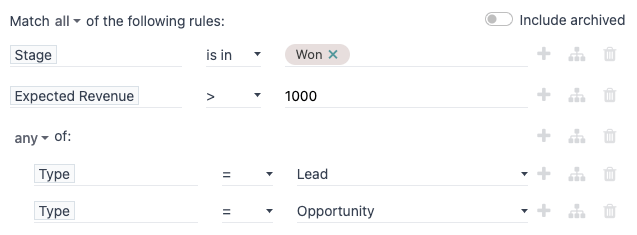
Щоб націлити всі ліди та можливості з застосунку , які перебувають на етапі Виграно і мають очікуваний дохід більше $1000, слід ввести наступне:
Відповідає всім з наступних правил:
Етап входить до Виграно
Очікуваний дохід >
1,000будь-яке з:
Тип = Лід
Тип = Можливість
Порада
Активуйте Режим розробника (режим налагодження), щоб відобразити технічну назву та тип даних кожного поля, а також текстове поле # Редактор коду під правилами фільтра для перегляду та редагування домену вручну.
Групування записів
Відображення записів у поданні можна згрупувати за одною з попередньо налаштованих груп. Для цього натисніть піктограму (розкривний список) у рядку пошуку, а потім виберіть один з варіантів Групувати за зі спадного меню.
Example
Щоб згрупувати записи за менеджером з продажу у звіті Аналіз продажів (), натисніть опцію Менеджер з продажу зі спадного меню Групувати за. Подання зміниться, щоб згрупувати записи за менеджером з продажу, не відфільтровуючи жодних записів.
Можна налаштувати групи, використовуючи поле, присутнє в моделі. Для цього натисніть та виберіть поле зі спадного меню.
Примітка
Можна використовувати кілька груп одночасно. Перша вибрана група є основним кластером, наступна додана група далі розділяє категорії основної групи і т. д. Крім того, фільтри та групи можна використовувати разом для ще більшого уточнення подання.
Збережені
Обране — це спосіб зберегти конкретний пошук для майбутнього використання або як новий фільтр за замовчуванням для подання.
Щоб зберегти поточне подання як обране, клацни на іконку (спадне меню) у пошуковому рядку, потім вибери спадне меню Зберегти поточний пошук, щоб відобразити наступні опції:
Назва фільтра: назва обраного пошуку.
Фільтр за замовчуванням: встановлює обраний пошук як фільтр за замовчуванням для подання.
Після налаштування опцій клацни Зберегти, щоб зберегти обраний пошук.
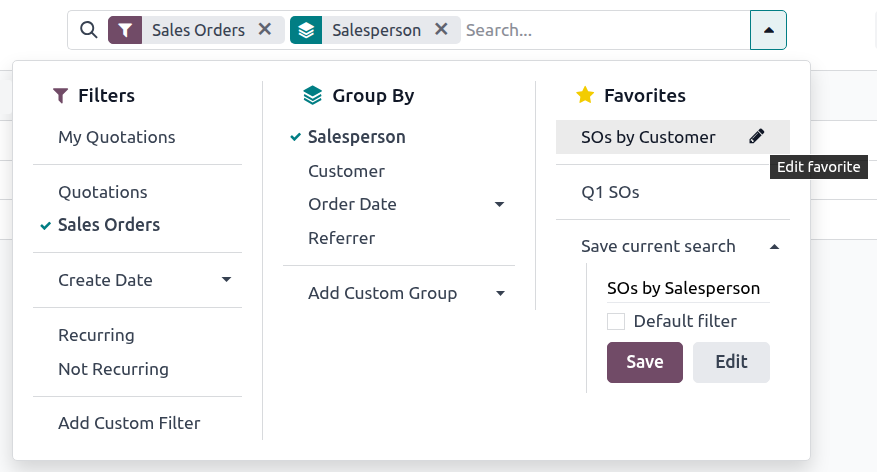
До збережених пошуків можна отримати доступ, натиснувши значок (випадаючий список) у рядку пошуку, і вони відображаються під Обране. Пошуки, які видимі лише для поточного користувача, тобто які не є спільними, показуються першими, тоді як будь-які спільні обрані, незалежно від того, чи створені вони поточним користувачем або іншим користувачем, показуються у другому розділі.
Щоб відредагувати, архівувати або видалити збережений пошук, наведіть курсор на назву пошуку у списку обраного та натисніть (Редагувати обране). Можна змінити наступні поля: Назва фільтра, Спільний доступ, Фільтр за замовчуванням, Домен. Щоб архівувати або видалити обране, натисніть (Дії), потім Архівувати або Видалити, залежно від потреби.
Порада
Коли використовується збережений пошук, можна використовувати додаткові фільтри або групи для подальшого уточнення пошуку. Умови, застосовані збереженим пошуком, також можна змінити, навівши курсор на (зірка) біля назви пошуку, а потім натиснувши значок (шестерня). Ці зміни впливають лише на поточний пошук.
Щоб відредагувати групування або сортування збереженого пошуку, активуйте режим розробника під час редагування пошуку, потім змініть поля Контекст або Сортування за потреби.
Щоб переглянути всі збережені пошуки з активованим режимом розробника, перейдіть до . Звідси можна переглядати, редагувати, архівувати або видаляти всі збережені пошуки.