
Індонезія
Модулі
Доступні наступні модулі, пов’язані з індонезійською локалізацією:
Ім’я |
Технічна назва |
Опис |
|---|---|---|
Індонезія - Бухгалтерія |
|
Цей модуль містить стандартний пакет фіскальної локалізації. |
Індонезія E-faktur |
|
Цей модуль містить функції, необхідні для експорту рахунків як e-Faktur. |
Індонезія E-faktur (Coretax) |
|
Цей модуль полегшує генерацію XML-файлів для системи Coretax. |
Налаштування
Компанія
Відкрийте застосунок Налаштування, перейдіть до розділу Компанії та натисніть Оновити інформацію. Переконайтеся, що поле NPWP містить Ідентифікаційний номер платника податків, інакше e-Faktur не зможе бути згенеровано з рахунку.
Контакти
Щоб налаштувати партнера для e-Faktur, перейдіть до його форми контакту та заповніть наступні поля, специфічні для Індонезії:
Є PKP: Позначте цей прапорець, щоб дозволити генерацію e-Faktur для партнера.
NPWP: Введіть ідентифікаційний номер платника податків партнера.
NIK: Якщо у партнера немає NPWP, введіть NIK на вкладці Облік у розділі Індонезійські податки.
Товари
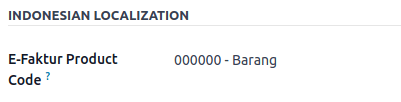
Щоб встановити код продукту E-Faktur для товару, перейдіть до і відкрийте потрібну форму продукту. У розділі Індонезійська локалізація виберіть код у полі Код продукту E-Faktur. Типово встановлено код 000000 - Barang.
Примітка
Коди продуктів E-Faktur попередньо генеруються Odoo і не можуть бути відредаговані. Виберіть код зі списку доступних варіантів.
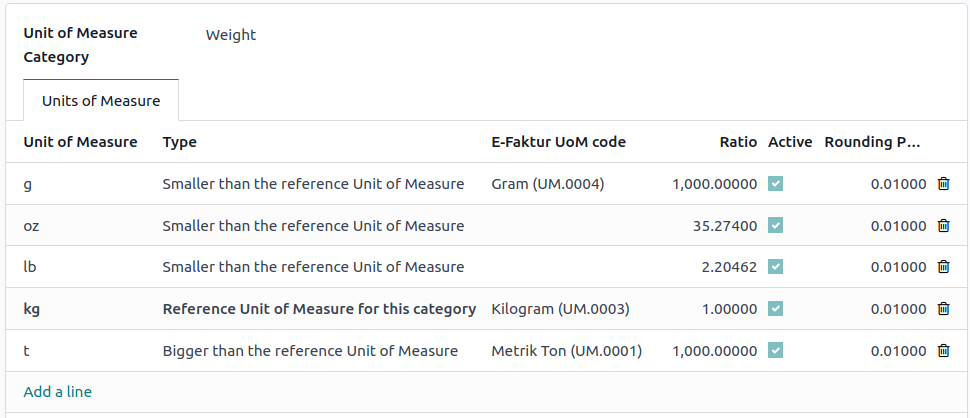
Код одиниці виміру E-Faktur
Порада
Перейдіть до , щоб переконатися, що увімкнено опцію Одиниці виміру.
Щоб налаштувати Код одиниці виміру E-Faktur, перейдіть до . Відкрийте категорію та виберіть відповідний Код одиниці виміру E-Faktur зі списку опцій.
Бухоблік
Електронне виставлення рахунків
Створення XML E-Faktur
E-Faktur можна створити для рахунку, якщо країною клієнта є Індонезія та на його формі контакту увімкнено прапорець Є PKP.
Щоб створити XML E-Faktur:
Перейдіть до та створіть рахунок.
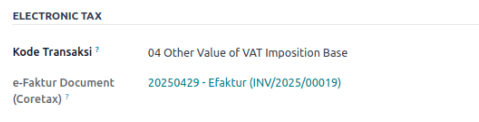
На вкладці Інше, у розділі Електронний податок, виберіть код Kode Transaksi.
Примітка
Коди Kode Transaksi попередньо генеруються Odoo і не можуть бути відредаговані.
Після підтвердження рахунку натисніть піктограму (Дії) та виберіть Завантажити e-faktur.
Завантажений XML-файл можна потім вивантажити до системи Coretax. Після створення файлу поле Документ e-Faktur (Coretax) у розділі Електронний податок рахунку заповнюється автоматично.
Примітка
Щоб створити пакетний XML-файл для кількох рахунків, виберіть їх у списку рахунків та виберіть Завантажити e-faktur з меню Дії.
Важливо
Номер податкового рахунку генерується системою Coretax, а не Odoo.
Після завантаження XML-файлу e-Faktur його не можна змінити. Будь-яке наступне завантаження отримає оригінальний файл.
QR-код QRIS на рахунках-фактурах
QRIS — це система цифрових платежів, яка дозволяє клієнтам здійснювати платежі шляхом сканування QR-коду зі свого електронного гаманця.
Важливо
Згідно з документацією API QRIS, термін дії QRIS закінчується через 30 хвилин. Через це обмеження QR-код не включається до звітів, надісланих клієнтам, і доступний лише на порталі клієнта.
Активувати QR-коди
Перейдіть до . У розділі Платежі клієнтів активуйте функцію QR-коди.
Налаштування банківського рахунку QRIS
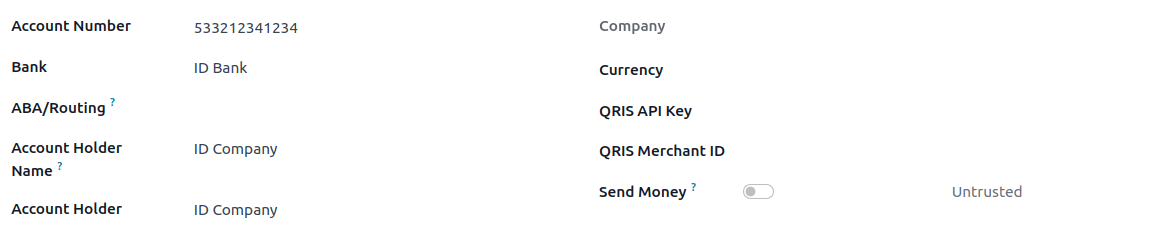
Перейдіть до та виберіть банківський рахунок, для якого потрібно активувати QRIS. Встановіть QRIS API Key та QRIS Merchant ID на основі інформації, наданої QRIS.
Важливо
Країна власника рахунку має бути встановлена як Indonesia у його контактній формі.
Див. також
Налаштування банківського журналу
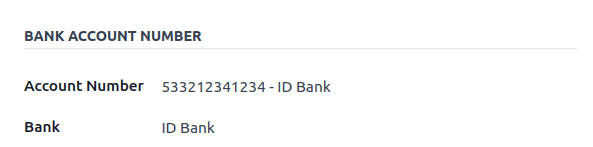
Перейдіть до , відкрийте банківський журнал, потім заповніть Account Number та Bank на вкладці Journal Entries.
Виставлення рахунків з QR-кодами QRIS
Під час створення нового рахунку відкрийте вкладку Інша інформація і встановіть параметр QR-код оплати на QRIS.

Переконайтеся, що Recipient Bank є тим, який ви налаштували, оскільки Odoo використовує це поле для генерації QR-коду QRIS.