
Правила дозамовлення
Правила переупорядкування використовуються для підтримання прогнозованого рівня запасів вище певного порогу без перевищення визначеного верхнього обмеження. Це досягається шляхом встановлення мінімальної кількості, нижче якої запас не повинен опускатися, та максимальної кількості, яку запас не повинен перевищувати.
Правила переупорядкування можна налаштувати для кожного продукту на основі маршруту, що використовується для його поповнення. Якщо продукт використовує маршрут Купівля, то при спрацюванні правила переупорядкування створюється запит на пропозицію (RFQ). Якщо продукт використовує маршрут Виробництво, то замість цього створюється виробниче замовлення (MO). Це відбувається незалежно від вибраного маршруту поповнення.
Див. також
Щоб налаштувати правила переупорядкування вперше, зверніться до:
Щоб зрозуміти та оптимізувати поповнення за допомогою розширених функцій, дивіться:
Налаштування правил переупорядкування
Щоб налаштувати автоматичні та ручні правила переупорядкування, виконайте наступне:
Налаштування типу продукту
Продукт має бути налаштований правильно для використання правил переупорядкування. Почніть з переходу до , потім виберіть існуючий продукт або створіть новий, натиснувши Створити.
У формі продукту на вкладці Загальна інформація встановіть Тип продукту як Товари і переконайтеся, що прапорець Відстежувати запаси встановлено. Це необхідно для того, щоб Odoo відстежував рівні запасів продукту та ініціював правила переупорядкування.
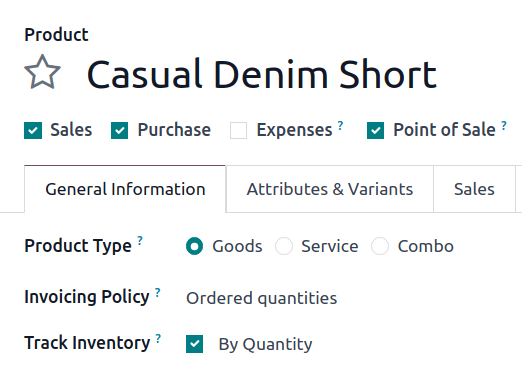
Метод поповнення
Далі налаштуйте метод поповнення (наприклад, купівля або виробництво).
Якщо продукт купується, встановіть додаток Purchase і переконайтеся, що прапорець Купівля увімкнено під назвою продукту. На вкладці Купівля додайте принаймні одного постачальника до прайс-листа постачальника. Odoo використовує постачальника на початку списку для генерування RFQs, коли спрацьовують правила переупорядкування.
Див. також
Якщо продукт виробляється, встановіть програму Виробництво.
Далі переконайтеся, що принаймні один специфікація матеріалів (BoM) відображається в смарт-кнопці Специфікація матеріалів у верхній частині форми продукту. Це необхідно, оскільки Odoo створює виробничі замовлення (MO) лише для продуктів із BoM.
Якщо BoM ще не існує для продукту, натисніть смарт-кнопку Специфікація матеріалів, потім натисніть Створити, щоб налаштувати новий BoM.
Див. також
Створити правило поповнення
Щоб створити нове правило поповнення, перейдіть до , потім натисніть Створити і заповніть наступні поля для нового рядка правила поповнення:
Продукт: Продукт, який поповнюється за правилом.
Місце: Місце, де зберігається продукт.
Мін: Мінімальна кількість, яку можна прогнозувати без спрацювання правила. Коли прогнозовані запаси падають нижче цього числа, створюється замовлення на поповнення продукту.
Макс: Максимальна кількість, до якої поповнюються запаси.
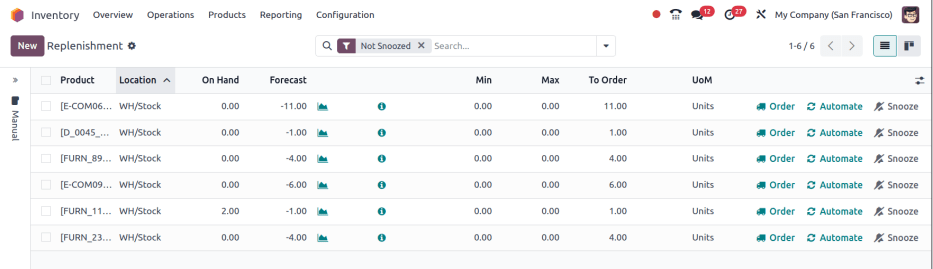
Форма для створення нового правила поповнення.
Порада
Правила поповнення також можна створити зі смарт-кнопки Правила поповнення на формі продукту.
Примітка
Щоб дізнатися, як поля На складі, Прогноз та До замовлення розраховуються з використанням наявних кількостей та майбутнього попиту, дивіться Логіка «точно в строк»
Для розширеного використання ознайомтеся з наступними полями правила поповнення:
Примітка
Поля вище не доступні за замовчуванням і повинні бути ввімкнені шляхом вибору (adjust settings) icon у крайньому правому куті та вибору потрібного стовпця зі спадного меню.
Правило поповнення 0/0/1
Правило поповнення 0/0/1 є спеціальним правилом, що використовується для поповнення продукту, який не зберігається на складі, щоразу, коли підтверджується замовлення на продаж (SO) для цього продукту.
Важливо
Правило поповнення 0/0/1 схоже на маршрут Поповнити на замовлення (MTO), оскільки обидва робочі процеси використовуються для поповнення продукту після підтвердження SO.
Основна відмінність між двома методами полягає в тому, що маршрут Поповнити на замовлення автоматично резервує продукт для SO, через який він був поповнений. Це означає, що продукт не можна використовувати для іншого SO.
Правило поповнення 0/0/1 не має цього обмеження. Товар, поповнений за допомогою правила, не резервується для жодного конкретного SO і може використовуватися за потреби.
Ще одна ключова відмінність полягає в тому, що замовлення на поповнення, створені за маршрутом Поповнення на замовлення, пов’язані з оригінальним SO за допомогою розумної кнопки у верхній частині замовлення. При використанні правила поповнення 0/0/1 створюється замовлення на поповнення, але воно не пов’язане з оригінальним SO.
Перегляньте документацію Поповнення на замовлення (MTO) для повного огляду маршруту MTO.
Щоб створити правило поповнення 0/0/1, перейдіть до і виберіть товар.
У верхній частині сторінки товару натисніть розумну кнопку Правила поповнення, щоб відкрити сторінку Правила поповнення для товару. На отриманій сторінці натисніть Створити, щоб почати налаштування нового правила поповнення.
У полі Розташування нового правила поповнення виберіть розташування, в якому мають зберігатися поповнені товари. За замовчуванням це розташування встановлено як WH/Stock.
У полі Маршрут виберіть маршрут, який правило має використовувати для поповнення товару. Наприклад, якщо товар слід придбати у постачальника, виберіть маршрут Купити.
У полі Мін і полі Макс залиште значення 0.00. У полі До замовлення введіть значення 1.00.

Якщо правило поповнення налаштовано з цими значеннями, кожного разу, коли SO призводить до того, що прогнозована кількість товару падає нижче Мін 0.00, обраний Маршрут використовується для поповнення товару з кроком в одну одиницю, назад до Макс 0.00.
Example
Товар налаштовано з правилом поповнення 0/0/1, яке використовує маршрут Купити. На складі в будь-який момент часу зберігається нуль одиниць.
SO підтверджується для однієї одиниці, що призводить до падіння прогнозованої кількості до -1.00. Це запускає правило поповнення, яке автоматично створює PO на одну одиницю.
Після отримання товару від постачальника прогнозована кількість повертається до 0.00. Тепер на складі є одна одиниця, але вона не зарезервована для SO, яке ініціювало її покупку. Її можна використовувати для виконання цього SO або зарезервувати для іншого замовлення.
Множинні
Поле Множинні у звіті про поповнення () визначає одиницю, яка використовується при поповненні товару. Odoo округляє замовлену кількість вгору до найближчого кратного значення, яке відповідає або трохи перевищує кількість Макс, встановлену в правилі поповнення. Якщо кратні значення не застосовуються, виберіть Одиниці.
Example
Постачальник продає газовану воду лише в ящиках по шість банок, але ваша компанія відстежує кількість за банками. Встановлення Множинних на 6 гарантує, що газована вода замовляється кратно шести (6, 12, 18…).
Для правила поповнення з Мін = 10 та Макс = 40:
Якщо прогнозована кількість становить
10, сума До замовлення дорівнює30— кратне шести, яке доведе кількість В наявності рівно до максимуму.Якщо прогнозована кількість становить
8, кількість, необхідна для досягнення максимуму, дорівнює32. Але 32 не є кратним шести, тому Odoo округляє кількість До замовлення вгору до36. Це призведе до того, що кількість В наявності трохи перевищить максимум.

Примітка
Якщо максимум перевищено, очікуйте побачити попередження , що вказує на можливість надмірного запасу.
Налаштування
Кратні значення базуються на визначених пакуваннях. Лише типи пакування, перелічені в прайс-листі постачальника товару, відображаються як варіанти в полі Множинні при налаштуванні правил поповнення.
Запуск
Тригер правила поповнення може бути встановлений як автоматичний або ручний. Хоча обидва працюють однаково, різниця між двома типами правил поповнення полягає в тому, як запускається правило:
Авто: Замовлення на купівлю або виробництво автоматично створюється, коли прогнозований запас падає нижче мінімальної кількості правила поповнення. За замовчуванням вибрано тригер Авто.
Вручну: Звіт про поповнення містить список товарів, які потребують поповнення, показуючи поточний/прогнозований запас, час виконання та дати прибуття. Користувачі можуть переглянути прогнози перед натисканням кнопки Замовити.
Щоб увімкнути поле Тригер, перейдіть до . Потім натисніть (adjust settings) icon, розташований у крайньому правому куті назв стовпців, і поставте позначку в полі Тригер.
У стовпці Тригер виберіть Авто або Вручну. Зверніться до розділів нижче, щоб дізнатися про різні типи правил поповнення.
Автоматично
Автоматичні правила поповнення, увімкнені встановленням поля Тригер правила поповнення на Авто, генерують замовлення на покупку або виробництво, коли:
Планувальник запускається, і Прогнозована кількість нижче мінімуму, або
SO підтверджено, що знижує Прогнозовану кількість продукту нижче мінімуму.
Якщо вибрано маршрут Купівля, то генерується RFQ. Щоб переглянути та керувати RFQs, перейдіть до .
Якщо вибрано маршрут Виробництво, то генерується MO. Щоб переглянути та керувати MOs, перейдіть до .
Якщо не вибрано жодного маршруту, Odoo обирає Маршрут, вказаний у вкладці Склад форми продукту.
Порада
Планувальник налаштовано на запуск раз на день за замовчуванням.
Щоб вручну запустити правило поповнення до запуску планувальника, переконайтеся, що ввімкнено режим розробника, та виберіть . Потім натисніть фіолетову кнопку Запустити планувальник у вікні, що з’явиться.
Майте на увазі, що це також запускає будь-які інші заплановані дії.
Example
Продукт Офісна лампа має автоматичне правило поповнення, налаштоване на спрацювання, коли прогнозована кількість падає нижче Мін. кількості 5.00. Оскільки поточний Прогноз становить 55.00, правило поповнення не спрацьовує.

Вручну
Ручні правила поповнення, налаштовані встановленням поля Тригер правила поповнення на Вручну, вносять продукт до дашборду поповнення, коли прогнозована кількість падає нижче зазначеного мінімуму. Продукти на цьому дашборді називаються потребами, оскільки вони потрібні для виконання майбутніх SOs, для яких прогнозованої кількості недостатньо.
Дашборд поповнення, доступний через , враховує терміни замовлень, прогнозовані рівні запасів та час виконання. Він відображає потреби лише тоді, коли настав час замовити товари, завдяки фільтру До замовлення.
Коли продукт з’являється на дашборді поповнення, натискання кнопки Замовити генерує замовлення на закупівлю або виробництво із зазначеними обсягами До замовлення.

Маршрут
Odoo дозволяє вибирати декілька маршрутів як методи поповнення у вкладці Склад на кожній формі продукту. Наприклад, можна вибрати одночасно Купівля та Виробництво, вказуючи Odoo, що продукт можна купити або виробити.
Див. також
Odoo також дозволяє користувачам встановлювати переважний маршрут для правила поповнення продукту. Це метод поповнення (наприклад, купівля або виробництво), який правило використовує за замовчуванням, якщо доступно декілька варіантів.
Щоб вказати переважний маршрут, почніть з переходу до .
За замовчуванням стовпець Маршрут приховано. Щоб його відобразити, виберіть (adjust settings) icon у крайньому правому куті заголовків стовпців та поставте позначку Маршрут у випадаючому меню, що з’явиться.
Натисніть всередині стовпця на рядку правила поповнення, і випадаюче меню покаже всі доступні маршрути для цього правила. Виберіть один, щоб встановити його як переважний маршрут.
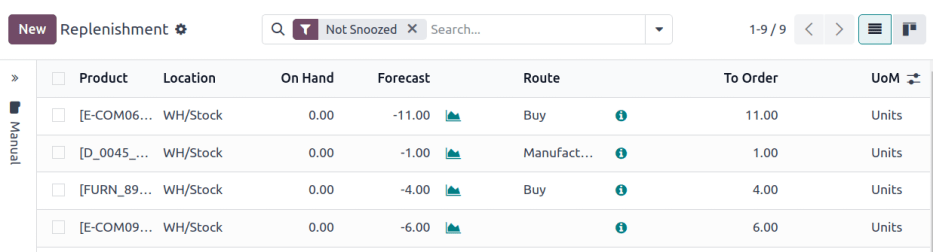
Важливо
Якщо для продукту увімкнено кілька маршрутів, але для його правила поповнення не встановлено переважний маршрут, продукт поповнюється за допомогою маршруту Купівля, а потім Виробництво.
Розширене використання
Поєднання Маршрут з одним із наступних полів у звіті про поповнення відкриває розширені конфігурації правил поповнення. Розгляньте наступне:
Постачальник: коли вибраний Маршрут є Купівля, встановлення поля Постачальник на одного з кількох постачальників у прайс-листі постачальника вказує Odoo, що постачальник автоматично заповнюється в RFQs, коли правило поповнення ініціює створення замовлення на закупівлю.
Специфікація матеріалів: коли Маршрут встановлено на Виробництво, і використовується кілька BoMs, вказівка бажаної BoM у звіті про поповнення призводить до створення чернеток виробничих замовлень з використанням цієї BoM.
Група закупівель: це спосіб групування пов’язаних POs або MOs, які пов’язані з виконанням конкретного попиту, як-от SO або проект. Це допомагає організувати та відстежувати, які замовлення пов’язані з певним попитом.
Примітка
Групи закупівель пов’язують методи поповнення з попитом, завдяки чому з’являються розумні кнопки — подібно до того, як розумні кнопки з’являються під час використання маршруту MTO.
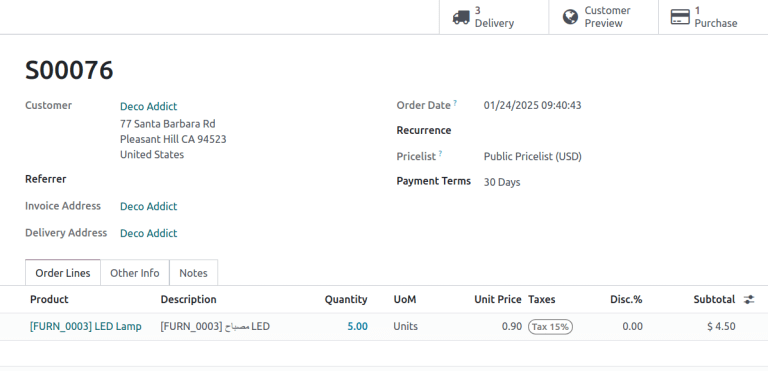
Замовлення на продаж (попит) з розумною кнопкою, що посилається на пов’язане замовлення на закупівлю (метод поповнення).
У контексті правил поповнення:
Правила поповнення не призначають групу закупівель автоматично, тому немає розумних кнопок, які пов’язують SOs з POs, на відміну від маршруту MTO.
Щоб увімкнути розумні кнопки для продуктів, що поповнюються за допомогою правил поповнення (не MTO), з конкретними кількостями, пов’язаними з конкретними попитами (наприклад, SOs), призначте групу закупівель.
Без групи закупівель попити на один і той самий продукт можуть бути об’єднані в один RFQ, навіть якщо правило поповнення виконується кілька разів для цих попитів. Це дозволяє ефективніше здійснювати закупівлю, об’єднуючи попити в менше замовлень.
Вибір групи закупівель у полі Група закупівель у звіті про поповнення гарантує, що всі пов’язані замовлення групуються під одним і тим самим попитом на основі визначеного маршруту.
Exercise
Як можна встановити поля Група закупівель, Постачальник і Маршрут у звіті про поповнення, щоб згенерувати один RFQ для п’яти різних продуктів у замовленні на продаж SO35, враховуючи, що вони мають одного постачальника, Azure Interior, і забезпечити окрему обробку інших попитів на ці продукти?
Встановіть Група закупівель на
SO35у правилі поповнення для всіх п’яти продуктів. Це групує попити дляSO35в одному RFQ або MO.Встановіть Постачальник на
Azure Interior, щоб переконатися, що RFQ створено для того самого постачальника.Встановіть Маршрут на Купівля, щоб згенерувати RFQ.
Натисніть кнопку Замовити, щоб згенерувати один RFQ для п’яти продуктів, пов’язаних з
SO35.
Після розміщення замовлення видалітьSO35з поля Група закупівель правил поповнення п’яти продуктів. Це гарантує, що майбутні попити на ці продукти керуватимуться окремо та призначатимуться різним RFQs (звичайна поведінка).
Див. також
Дні горизонту
Дні горизонту дозволяють користувачам розширити часове вікно між сьогоднішньою датою та прогнозованою датою при розрахунку прогнозованої кількості. Ця функція дозволяє користувачам планувати та поповнювати запаси проактивно, а не слідувати підходу «точно в термін». Функція призначена допомогти користувачам планувати поповнення заздалегідь шляхом збільшення прогнозованої дати.
Оскільки дні горизонту призначені лише для використання з правилами ручного переупорядкування, деталі про цю функцію можна знайти в статті Звіт про поповнення.
Примітка
Дні горизонту налаштовуються на рівні компанії.
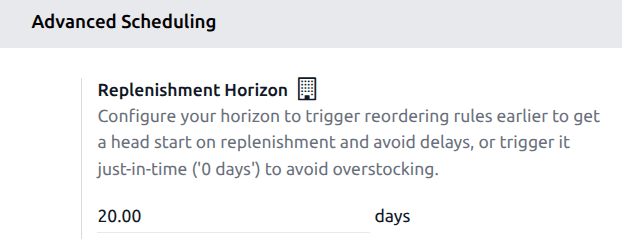
Стандартне налаштування днів горизонту можна встановити або оновити, перейшовши до . Введіть бажану кількість днів у поле Горизонт поповнення та натисніть Зберегти.
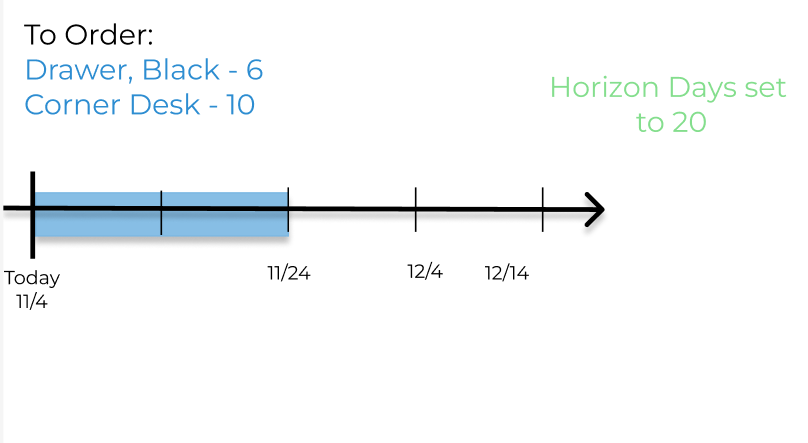
Приклад того, як дні горизонту впливають на планування поповнення
У звіті про поповнення наразі перелічено два товари, які потрібно поповнити: Шухляда, чорна та Кутовий стіл. Це базується на їхньому поточному рівні запасів у наявності та їхньому прогнозованому рівні запасів. Стандартні дні горизонту встановлено як 20.
Однак, розширивши дні горизонту до 30, до списку додається ще один товар.
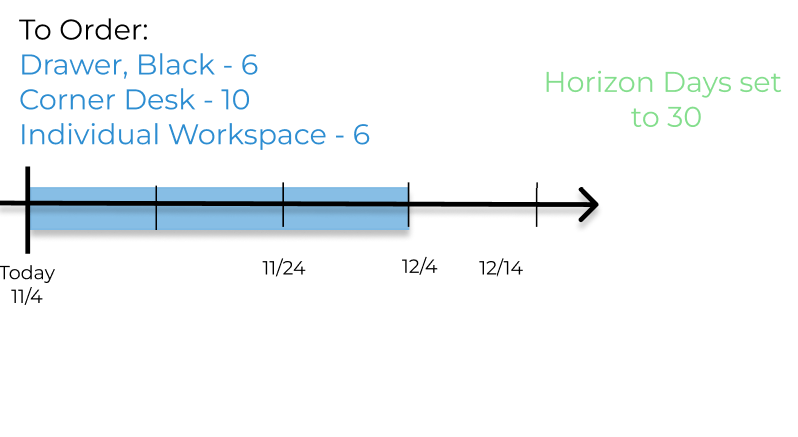
Це тому, що додатковий товар, [FURN_0789] Індивідуальне робоче місце, має заплановану доставку за двадцять дев’ять днів, і на той момент його рівень запасів у наявності впаде нижче мінімуму, необхідного в наявності.