
Звіт про учасників
Додаток Odoo Події створює спеціальні звіти на основі даних та аналітики, пов’язаних з подіями.
Наступна документація зосереджена на варіантах звітності, пов’язаних з Учасниками подій.
Сторінка звітності про учасників
Щоб отримати доступ до сторінки звітності Учасники, перейдіть до .
Перегляди звітності
Після відкриття сторінка Учасники пропонує п’ять різних варіантів перегляду.
За замовчуванням сторінка Учасники відкривається у поданні (Графік), дозволяючи користувачам візуально порівнювати дані про відвідуваність на різних подіях.
Подання графіка надає три доступні діаграми для відображення різних даних про відвідуваність подій:
(Стовпчикова)/ (Лінійна): порівняйте тенденції відвідуваності на різних подіях.
(Кругова): переглядайте розподіл відвідуваності на різних подіях.
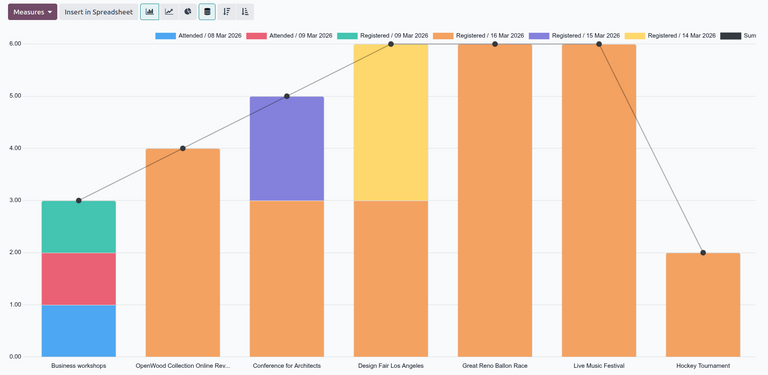
Для отримання додаткової інформації про налаштування подання графіка дивіться документацію Звітність.
Подання (зведена таблиця) відображає зведену таблицю, дозволяючи користувачам розбивати підмножини даних, пов’язаних з учасниками, на конкретні категорії або групи для більш точного аналізу.
Наприклад, використовуючи параметри Групувати за, користувачі можуть організувати загальну кількість реєстрацій на подію (підмножину) за кількістю для кожного типу квитка (групи), щоб отримати більш детальну інформацію про популярність кожного типу квитка на різних подіях.
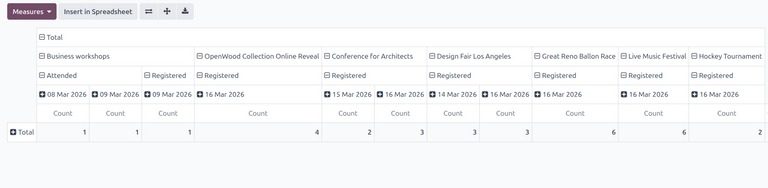
Щоб отримати додаткову інформацію про використання зведеного вигляду, перегляньте документацію Звіти.
Вигляд (Канбан) відображає канбан, надаючи користувачам швидкий огляд усіх зареєстрованих учасників на подіях разом з їхнім типом квитка та статусом реєстрації.
Застосовуючи конкретні параметри Групувати за, користувачі можуть групувати всіх учасників за певними критеріями (наприклад, статусом реєстрації або типом квитка) в окремі вертикальні етапи, щоб швидко переглянути записи своїх учасників.
Примітка
У звіті учасників між етапами можна переміщувати лише учасників без зазначеного типу квитка.
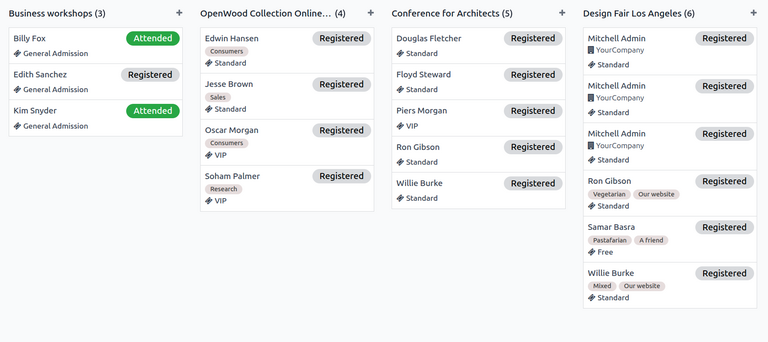
Щоб отримати додаткову інформацію про використання вигляду Канбан, перегляньте документацію Канбан.
Вигляд (список) відображає список усіх зареєстрованих учасників разом із додатковою інформацією, такою як контактна інформація та статус реєстрації.
Вигляд списку надає користувачам можливість переглядати детальні записи своїх учасників у централізованому вигляді. Застосовуючи параметри Групувати за, користувачі можуть згортати довгі списки записів у менші групи за певними критеріями, такими як подія або тип квитка.
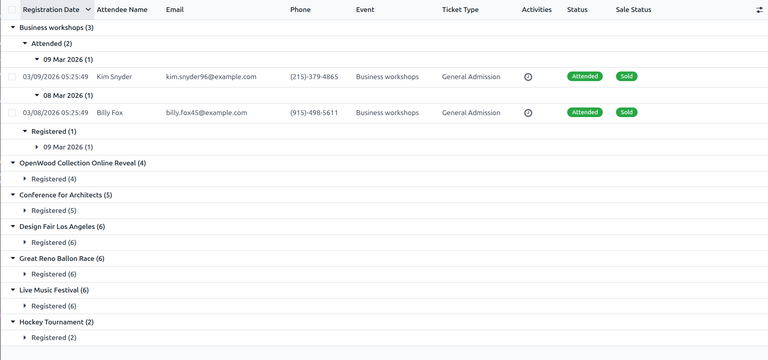
Щоб отримати додаткову інформацію про використання вигляду списку, перегляньте документацію Список.
Вигляд (когорта) відображає відсоток реєстрацій на події за часовий інтервал протягом певного періоду часу.
Вигляд когорти дозволяє користувачам переглядати ширші шаблони реєстрації протягом настроюваного часового проміжку. Наприклад, користувачі можуть відстежувати зміну відсотка реєстрацій протягом днів, тижнів, місяців або років, щоб виявити тенденції в конкретні моменти часу.
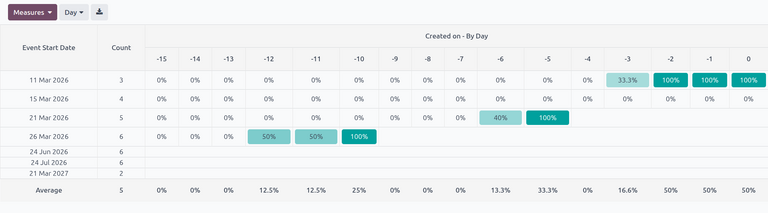
Щоб отримати додаткову інформацію про використання вигляду когорти, перегляньте документацію Когорта.
Можливість вибрати міру з випадного меню Міри доступна лише у виглядах Канбан, зведення та когорти. Крім того, лише параметр Кількість доступний як міра для сторінки звіту Учасники.
Параметри фільтрів
Стовпець Фільтри у спадному меню рядка пошуку сортує дані учасників за певними критеріями в будь-якому поданні. Можна вибрати кілька фільтрів одночасно.
Стовпець Фільтри має такі параметри:
Поточні події: фільтрувати за поточними подіями.
Продані: фільтрувати за подіями з проданими квитками.
Непідтверджені: фільтрувати за непідтвердженими учасниками.
Зареєстровані: фільтрувати за зареєстрованими учасниками.
Дата реєстрації: фільтрувати за конкретною датою реєстрації. Натисніть стрілку (вниз), щоб відобразити список варіантів місяця, кварталу та року.
Дата початку події: фільтрувати за конкретною датою початку події. Натисніть стрілку (вниз), щоб відобразити список варіантів місяця, кварталу та року.
Дата відвідування: фільтрувати за конкретною датою відвідування. Натисніть стрілку (вниз), щоб відобразити список варіантів місяця, кварталу та року.
Останні 30 днів: фільтрувати за даними учасників за останні 30 днів.
Архівовані: фільтрувати за архівованими записами учасників.
Додати власний фільтр: створити власний фільтр для аналізу даних учасників, пов’язаних з подією.
Варіанти групування
Стовпець Групувати за у спадному меню рядка пошуку сортує дані учасників за певними критеріями в будь-якому поданні. Можна вибрати кілька критеріїв групування одночасно.
Примітка
Параметри групування недоступні в поданні когортного аналізу.
Стовпець Групувати за має такі варіанти:
Контрагент: групувати дані на основі контрагента зареєстрованих подій учасників.
Подія: групувати дані на основі зареєстрованих подій учасників.
Тип квитка: групувати дані на основі типу квитка на подію, придбаного учасниками.
Статус: групувати дані на основі статусу реєстрації учасників.
Дата реєстрації: групувати дані на основі конкретної дати реєстрації. Натисніть стрілку (вниз), щоб відобразити список варіантів дня, тижня, місяця, кварталу та року.
Кампанія: групувати дані на основі маркетингових кампаній.
Додати власне групування: створити власне групування для впорядкування даних за додатковими полями. Натисніть стрілку (вниз), щоб відобразити спадне меню з параметрами групування. Можна вибрати кілька варіантів.
Example
Місцева продакшн-компанія нещодавно організувала музичний фестиваль і хоче виміряти розподіл реєстрацій квитків по концертах. Використовуючи звіт про відвідуваність подій, продакшн-компанія створила графік, що показує кількість реєстрацій квитків за останні 30 днів, згруповану за окремими подіями та типами квитків відвідувачів.
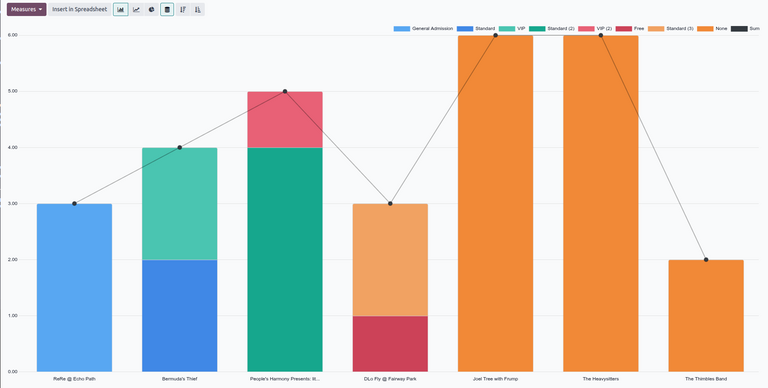
Щоб створити цей звіт, використовуйте типовий вигляд графіка з вибраними параметрами (Стовпчаста) та (З накопиченням). Видаліть типові фільтри в рядку пошуку.
Потім натисніть стрілку (вниз) праворуч від рядка пошуку, щоб відкрити спадне меню параметрів фільтрування та угруповання.
Виберіть фільтр Останні 30 днів зі стовпця Фільтри, щоб відфільтрувати дані.
Далі виберіть параметри Подія і Тип квитка зі стовпця Угрупувати за саме в цьому послідовному порядку. Це групує дані за подією, а потім за типом квитка.
Важливо
Порядок, у якому вибираються параметри в стовпцях Угрупувати за, безпосередньо впливає на те, як дані групуються та відображаються у звіті.
Див. також