
Реєструвати витрати
Перш ніж витрати можуть бути відшкодовані, кожна окрема витрата повинна бути зареєстрована в базі даних. Записи про витрати можна створювати чотирма різними способами: вручну ввести запис про витрату, завантажити квитанцію, перетягнути та відпустити квитанцію на дашборд застосунку Витрати, або надіслати квитанцію електронною поштою на попередньо налаштовану електронну адресу.
Ручне введення витрат
Щоб записати нову витрату, відкрийте застосунок Витрати, який відображає сторінку Мої витрати за замовчуванням.
Порада
До цього представлення також можна отримати доступ у будь-який час, перейшовши до .
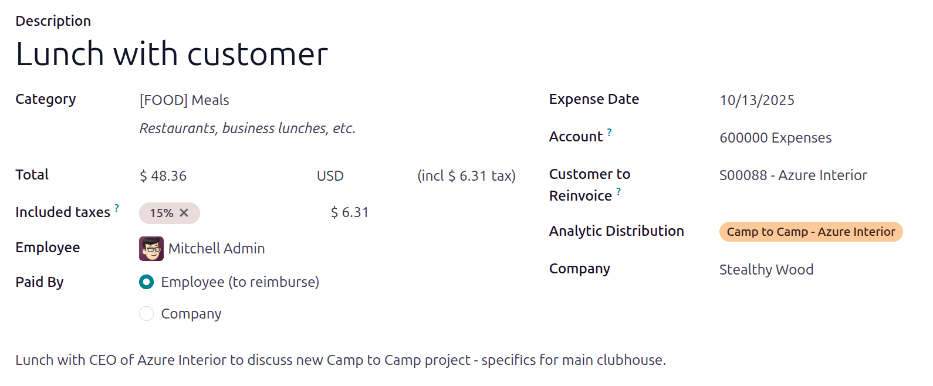
Натисніть кнопку Створити та заповніть наступні поля в порожній формі витрат, що завантажується:
Опис: Введіть короткий опис витрати. Він має бути стислим та інформативним, наприклад,
Обід з клієнтомабоГотель для торгової виставки.Категорія: Використовуючи спадне меню, виберіть категорію витрат, що найбільше відповідає витраті.
Загалом: Введіть загальну суму, сплачену за витрату, одним із двох способів:
Якщо витрата стосується однієї позиції/витрати, і вибрана категорія була для однієї позиції, введіть вартість у поле Загалом (поле Кількість приховане).
Якщо витрата стосується кількох одиниць одного й того ж товару/витрати з фіксованою ціною, відображається Ціна за одиницю. Введіть кількість одиниць у полі Кількість, і загальна вартість автоматично оновлюється з правильною сумою. Загальна вартість з’являється під полем Кількість.
Example
Співробітник отримав один долар за кожну милю, проїжджену на роботі. Категорія — це [MIL] Пробіг. Ціна за одиницю автоматично заповнюється значенням
$1.00, що є вартістю за милю, налаштованою для Категорії витрат [MIL] Пробіг. Кількість встановлена на48, що є кількістю пройдених миль, і загальна сума розраховується як$48.00.
Включені податки: Якщо податки були налаштовані для вибраної категорії витрат, відсоток податку та сума з’являються автоматично після введення або Всього, або Кількості.
Примітка
Коли податок налаштовано для категорії витрат, значення Включені податки оновлюється в реальному часі, коли оновлюється Загалом або Кількість.
Співробітник: Використовуючи спадне меню, виберіть співробітника, пов’язаного з витратою.
Оплачено: Натисніть перемикач, щоб вказати, хто оплатив витрату і має бути відшкодований. Виберіть або Співробітник (до відшкодування), або Компанія. Залежно від вибраної категорії витрат, це поле може не відображатися.
Дата витрати: Використовуючи спливаюче вікно календаря, яке з’являється при натисканні на це поле, введіть дату, коли витрата була понесена.
Рахунок: Якщо вибрана Категорія витрат має пов’язаний з нею конкретний рахунок, цей рахунок з’являється в полі Рахунок. Якщо рахунок не вказано, це поле заповнюється типовим рахунком
600000 Витрати. Якщо потрібен інший рахунок, виберіть рахунок, на якому має бути зареєстрована витрата.Клієнт для повторного виставлення рахунку: Якщо витрата має бути оплачена клієнтом і вибрана Категорія дозволяє повторне виставлення рахунків за витрати, виберіть ЗП та клієнта, якому буде виставлено рахунок за витрату, використовуючи спадне меню. Усі замовлення на продаж у спадному меню містять як ЗП, так і компанію, для якої написано замовлення на продаж. Після збереження витрати ім’я клієнта зникає, і на витраті видно лише ЗП.
Example
Клієнт бажає провести зустріч на місці для проєктування та монтажу спеціальної будівлі та погоджується оплатити всі витрати, пов’язані із зустріччю, включаючи проїзд, готель та харчування для відряджених співробітників. Усі витрати, пов’язані з цією зустріччю, вказуватимуть Замовлення на продаж для спеціальної будівлі (яке також посилається на клієнта) як Клієнт для перевиставлення.
Аналітичний розподіл: Виберіть рахунок, на який має бути записана витрата, з випадаючого меню для Проєкти, Відділи або для обох. За потреби можна вказати кілька рахунків для кожної категорії. Відкоригуйте відсоток для кожного аналітичного рахунку, ввівши значення відсотка поруч із кожним рахунком.
Компанія: якщо у базі даних кілька компаній, виберіть компанію, для якої потрібно подати витрату, за допомогою спадного меню. Це поле автоматично заповнюється поточною компанією.
Примітки…: Якщо потрібні будь-які примітки для пояснення витрати, введіть їх у поле приміток.
Прикріпити чеки
Після створення запису витрат наступним кроком є прикріплення чека. Натисніть кнопку Прикріпити чек, і з’явиться провідник файлів. Перейдіть до чека, який потрібно прикріпити, і натисніть Відкрити.
Новий чек записується в обговоренні, а кількість чеків відображається поруч із піктограмою (скріпка). За потреби до одного запису витрат можна прикріпити кілька чеків.
Завантажити витрати
Можна створювати записи витрат автоматично шляхом завантаження квитанції PDF. Щоб скористатися цією функцією, потрібно ввімкнути налаштування та придбати кредити IAP.
Налаштування цифровізації
Щоб увімкнути сканування чеків, перейдіть до і позначте прапорець біля опції Цифровізація витрат (OCR). Потім натисніть Зберегти. Після ввімкнення з’являються додаткові опції. Натисніть відповідний перемикач, щоб вибрати один із таких варіантів:
Не оцифровувати: вимикає оцифрування квитанцій, але не видаляє пов’язаний модуль оцифрування.
Оцифровувати лише на вимогу: оцифровує квитанції лише на вимогу. У записах витрат з’являється кнопка Оцифрувати документ. При натисканні квитанція сканується, а запис витрати оновлюється.
Оцифровувати автоматично: автоматично оцифровує всі квитанції під час їх завантаження.
Під цими параметрами є два додаткові посилання. Натисніть посилання Керувати сервісом і купити кредити, щоб переглянути деталі та налаштування облікового запису та придбати кредити для оцифрування квитанцій. Натисніть посилання Переглянути мої сервіси, щоб переглянути список усіх поточних сервісів та їх залишки кредитів.
Докладнішу інформацію про цифровізацію документів та IAP дивіться в документації Покупка в додатку (IAP).
Примітка
Коли опцію Цифровізація витрат (OCR) увімкнено, встановлюється необхідний модуль, щоб можна було сканувати чеки. Вимкнення цієї опції видаляє модуль.
Якщо в якийсь момент виникне бажання тимчасово припинити оцифрування чеків, виберіть опцію Не оцифровувати. Причина, чому ця опція доступна, полягає в тому, щоб модуль не було видалено, що дозволить у майбутньому увімкнути оцифрування, вибравши один з двох інших варіантів.
Завантажити чеки
Відкрийте програму Витрати і на дашборді Мої витрати натисніть Завантажити, після чого з’явиться провідник файлів. Перейдіть до потрібного чека, виберіть його, потім натисніть Відкрити.
Чек сканується, і створюється новий запис витрат. Поле Дата витрат заповнюється сьогоднішньою датою разом з будь-якими іншими полями на основі відсканованих даних, наприклад Загалом.
Натисніть на новий запис, щоб відкрити форму окремої витрати, і внесіть зміни, якщо потрібно. Відсканований чек з’являється в чаті.
Перетягніть витрату
Якщо оцифрування ввімкнено, перетягніть квитанцію на дашборд додатка Витрати. Квитанція сканується та з’являється окремо на дашборді Створити витрати.
Натисніть на запис витрати та змініть деталі за потреби. Після внесення змін поверніться до дашборду Мої витрати, і витрата з’явиться у списку.
Надсилання витрат електронною поштою
Замість того, щоб створювати кожну витрату окремо в програмі Витрати, витрати можна створювати автоматично, надсилаючи електронний лист на електронну адресу псевдоніма.
Примітка
З міркувань безпеки Odoo приймає лише автентифіковані електронні адреси співробітників під час створення витрат з електронного листа. Щоб підтвердити автентифіковану адресу електронної пошти співробітника, перейдіть до картки співробітника в і зверніться до поля Робоча електронна пошта.
Для цього спочатку потрібно налаштувати псевдонім електронної пошти. Перейдіть до . Переконайтеся, що встановлено прапорець біля Вхідні листи. Псевдонім електронної пошти за замовчуванням — expense@(domain).com. Змініть псевдонім електронної пошти, ввівши бажану адресу в поле праворуч від Псевдонім. Потім натисніть Зберегти.
Примітка
Якщо потрібно налаштувати псевдонім домену, Налаштуйте псевдонім домену з’являється під прапорцем Вхідні листи замість поля адреси електронної пошти.
Зверніться до документації Доменні імена, щоб отримати інструкції з налаштування та додаткову інформацію.
Після налаштування псевдоніма домену поле адреси електронної пошти відображається під функцією Вхідні листи на сторінці Параметри в програмі Витрати.
Після введення адреси електронної пошти на цей псевдонім можна надсилати листи для створення нових витрат без необхідності перебувати в базі даних Odoo.
Щоб надіслати витрату електронною поштою, створіть новий лист і введіть код посилання продукту (якщо доступний) та суму витрати як тему листа. Далі додайте квитанцію до листа. Odoo створює витрату, беручи інформацію з теми листа та поєднуючи її з квитанцією.
Порада
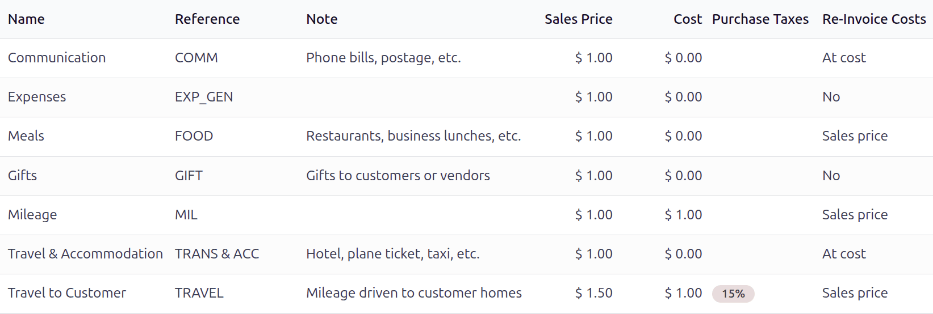
Щоб перевірити код посилання категорії витрат, перейдіть до . Коди посилання перелічені у стовпці Посилання.
Щоб додати код посилання до категорії витрат, натисніть на категорію, щоб відкрити форму категорії витрат. Введіть код посилання у поле Посилання.
Example
Якщо подаєте витрату через електронну пошту на суму $25,00 за їжу під час робочої поїздки, темою листа буде FOOD $25.00.
Пояснення:
Посилання для категорії витрат
ХарчуванняцеFOODВартість для витрат становить
$25.00