
Перевиставлення витрат
Якщо витрати відстежуються в проектах клієнтів, їх можна автоматично виставити клієнту. Це робиться шляхом реєстрації витрати, посилання на відповідне замовлення на продаж, а потім створення звіту про витрати.
Далі менеджери затверджують звіт про витрати, потім бухгалтерія проводить журнальні записи.
Нарешті, після проведення звіту про витрати в журнал, витрати з’являються у вказаному ЗП. Коли ЗП виставляється, клієнту виставляються витрати.
Важливо
Затвердження витрат, проведення витрат в обліку та повторне виставлення рахунків за витрати на ЗП можливе лише для користувачів з відповідними правами доступу.
Див. також
Цей документ містить детальні інструкції щодо створення, подання, затвердження та проведення витрат. Щоб отримати повні інструкції для будь-якого з цих кроків, зверніться до наступної документації:
Встановлення
Спочатку вкажіть політику виставлення рахунків для кожної категорії витрат. Перейдіть до . Клацніть на категорію витрат, щоб переглянути форму категорії витрат. У розділі ВИСТАВЛЕННЯ РАХУНКІВ клацніть перемикач поруч із бажаним вибором для Перевиставлення витрат:
Ні: Категорія витрат не може бути перевиставлена.
За собівартістю: Категорія витрат виставляє витрати за Собівартістю, встановленою у формі категорії витрат.
Ціна продажу: Категорія витрат виставляється за Ціною продажу, встановленою у формі витрат.
Реєстрація витрати
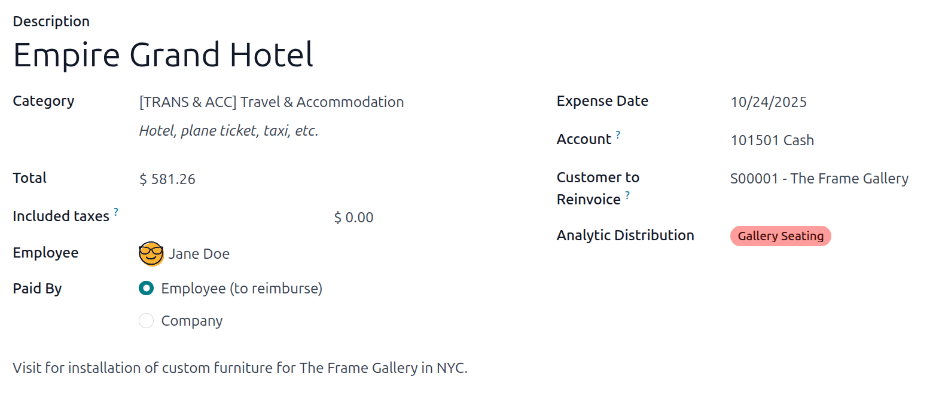
Спочатку під час створення нової витрати потрібно ввести правильну інформацію, щоб перевиставити витрату клієнту. За допомогою спадного меню виберіть ЗП, до якого потрібно додати витрату, у полі Клієнт для перевиставлення.
Далі виберіть Аналітичний розподіл, до якого проводиться витрата. Доступні параметри беруться із застосунку Проекти.
За бажанням можна вибрати кілька проектів. Щоб додати ще один Аналітичний розподіл, клацніть на рядок, щоб відкрити спливаюче вікно Аналітика. Клацніть Додати рядок, потім виберіть потрібний Аналітичний розподіл зі спадного меню.
Важливо
Якщо вибрано більше одного Аналітичного розподілу, поля Відсоток повинні бути змінені. Обидва поля за замовчуванням заповнені значенням 100%. Відкоригуйте відсотки для всіх полів, щоб загальна сума всіх вибраних рахунків дорівнювала 100%.
Example
Меблева компанія виготовляє сидіння для двох різних місць для одного клієнта. Клієнт погоджується оплатити всі витрати на проїзд для відвідування об’єктів, пов’язані з цими двома проектами. Меблева компанія планує одну поїздку для відвідування обох місць.
При створенні витрат на проїзд обидва проекти вказані в рядку Аналітичний розподіл по 50% кожен.
Створення звіту про витрати
Після створення витрат звіт про витрати має бути створений та поданий таким же чином, як і всі інші витрати.
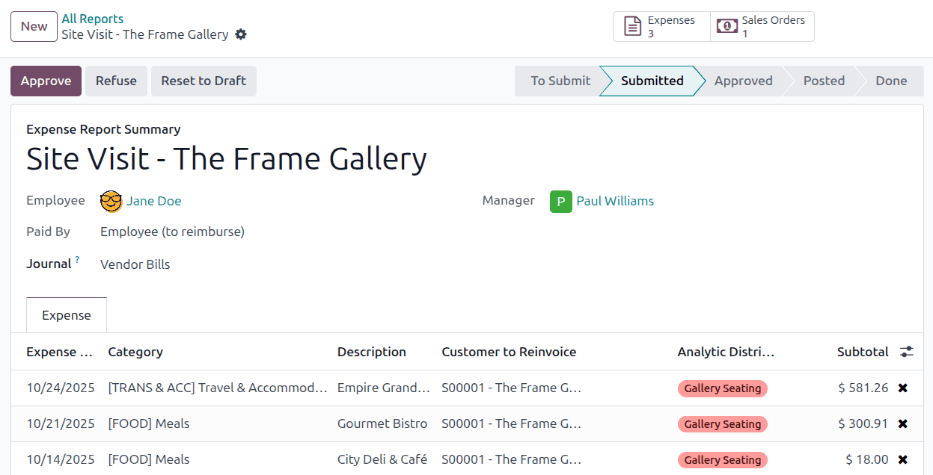
Після подання звіту про витрати у верхній центральній частині як звіту про витрати, так і кожного окремого запису про витрати, для яких виставляється повторний рахунок, з’являється розумна кнопка Замовлення на продаж.
Важливо
Вибір правильного ЗП у полі Клієнт для повторного виставлення рахунка є критичним, оскільки саме так витрати автоматично включаються до рахунку після затвердження звіту про витрати.
Поле Клієнт для повторного виставлення рахунка можна змінювати лише до затвердження звіту про витрати. Після затвердження звіту про витрати поле Клієнт для повторного виставлення рахунка більше не можна змінити.
Затвердження та проведення витрат
Перед затвердженням звіту про витрати переконайтеся, що розділ Аналітичний розподіл заповнено для кожного відповідного рядка витрат.
Якщо запис Аналітичний розподіл відсутній, призначте правильні рахунки з випадного меню, а потім натисніть Затвердити.
Примітка
Кнопка Схвалити з’являється лише після того, як звіт про витрати було подано.
Бухгалтерія зазвичай відповідає за проведення записів журналу. Щоб провести витрати в бухгалтерському журналі, натисніть Провести записи журналу. Після затвердження звіту про витрати його можна провести.
ЗП оновлюється лише після проведення записів журналу. Після проведення записів журналу витрати тепер відображаються у відповідному ЗП.
Виставлення рахунків за витрати
Після затвердження звіту про витрати та проведення записів журналу ЗП оновлюється, і клієнту можна виставити рахунок.
Перейдіть до звіту про витрати та натисніть смарт-кнопку Замовлення на продаж, щоб відкрити ЗП. Витрати, які підлягають повторному виставленню рахунків, тепер відображаються в ЗП.
Примітка
На звіт про витрати може посилатися більше одного ЗП. Якщо посилання на більше одного ЗП, натискання розумної кнопки Замовлення на продаж відкриває список, що відображає всі ЗП, пов’язані з цим звітом про витрати. Натисніть на ЗП, щоб відкрити деталі окремого ЗП.
Витрати наведено на вкладці ЗП Рядки замовлення.
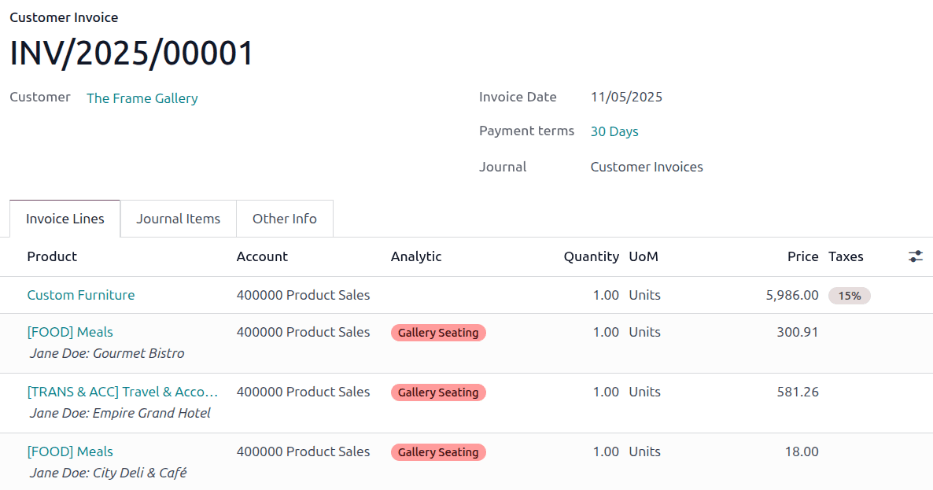
Далі натисніть Створити рахунок, і з’явиться спливаюче вікно Створити рахунки. Виберіть, чи є рахунок Звичайним рахунком, Авансовим платежем (відсоток), чи Авансовим платежем (фіксована сума). Потім натисніть Створити чернетку. Це створить чернетку рахунку для клієнта. Натисніть Підтвердити, щоб підтвердити рахунок, і клієнту буде виставлено рахунок за витрати.
Див. також