
Сторінки
Odoo дозволяє створювати різні типи веб-сторінок, зокрема за допомогою ШІ, публікувати їх і визначати їхню структуру та видимість, налаштовуючи властивості сторінки. Сторінки можна дублювати, видаляти та перенаправляти.
Типи сторінок
Статичні сторінки, такі як головна сторінка або власні сторінки, містять фіксований вміст, який не змінюється динамічно. Ви можете вручну створювати ці сторінки, визначати їхні URL-адреси та адаптувати їхні властивості за потреби.
Динамічні сторінки, з іншого боку, відображають вміст, який автоматично змінюється на основі даних у базі даних та взаємодії користувача (наприклад, фільтрація). Вони генеруються автоматично Odoo, наприклад, під час встановлення застосунку або модуля (наприклад, /shop або /blog) або публікації нового продукту чи запису блогу. Динамічними сторінками керують інакше, ніж статичними.
Створення сторінки
Сторінки веб-сайту можна створювати з фронтенду та бекенду.
Щоб створити нову сторінку веб-сайту:
Або відкрийте застосунок Веб-сайт, натисніть Створити у верхньому правому куті, потім виберіть Сторінка;
Або перейдіть до та натисніть Створити.
У спливаючому вікні Нова сторінка виберіть шаблон. Шаблони згруповані за типом:
Базова: Багатоцільова сторінка. Також доступна порожня сторінка для створення з нуля.
Про нас: Інформація про бренд та компанію.
Цільові сторінки: огляд вмісту та інформації про компанію.
Галерея: Вітрина фотографій та медіа.
Послуги: огляд послуг, які пропонує компанія.
Тарифні плани: огляд підписок та цін.
Команда: люди, які стоять за компанією.
Власні: шаблони, створені користувачем. Щоб додати власний шаблон, відкрийте сторінку, яку ви хочете зберегти як шаблон, і відредагуйте властивості сторінки.
У спливаючому вікні Нова сторінка:
Введіть Назву сторінки. Ця назва використовується в меню та URL-адресі сторінки.
Вимкніть Додати до меню, якщо сторінка не повинна з’являтися в меню.
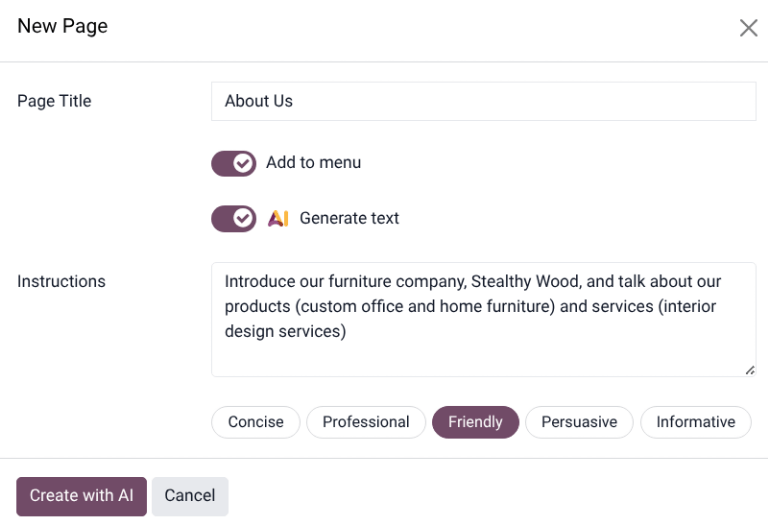
Увімкніть Генерувати текст, щоб використовувати інструмент AI для створення сторінки.
Натисніть Створити.
За потреби налаштуйте вміст та зовнішній вигляд сторінки за допомогою редактора веб-сайту або перекладіть її, а потім натисніть Зберегти.
Опублікуйте сторінку.
Генератор веб-сторінок AI
Щоб створити вміст за допомогою AI під час створення нової сторінки, виконайте такі дії:
Після вибору шаблону у спливаючому вікні Нова сторінка увімкніть перемикач AI Генерувати текст.
У полі Інструкції введіть короткий опис створюваної сторінки. Він має містити кілька важливих ключових слів, які визначають фокус та обсяг сторінки.
Виберіть один із варіантів тону для сторінки, наприклад Стислий, Професійний, Дружній, Переконливий або Інформативний.
Натисніть Створити за допомогою AI. Завантаження веб-сторінки може зайняти кілька хвилин.
Примітка
Додаток AI не потрібно встановлювати в базі даних, щоб використовувати генератор веб-сторінок.
Вміст, створений генератором AI, можна налаштувати за допомогою редактора веб-сайту.
Генератор веб-сторінок AI недоступний для типу сторінки Порожня.
Генератор веб-сторінок може створювати кнопки. Перед публікацією веб-сторінки переконайтеся, що всі кнопки пов’язані з активною веб-сторінкою.
Див. також
Публікація/скасування публікації сторінок
Сторінки потрібно опублікувати, щоб зробити їх видимими для відвідувачів веб-сайту. Щоб опублікувати або скасувати публікацію сторінки, відкрийте її та перемкніть перемикач у верхньому правому куті з Неопубліковано на Опубліковано або навпаки.

Примітка
Також можна:
Опублікуйте або скасуйте публікацію сторінки з властивостей сторінки.
Опублікуйте або скасуйте публікацію кількох сторінок одночасно. Для цього перейдіть до , виберіть сторінки, потім натисніть Actions та виберіть Publish або Unpublish.
Властивості сторінки
Щоб змінити властивості статичної сторінки, відкрийте сторінку, яку потрібно змінити, а потім перейдіть до , де можна налаштувати такі властивості:
Page Title: змініть заголовок сторінки.
Page URL: змініть URL-адресу сторінки в полі. У цьому випадку за потреби можна перенаправити стару URL-адресу на нову. Для цього увімкніть Redirect Old URL, а потім виберіть Type перенаправлення:
301 Moved permanently: для постійного перенаправлення сторінки.
302 Moved temporarily: для тимчасового перенаправлення сторінки.
In Menu: вимкніть, якщо сторінка не повинна відображатися в меню. Натисніть посилання Edit Menu, щоб змінити меню.
Is Homepage: увімкніть, якщо статична сторінка має бути домашньою сторінкою веб-сайту.
Published: увімкніть, щоб опублікувати сторінку.
Publishing Date: щоб опублікувати сторінку в певну дату та час, клацніть поле, встановіть дату та час, потім натисніть Enter або натисніть Apply, щоб підтвердити вибір.
Indexed: вимкніть, якщо сторінка не повинна відображатися в результатах пошукових систем.
Visibility: Виберіть, хто може отримати доступ до сторінки:
Public: Кожен може отримати доступ до сторінки.
Signed In: Тільки авторизовані користувачі можуть отримати доступ до сторінки.
Restricted Group: виберіть групу(и) доступу користувачів у полі Authorized Groups.
With Password: Введіть пароль, необхідний для доступу до сторінки, у полі Password.
Is a Template: перемкніть перемикач, щоб зберегти сторінку як шаблон. Тепер вона доступна в категорії Custom під час створення нової сторінки.
Дублювання сторінок
Щоб дублювати сторінку, відкрийте її, потім перейдіть до та натисніть Duplicate Page. У вікні Confirmation введіть Page Name, а потім натисніть Ok. За замовчуванням нова сторінка не опублікована; вона додається після оригінальної дубльованої сторінки в меню. Скористайтеся редактором меню, щоб видалити її з меню або змінити її позицію.
Порада
Ви також можете дублювати одну або кілька сторінок, перейшовши до . Виберіть потрібну(і) сторінку(и), натисніть Actions та виберіть Duplicate.
Видалення сторінок
Щоб видалити сторінку, виконайте наступні дії:
Відкрийте сторінку, потім перейдіть до та натисніть Delete Page.
Спливаюче вікно Delete Page показує всі посилання, що ведуть на сторінку, яку потрібно видалити, організовані за категоріями. Щоб відвідувачі веб-сайту не потрапили на сторінку з помилкою, оновіть усі посилання на веб-сайті, що ведуть на сторінку. Для цього розгорніть категорію, а потім натисніть посилання, щоб відкрити його в новому вікні. Або ж можна налаштувати перенаправлення для видаленої сторінки.
Після оновлення посилань (або налаштування перенаправлення) встановіть прапорець I am sure about this., а потім натисніть Delete.
Порада
Ви також можете видалити одну або кілька сторінок, перейшовши до . Виберіть потрібну(і) сторінку(и), натисніть Actions та виберіть Delete.
Зіставлення перенаправлень URL
Перенаправлення URL передбачає надсилання відвідувачів і пошукових систем на URL-адресу, відмінну від тієї, яку вони спочатку запитували. Ця техніка використовується, наприклад, для запобігання неробочим посиланням під час видалення сторінки, зміни її URL або міграції сайту з іншої платформи на домен Odoo. Її також можна використовувати для покращення Пошукова оптимізація (SEO).
Примітка
Запис перенаправлення додається автоматично щоразу, коли ви змінюєте URL-адресу сторінки і вмикаєте Redirect Old URL.
Перенаправлення можна налаштувати для статичних і динамічних сторінок.
Щоб отримати доступ до існуючих перенаправлень URL і створити нові, активуйте режим розробника та перейдіть до . Щоб створити перенаправлення, натисніть Створити у поданні Перезапис, потім адаптуйте поля:
Name: Введіть назву для ідентифікації перенаправлення.
Action: Виберіть тип перенаправлення:
404 Не знайдено: відвідувачі потрапляють на сторінку помилки 404, коли намагаються отримати доступ до неопублікованої або видаленої сторінки.
301 Переміщено назавжди: для постійних перенаправлень неопублікованих або видалених статичних сторінок. Нова URL-адреса відображається в результатах пошукових систем, а перенаправлення кешується браузерами.
302 Переміщено тимчасово: для короткострокових перенаправлень, наприклад, якщо ви переробляєте або оновлюєте сторінку. Нова URL-адреса не кешується браузерами і не відображається в результатах пошукових систем.
308 Перенаправлення / Перезапис: для постійних перенаправлень, де оригінальна URL-адреса переписується (зазвичай використовується для динамічних сторінок). URL-адреса перейменовується; нова назва з’являється в результатах пошукових систем і кешується браузерами. Використовуйте цей тип перенаправлення для перейменування динамічної сторінки, наприклад, якщо ви хочете перейменувати
/shopна/market.
URL from: Введіть URL-адресу, яку потрібно перенаправити (наприклад,
/about-the-company), або знайдіть потрібну динамічну сторінку і виберіть її зі списку.URL to: Для перенаправлень 301, 302 і 308 введіть URL-адресу, на яку потрібно перенаправити. Якщо ви хочете перенаправити на зовнішню URL-адресу, додайте протокол (наприклад,
https://).Website: Виберіть конкретний веб-сайт.
Активно: вимкніть перемикач, щоб деактивувати перенаправлення.
Sequence: Для визначення порядку, в якому виконуються перенаправлення, наприклад, у випадку ланцюжків перенаправлень (тобто серії перенаправлень, де одна URL-адреса перенаправляється на іншу, яка, у свою чергу, перенаправляється на іншу URL-адресу).
Важливо
Перенаправлення 301 і 302 зазвичай використовуються для перенаправлення трафіку з неопублікованих або видалених статичних сторінок на нові сторінки. Перенаправлення 308 зазвичай використовується для постійного перезапису URL, особливо для динамічних сторінок. Статус 404 використовується, коли сторінка більше не існує і перенаправлення не налаштовано.