
Управління командами продажів
Функція Команди продажів у застосунку CRM Odoo дозволяє створювати та керувати кількома командами продажів, кожна з яких має власні правила призначення, цілі виставлення рахунків і склад менеджерів з продажу. Це, у свою чергу, полегшує створення різних команд продажів для різних регіонів, різних мов, різних структур винагороди, цілей відстеження ефективності тощо.
Створення команди продажів
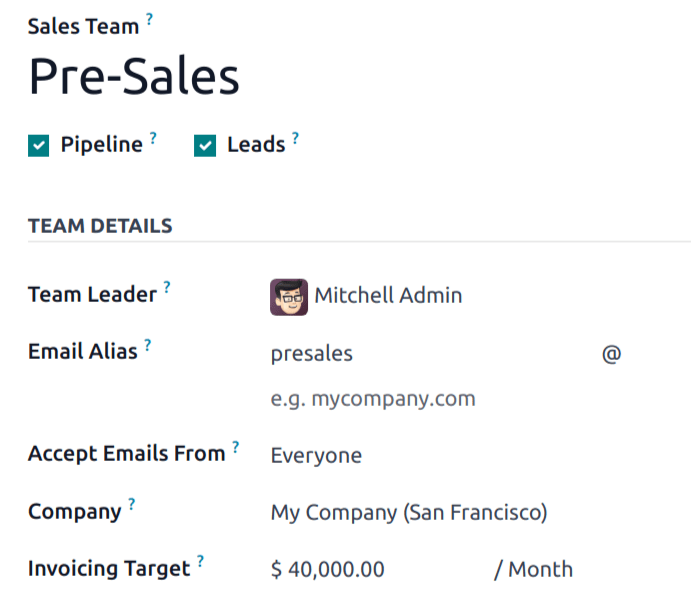
Щоб створити нову команду продажів, перейдіть до , потім натисніть Створити. У порожній формі команди продажів введіть назву в полі Команда продажів.
Далі виберіть Керівника команди зі спадного списку.
Встановіть Псевдонім електронної пошти, щоб автоматично генерувати лід/угоду для цієї команди продажів, коли повідомлення надсилається на цю унікальну адресу електронної пошти. Виберіть, чи приймати електронні листи від Усіх, Автентифікованих партнерів, Тільки підписників або Автентифікованих співробітників.
Для баз даних з кількома компаніями виберіть Компанію зі спадного меню, щоб призначити цю команду їй. Зверніть увагу, що це поле не є обов’язковим.
Якщо в налаштуваннях конфігурації застосунку CRM увімкнено Ліди, з’являться два прапорці, які визначають, чи мають ліди, призначені відділу продажів, потрапляти безпосередньо в воронку продажів, чи спочатку встановлюватися як ліди.
Примітка
Якщо в базі даних встановлено додаток Продажі, на формі відділу продажів з’являється поле Цільовий показник виставлення рахунків. Це цільовий показник доходу на поточний місяць. Сума, введена в це поле, використовується для заповнення індикатора виконання виставлення рахунків на дашборді відділу продажів.
Додавання членів команди продажів
Процес додавання учасників до відділу продажів дещо відрізняється залежно від того, чи ввімкнено Призначення на основі правил в . Обидва процеси починаються на сторінці конфігурації відділу продажів. За замовчуванням призначення на основі правил не ввімкнено.
З призначенням на основі правил
Щоб додати учасників команди з увімкненим призначенням на основі правил, натисніть посилання Додати учасників відділу продажів на вкладці Учасники. Відкриється спливаюче вікно Створити учасників відділу продажів. Призначте менеджера з продажу в полі Менеджер з продажу і за потреби налаштуйте правила призначення лідів на вкладці Призначення лідів. Натисніть кнопку Зберегти та закрити, щоб завершити, або натисніть Зберегти та створити, щоб відкрити порожню форму і продовжити додавання учасників відділу продажів.
Примітка
При використанні призначення на основі правил Odoo автоматично обмежує максимальну кількість лідів, які можуть бути призначені окремому члену команди за день. Це обмеження визначається числом у полі Потужність і дорівнює цьому числу, поділеному на 30 (кількість днів у періоді). Це може призвести до того, що ліди залишаться непризначеними, якщо щоденна потужність усіх членів відділу продажів вичерпана.
Example
Член відділу продажів Джон Доу має максимум Потужності 120 лідів за 30-денний період. Це означає, що база даних автоматично призначає Джону максимум 4 ліди на день. Якби Джон був єдиним членом відділу продажів і за один день було створено 10 лідів, йому було б призначено лише 4. Інші 6 залишилися б непризначеними.
Якщо необхідно запобігти автоматичному призначенню лідів цьому менеджеру з продажу, поставте прапорець Призупинити призначення. Якщо автоматичне призначення призупинено, менеджеру з продажу все ще можна призначати ліди вручну.
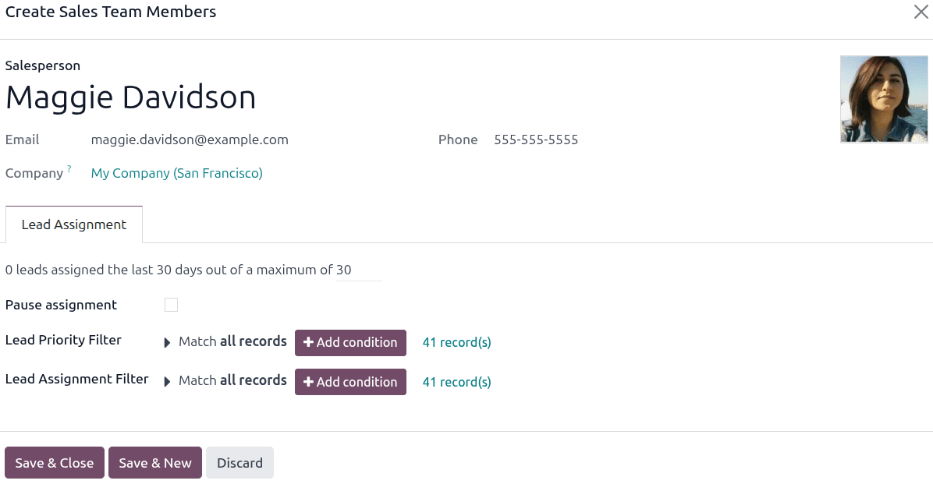
Графік Ліди (30 днів) на картках учасників відділу продажів відстежує, скільки лідів менеджеру з продажу було призначено за останні тридцять днів для цієї команди відносно максимальної кількості, яка має бути призначена. Максимальну кількість лідів учасника відділу продажів можна встановити в формі Відкрити: Учасники відділу продажів.
Порада
Правила призначення можна налаштувати для окремих продавців за допомогою розділу Домен.
Без призначення на основі правил
Щоб додати учасників команди без увімкненого призначення на основі правил, натисніть посилання Додати менеджерів з продажу на вкладці Учасники. Відкриється спливаюче вікно Додати: Менеджери з продажу. Поставте прапорець ліворуч від менеджера з продажу, якого потрібно додати до команди, потім натисніть Вибрати. З цього вікна також можна створити нових менеджерів з продажу, натиснувши кнопку Створити.
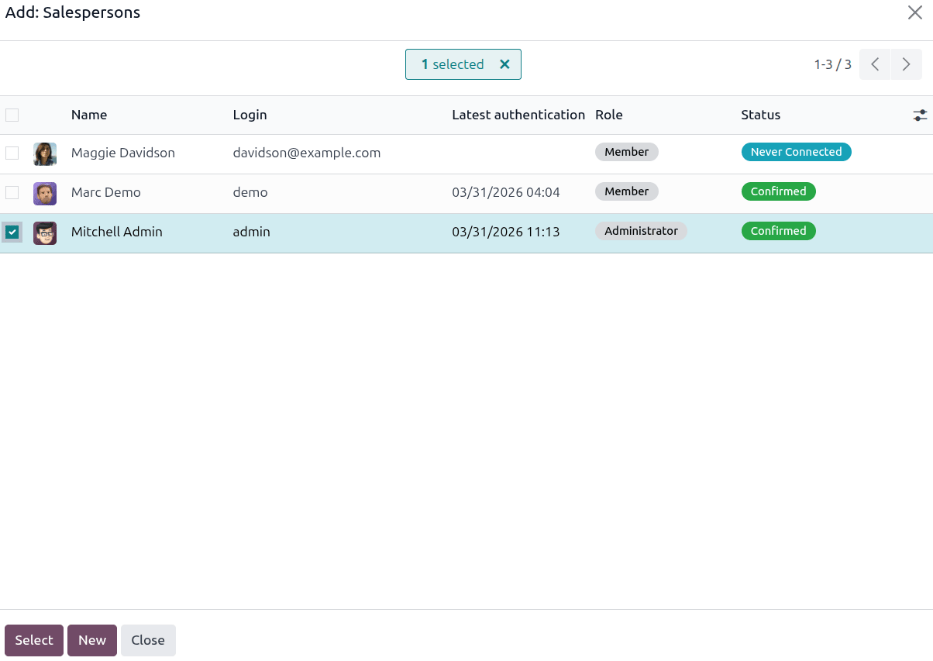
Якщо створюється новий менеджер з продажу, натисніть Зберегти та закрити після завершення або Зберегти та створити, щоб додати додаткових учасників.
Увімкнення кількох команд
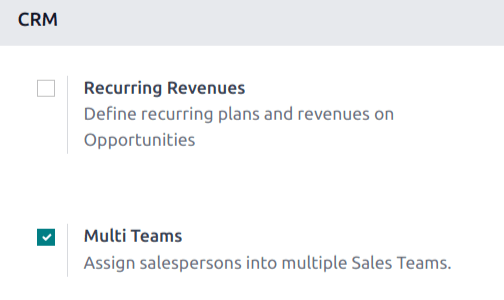
Щоб дозволити призначати продавців до більш ніж однієї команди продажів, потрібно увімкнути налаштування Кілька команд. Спочатку перейдіть до . У розділі CRM встановіть прапорець Кілька команд. Потім натисніть Зберегти у верхньому лівому куті сторінки.
Дашборд команди продажів
Щоб переглянути дашборд команди продажів, перейдіть до . На дашборді відображається будь-яка команда, членом якої є користувач.

Натисніть піктограму (вертикальне багатокрапка) у верхньому правому куті картки команди, щоб відкрити спадне меню. Потім, щоб переглянути або змінити налаштування команди, натисніть Конфігурація.