Відділи
Усі співробітники в застосунку Співробітники належать до певних відділів компанії.
Створення нових відділів
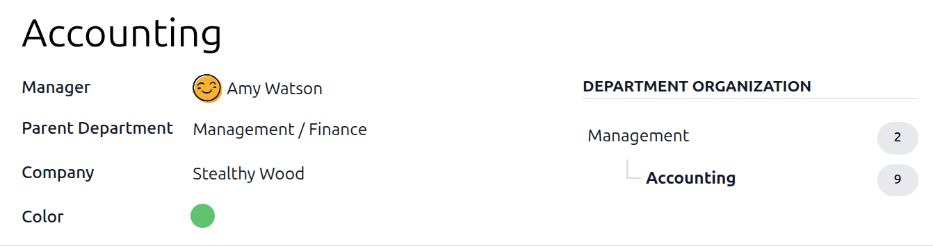
Щоб створити новий відділ, перейдіть до , потім натисніть кнопку Створити у верхньому лівому куті, щоб відкрити порожню форму відділу. Заповніть таку інформацію у формі відділу:
Назва відділу: Введіть назву відділу.
Менеджер: Виберіть менеджера відділу зі спадного меню.
Батьківський відділ: Якщо новий відділ розміщено в іншому відділі (має батьківський відділ), виберіть батьківський відділ зі спадного меню.
Компанія: Виберіть компанію, до якої належить відділ, зі спадного меню. Це поле з’являється лише в багатокомпанійній базі даних.
Колір: Виберіть колір для відділу. Клацніть кольоровий квадрат, щоб відобразити всі варіанти кольорів. Клацніть колір, щоб вибрати його.
Після заповнення форми клацніть піктограму (Зберегти вручну), щоб зберегти зміни вручну. Після збереження праворуч від картки відділу з’являється діаграма ОРГАНІЗАЦІЯ ВІДДІЛУ, яка ілюструє, де розташований відділ в організації, та скільки працівників у кожному зазначеному відділі.
Примітка
Форма автоматично зберігається під час введення даних, однак діаграма Організація відділу не з’являється, доки форму не буде збережено вручну. Якщо форму не збережено, діаграма Організація відділу буде видима після відкриття картки відділу з дашборду Відділи.
Дашборд відділів
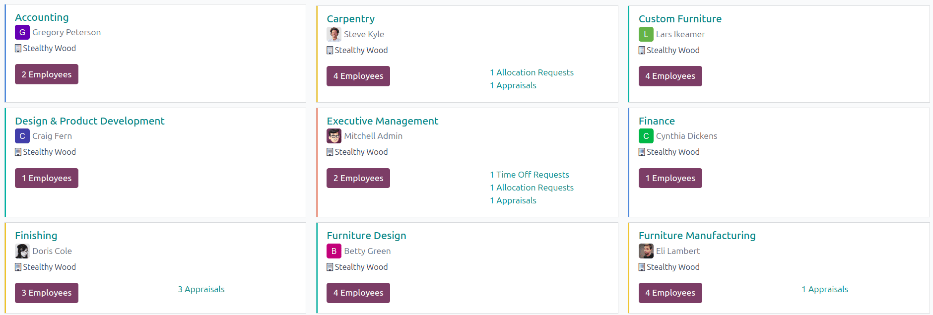
Щоб переглянути налаштовані відділи, перейдіть до . Усі відділи відображаються у вигляді Kanban і розташовані в алфавітному порядку.
Типовим виглядом для дашборду Відділи є вигляд Kanban. Можна переглянути відділи у двох інших формах: вигляд списку та ієрархічний вигляд.
Перегляд Канбану
Кожен відділ має власну картку Kanban на головному дашборді Відділи. На кожній картці відділу відображається така інформація, якщо вона доступна:
Назва: Назва відділу.
Менеджер: Ім’я та зображення менеджера відділу.
Компанія: Компанія, до якої належить відділ, включно з піктограмою місцезнаходження.
Працівники: Кількість працівників у відділі.
Оцінювання: Кількість запланованих оцінювань для працівників відділу.
Запити на відпустку: Кількість незатверджених запитів на відпустку для працівників відділу, що очікують на затвердження. Це з’являється лише якщо є запити на затвердження.
Запити на розподіл: Кількість незатверджених запитів на розподіл для працівників відділу, що очікують на затвердження. Це з’являється лише якщо є запити на затвердження.
New Applicants: The number of new applicants for a position within the department. This only appears if there are new applicants.
Витрати: Кількість працівників у відділі з відкритими витратами для затвердження. Це з’являється лише якщо є витрати, що очікують на затвердження.
Відсутність: Кількість працівників із затвердженою відпусткою на поточний день.
Кольорова смуга: вибраний колір відділу відображається у вигляді вертикальної смуги з лівого боку картки відділу.
Примітка
Натисніть на сповіщення в картці відділу, наприклад Запити на відпустку, щоб відобразити список запитів на затвердження для цього відділу.
Список перегляду
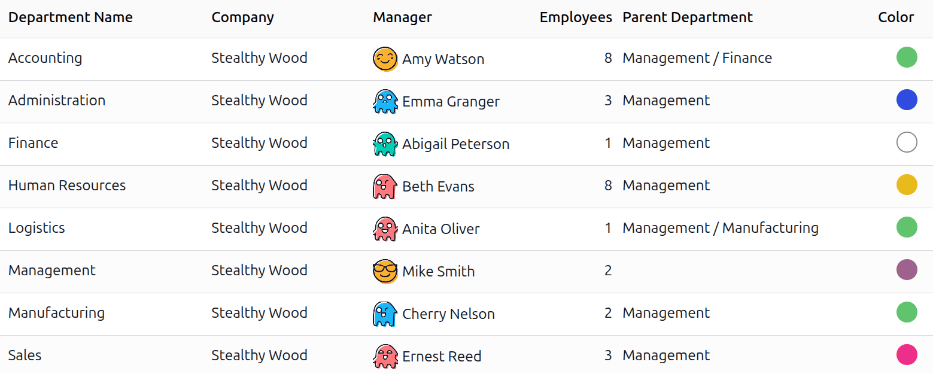
Щоб переглянути відділи у вигляді списку, натисніть (список) у верхньому правому куті. Відділи з’являться у вигляді списку, який відображає Назва відділу, Компанія, Керівник, Співробітники, Батьківський відділ та Колір для кожного відділу.
Відділи за замовчуванням відсортовані за абеткою за Назва відділу.
Ієрархічний вигляд
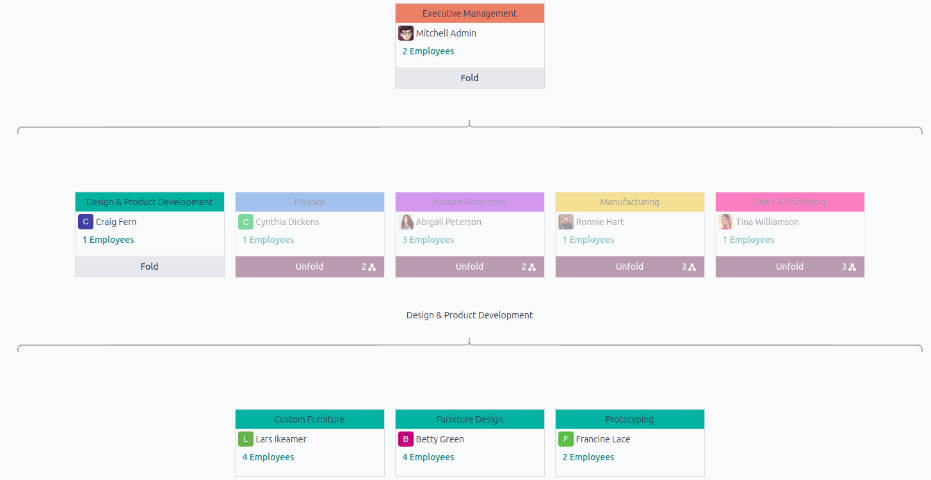
Щоб переглянути відділи в ієрархічному вигляді, натисніть (Ієрархія) у верхньому правому куті. Відділи відображаються у форматі організаційної діаграми, із відділом найвищого рівня вгорі (зазвичай Виконавче керівництво), а всі інші відділи під ним. Усі дочірні відділи дочірніх відділів першого рівня згорнуті.
На кожній картці відділу відображаються Назва відділу, Керівник (та його фото профілю), Кількість співробітників у відділі та кількість дочірніх відділів.
Натисніть кнопку Розгорнути на картці відділу, щоб розгорнути її. Після розгортання кнопка Розгорнути змінюється на кнопку Згорнути. Щоб згорнути відділ, натисніть кнопку Згорнути. Одночасно можна розгорнути лише один відділ у ряду.
Натисніть будь-де на картці відділу, щоб відкрити форму відділу. Натисніть смарт-кнопку (#) Співробітники, щоб переглянути список усіх співробітників у цьому відділі.