
Номери партій
Партії — це один із двох способів ідентифікації та відстеження продуктів в Odoo. Вони зазвичай представляють конкретну партію продуктів, які були отримані, збережені, відвантажені або виготовлені власними силами.
Виробники присвоюють номери партій групам продуктів зі спільними властивостями, що полегшує відстеження від початку до кінця протягом їхнього життєвого циклу.
Партії корисні для управління великою кількістю виготовлених або отриманих продуктів, допомагаючи відстежити товари до їхньої групи, особливо для відкликання продуктів або дат закінчення терміну придатності.
Див. також
Увімкнення партій і серійних номерів
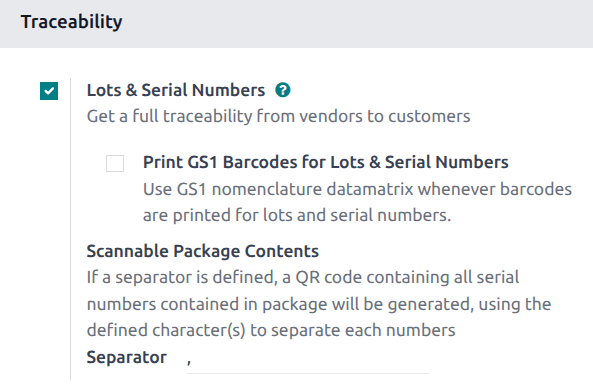
Щоб відстежувати продукти за допомогою партій, увімкніть функцію Партії та серійні номери. Перейдіть до , прокрутіть вниз до розділу Відстежуваність та поставте прапорець поруч із Партії та серійні номери. Потім натисніть Зберегти.
Див. також
Відстеження за партіями
Після активації функції Партії та серійні номери налаштуйте окремі товари для відстеження за допомогою партій. Для цього перейдіть до та виберіть товар для налаштування.
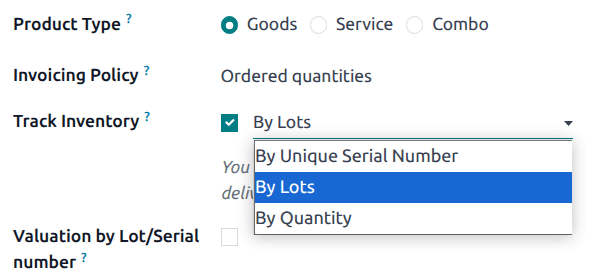
На формі товару перейдіть на вкладку Загальна інформація. У полі Відстежувати запаси встановіть прапорець, а потім виберіть За партіями зі спадного меню. Тепер нові або існуючі номери партій можна призначати щойно отриманим або виготовленим партіям цього товару.
Див. також
Важливо
Якщо товар має запаси в наявності до активації відстеження за партіями або серійними номерами, з’являється попереджувальне повідомлення. Використовуйте коригування запасів, щоб призначити номери партій існуючим товарам на складі.
Призначення партій для відвантаження та отримання
Призначте нові номери партій вхідним товарам у формі приймання. Під час відвантаження вихідних товарів виберіть товари з певними номерами партій у формі замовлення на доставку.
Призначення при надходженні
Призначення нових або існуючих номерів партій вхідним товарам можна виконати безпосередньо у прибуткових документах.
Щоб розпочати, перейдіть до додатка , щоб створити та підтвердити PO для товарів, які відстежуються за номерами партій. Потім натисніть розумну кнопку Приймання, що з’явиться у верхній частині сторінки, щоб перейти до форми складського приймання.
Примітка
Або перейдіть до існуючого приймання, перейшовши до додатка , натиснувши картку Kanban Приймання та вибравши потрібне приймання.
Важливо
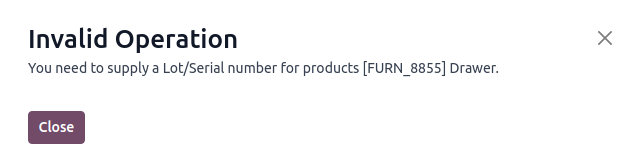
Натискання Підтвердити перед призначенням номера партії викликає помилку, що вказує на те, що номер партії необхідно призначити перед підтвердженням приймання.
У рядку продукту на вкладці Операції виберіть посилання Деталі праворуч від продукту, який відстежується за номерами партій.

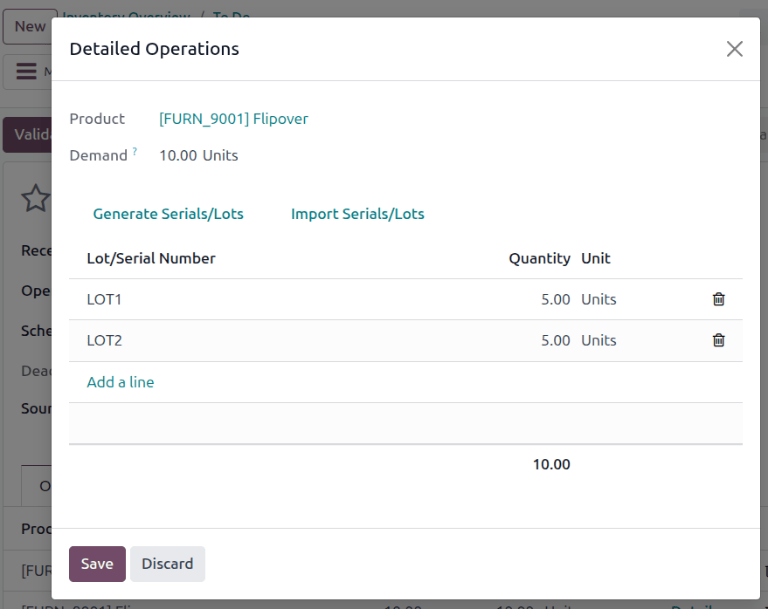
Це відкриває спливаюче вікно Детальні операції, де призначаються Номер партії/серійний номер і Кількість.
Існує два способи призначення номерів партій: вручну та імпорт.
Ручне призначення
Щоб призначити номери партій вручну, натисніть Додати рядок. Введіть Партія/Серійний номер та Кількість.
Примітка
Щоб призначити кілька номерів партій або зберігати в кількох місцях, натисніть Додати рядок і введіть новий Партія/Серійний номер для додаткових кількостей. Повторюйте, доки загальна кількість у стовпці Кількість не збігатиметься з Попитом вгорі.
Призначення шляхом імпорту
У спливаючому вікні Детальні операції натисніть Імпортувати серійні номери/партії, потім вставте масові номери партій у поле Партії/Серійні номери.
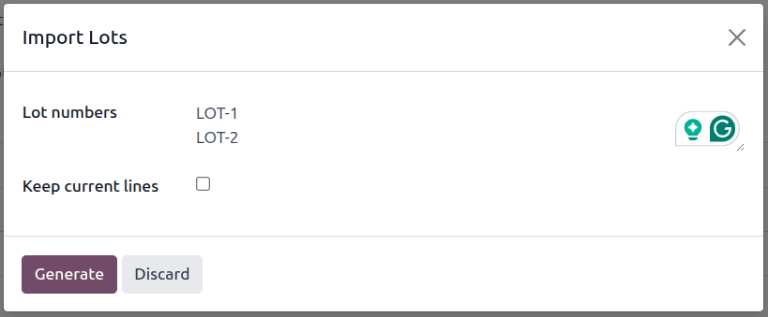
Номери партій вставлені в поле «Партії/Серійні номери» у спливаючому вікні Імпорт партій.
Позначте прапорець Зберегти поточні рядки, щоб згенерувати додаткові номери партій у спливаючому вікні Детальні операції. Щоб замінити номери партій у списку, залишіть опцію Зберегти поточні рядки непозначеною.
Нарешті, натисніть Згенерувати.
Для продуктів, що відстежуються за партіями, обов’язково оновіть поле Кількість у вікні Детальні операції, доки загальна кількість у стовпці не співпаде з Попит вгорі.
Після того, як усім кількостям товару буде призначено номер партії, натисніть Зберегти, щоб закрити спливаюче вікно. Потім натисніть Підтвердити на формі приймання.
Див. також
Призначення у замовленнях на доставку
Odoo дає можливість вказати, які серійні номери продукту будуть вибрані для вихідного відвантаження у формі замовлення на доставку.
Для початку створіть або виберіть існуюче комерційну пропозицію в застосунку . Після підтвердження SO стає доступною смарт-кнопка Доставка. Натисніть смарт-кнопку Доставка, щоб переглянути форму складського надходження для цього конкретного SO.
Примітка
Також можна перейти до замовлень на доставку через застосунок і натиснути картку канбан Замовлення на доставку.
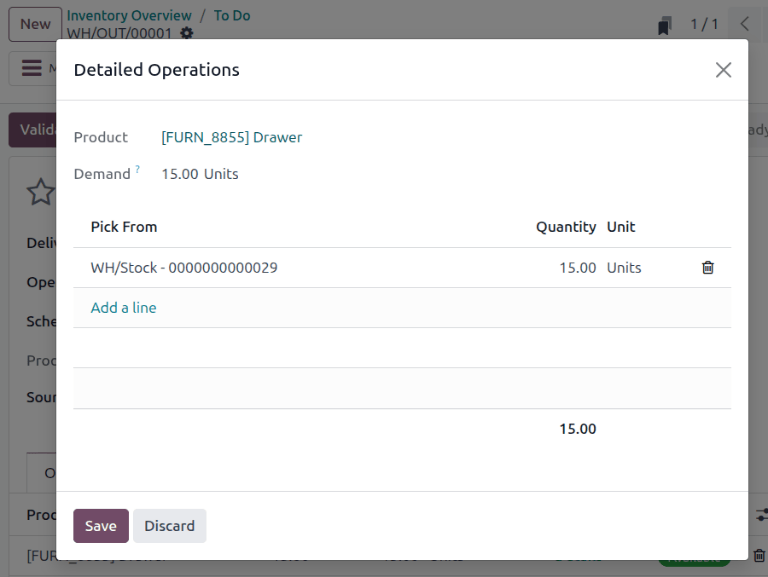
Натискання смарт-кнопки Доставка відкриває форму замовлення на доставку, де номери партій вибираються для доставки. На вкладці Операції натисніть посилання Деталі праворуч від продукту, що відстежується за номерами партій. Натискання цієї іконки відкриває спливаюче вікно Детальні операції.
У спливаючому вікні обраний серійний номер та його місце зберігання відображаються у стовпці Взяти з з повною Кількістю, взятою з цього конкретного серійного номера (якщо в цій партії достатньо запасів).
Якщо в цій партії недостатньо запасів, або якщо часткові кількості Попиту мають бути взяті з кількох партій, змініть Кількість безпосередньо.
Примітка
Партія, автоматично обрана для замовлень на доставку, відрізняється залежно від обраної стратегії видалення (FIFO, LIFO або FEFO). Це також залежить від замовленої кількості та того, чи достатньо наявної кількості партії для виконання замовлення.
Див. також
Повторіть наведені вище кроки, щоб вибрати достатньо партій для задоволення Попиту, і натисніть Зберегти, щоб закрити спливаюче вікно. Нарешті, натисніть кнопку Підтвердити на DO, щоб доставити продукти.
Див. також
Керування партіями
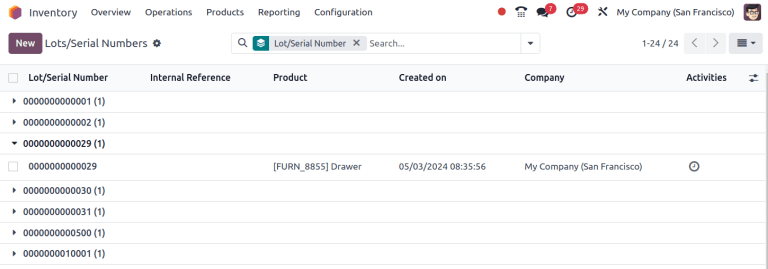
Керуйте та переглядайте існуючі серійні номери продуктів на дашборді Серійні номери, перейшовши до .
Відсортуйте цей список за продуктом, натиснувши в полі Пошук, потім вибравши . Вибір спадного меню для кожного продукту відображає існуючі номери партій. Виберіть номер партії, щоб змінити або додати деталі, пов’язані з партією. Номери партій також можна створити на цій сторінці, натиснувши кнопку Створити.
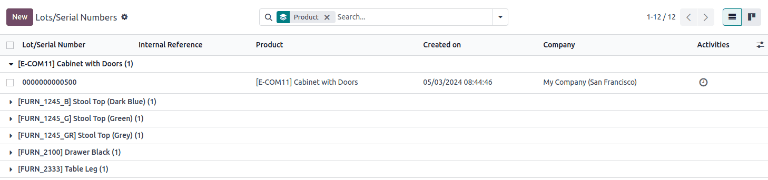
Відображення серійних номерів, згрупованих за продуктами, на дашборді Серійні номери.
Змінити партію
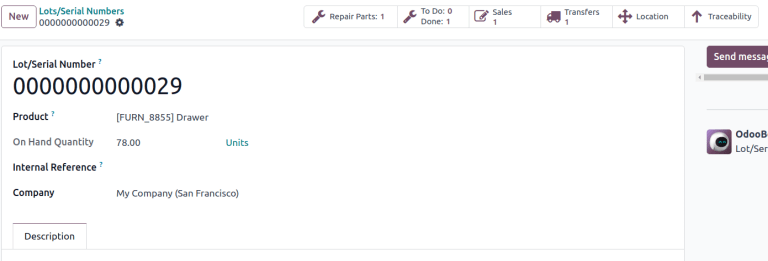
Натискання на партію на дашборді Серійні номери відкриває окрему сторінку, де можна надати додаткову інформацію про партію.
Порада
Odoo автоматично генерує новий Серійний номер відповідно до останнього номера. Однак його можна відредагувати, натиснувши на рядок під полем Серійний номер і змінивши згенерований номер на будь-який бажаний.
У формі серійного номера можна змінити такі поля:
Серійний номер: змінити серійний номер, пов’язаний з Продуктом
Внутрішнє посилання: записує альтернативний серійний номер, що використовується на складі і відрізняється від того, який використовується виробником постачальника.
Компанія: вказати компанію, де доступний серійний номер.
Опис: додайте додаткові деталі про партію або серійний номер у це текстове поле.
Важливо
У існуючих партіях поля Продукт і Кількість в наявності не можна змінити, оскільки номери партій пов’язані з існуючими рухами запасів.
Додати властивість
Щоб додати користувацькі поля до партій для покращеної відстежуваності, існує два способи додавання властивостей у формі номера партії:
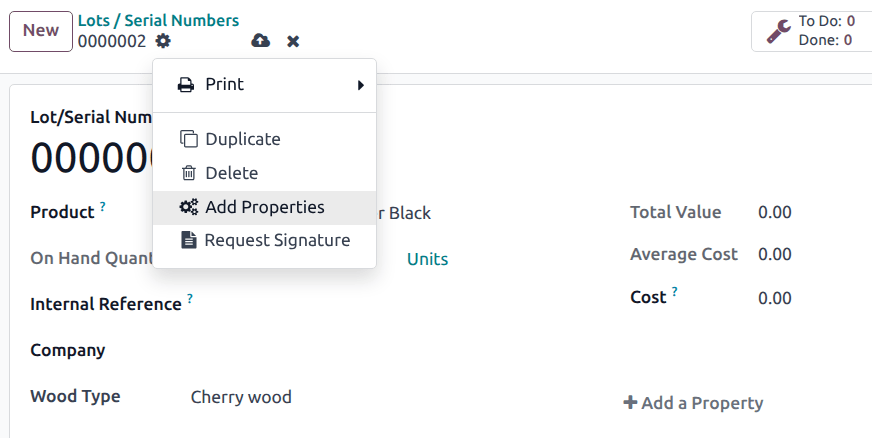
Натисніть значок (шестерня) у верхньому лівому куті сторінки, потім виберіть Додати властивості зі спадного меню.
Натисніть кнопку Додати властивість, розташовану під існуючими полями.
Назвіть і налаштуйте нове поле. Після завершення введіть значення властивості в нове поле.
Example
Нову властивість Wood type додано. Значення записано як Cherry wood.
Див. також
Резервування номера партії для продукту
Щоб створити номер партії для продукту, почніть з переходу до і натисніть Створити.
Важливо
Створення номера партії резервує його для продукту, але не призначає його. Щоб призначити номери партій, зверніться до розділу про призначення номерів партій при надходженні.
Порада
Хоча Odoo автоматично генерує новий Номер партії/серійний номер, що слідує за останнім номером, його можна відредагувати та змінити на будь-який бажаний номер, натиснувши рядок під полем Номер партії/серійний номер у формі партії та змінивши згенерований номер.
Після створення нового Номера партії/серійного номера натисніть порожнє поле поруч із Продукт, щоб відкрити спадне меню. З цього меню виберіть продукт, якому буде призначено цей новий номер.
Example
Номер партії 000001 створено для продукту Drawer Black.
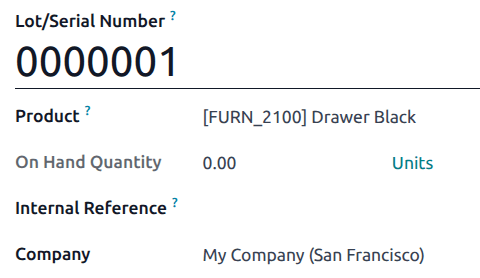
Після того як новий номер партії було створено, збережено та призначено бажаному продукту, номер партії зберігається як існуючий номер партії, пов’язаний із продуктом, і його можна вибрати під час призначення номерів партій продуктам при надходженні.
Керування партіями для різних типів операцій
За замовчуванням нові партії можна створювати лише під час отримання продуктів, і існуючі номери партій використовувати не можна. Для замовлень на продаж можна використовувати лише існуючі номери партій, і нові не можна створювати в ордері на доставку.
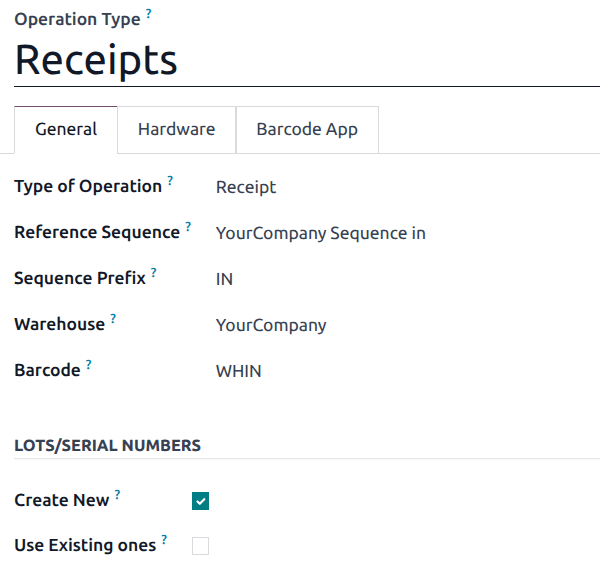
Щоб змінити можливість використання нових (або існуючих) номерів партій для будь-якого типу операції, перейдіть до і виберіть потрібний тип операції.
У формі типу операції в розділі Партії/серійні номери встановіть прапорець Створити нові, щоб увімкнути створення нових номерів партій під час цього типу операції. Виберіть Використовувати існуючі, якщо можна вибирати лише існуючі номери партій.
Порада
Для міжскладських переміщень продуктів, що відстежуються за партіями, може бути корисно ввімкнути опцію Використовувати існуючі партії/серійні номери для надходжень на склад.
Відображення партій у накладних на доставку
Під час продажу продуктів, що відстежуються за партіями, можна включити номери партій у накладні на доставку, які надсилаються клієнтам. Це може бути корисним для клієнтів у випадках, коли потрібні номери партій, наприклад, для подання запиту на повернення або ремонт, або реєстрації продукту.
Щоб включити номери партій у накладні на доставку, відкрийте застосунок і перейдіть до . Прокрутіть вниз до розділу Відстежуваність, встановіть прапорець Відображати партії та серійні номери в накладних на доставку і натисніть Зберегти.
Після ввімкнення параметра Відображати партії та серійні номери в накладних на доставку номери партій відображаються в накладних на доставку для продуктів, що відстежуються за партіями, після підтвердження ордера на доставку.
Щоб переглянути номери партій в ордерах на доставку та накладних на доставку, перейдіть до застосунку , натисніть Ордери на доставку і виберіть ордер, що містить продукт, який відстежується за допомогою партій.
Щоб переглянути номери партій продуктів, включених до ордера, переконайтеся, що вибрано вкладку Операції, потім натисніть кнопку (налаштувати) праворуч від вкладки. Переконайтеся, що встановлено прапорець Серійні номери, що призводить до появи стовпця Серійні номери. Номер(и) партії для кожного продукту, включеного до ордера, відображаються в цьому стовпці.
Коли ордер готовий до обробки, натисніть Підтвердити, щоб підтвердити доставку та додати інформацію про продукт до накладної на доставку.
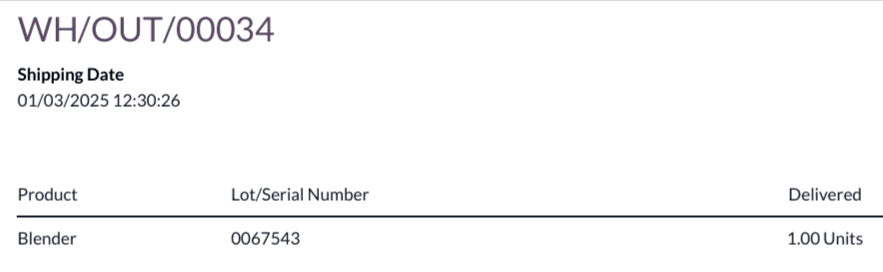
У верхній частині форми ордера натисніть кнопку (Дії) і виберіть Друк –> Накладна на доставку. Накладна на доставку буде завантажена. Відкрийте накладну на доставку за допомогою браузера або файлового менеджера пристрою. Номери партій відображаються поруч із відповідними продуктами в стовпці Партія/серійний номер.
Відстеження
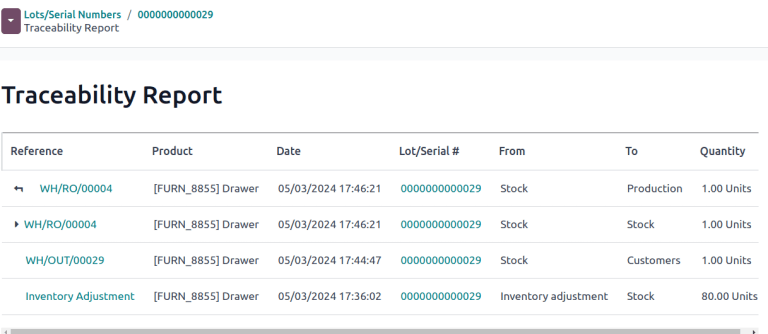
Виробники та компанії можуть звертатися до звітів про відстежуваність, щоб побачити весь життєвий цикл продукту: звідки він прийшов, коли прибув, де зберігався, кому був відправлений (і коли).
Щоб побачити повну відстежуваність продукту або згрупувати за партіями, перейдіть до . Це відкриє дашборд .
Звідси продукти з призначеними номерами партій відображатимуться за замовчуванням і можуть бути розгорнуті для показу номерів партій, призначених цим продуктам.
Щоб згрупувати за партіями, спочатку видаліть усі фільтри в рядку Пошук…. Потім натисніть значок (стрілка вниз), щоб відкрити спадне меню з опціями Фільтри, Групувати за та Вибране. У розділі Групувати за натисніть опцію Додати власне групування і виберіть Партія/серійний номер зі спадного меню.
Це реорганізує всі записи на сторінці для відображення всіх існуючих партій та серійних номерів, які можна розгорнути для показу всіх кількостей продуктів з цим призначеним номером.
Звіт про простежуваність
Щоб переглянути повний звіт про переміщення запасів для номера партії, виберіть рядок номера партії з дашборду Партії/Серійний номер. У формі номера партії натисніть розумну кнопку Простежуваність.
Див. також