
Послуги після продажу
Послуги після продажу можна налаштувати в додатку Служба підтримки для окремих команд. Після активації користувачі можуть видавати повернення коштів, генерувати купони, обробляти повернення та планувати ремонти або виїзні сервісні втручання безпосередньо з тікета.
Налаштування послуг після продажу
Спочатку активуйте послуги після продажу для конкретної команди Служби підтримки, перейшовши до і натисніть на команду, до якої слід застосувати послуги. Потім прокрутіть до розділу Після продажу на сторінці налаштувань команди та оберіть, які з наступних параметрів активувати:
Повернення коштів: видає кредитові ноти для повернення коштів клієнту або коригування залишку заборгованості.
Купони: пропонує знижки та безкоштовні продукти через існуючу програму купонів.
Повернення: ініціює повернення продукту від клієнта через зворотне переміщення.
Ремонти: створює замовлення на ремонт для зламаних або несправних продуктів.
Виїзний сервіс: планує виїзне втручання через додаток Виїзний сервіс.
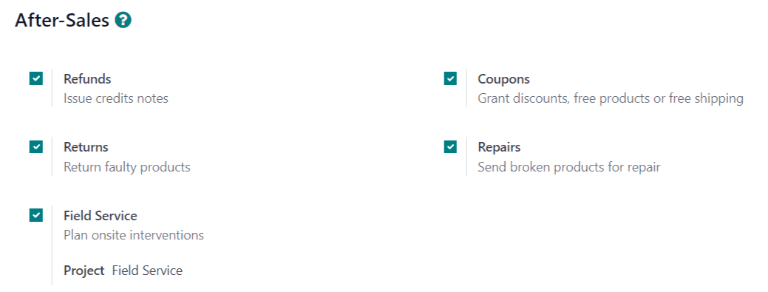
Активовані послуги можуть відрізнятися залежно від типу підтримки, яку надає команда.
Небезпека
Оскільки всі послуги після продажу в Odoo потребують інтеграції з іншими додатками, активація будь-якої з них може призвести до встановлення додаткових модулів або додатків. Встановлення нового додатка в базі даних One-App-Free запускає 15-денний пробний період. Наприкінці пробного періоду, якщо платну підписку не буде додано до бази даних, вона більше не буде доступною.
Видача повернення коштів за допомогою кредитової ноти
Кредитова нота — це документ, виданий клієнту, який інформує його про те, що йому зараховано певну суму грошей. Вони можуть використовуватися для повного повернення коштів клієнту або для коригування залишку заборгованості. Хоча зазвичай вони створюються через додатки Бухгалтерія або Виставлення рахунків, їх також можна створити через тікет Служби підтримки.
Важливо
Рахунки повинні бути проведені перш ніж можна буде згенерувати кредитову ноту.
Щоб створити кредитову ноту, перейдіть до тікета в і натисніть кнопку Повернення коштів у верхньому лівому куті форми тікета. Це відкриє спливаюче вікно Повернення коштів.
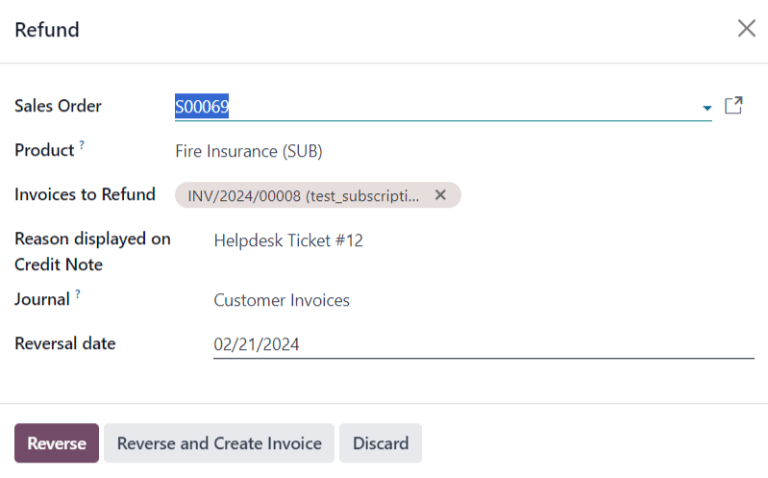
Заповніть поля необхідною інформацією:
Замовлення на продаж: якщо у вихідному тікеті було вказано замовлення на продаж, воно автоматично з’являється в цьому полі.
Продукт: продукт, якого стосується тікет. Якщо в цьому полі вибрано товар, можна буде вибрати лише ті замовлення на продаж, постачання та рахунки, які включають цей продукт.
Номер партії/серійний номер: це поле видиме лише у разі, якщо вибраний Продукт має пов’язані номери партій або серійні номери.
Рахунки для повернення коштів: це поле є обов’язковим. Якщо в спадному списку немає доступних рахунків, це означає, що цей клієнт наразі не має проведених рахунків або Продукт не має пов’язаних рахунків.
Причина, відображена в кредит-ноті: це поле автоматично заповнюється номером тікета, хоча його можна відредагувати, додавши додаткову інформацію.
Журнал: бухгалтерський журнал, у якому має бути проведено кредит-ноту. Після вибору рахунка це поле за замовчуванням містить журнал, зазначений у вихідному рахунку, хоча за потреби його можна змінити.
Дата сторнування: коли клацнути це поле, з’явиться спливаючий календар, за допомогою якого можна вибрати дату для рахунка кредит-ноти. Це поле є обов’язковим.
Після заповнення необхідних полів клацніть Сторнувати або Сторнувати та створити рахунок.
Сторнувати створює кредит-ноту в статусі чернетки, яку можна відредагувати перед проведенням. Цю опцію можна використовувати для часткового повернення коштів.
Сторнувати та створити рахунок створює кредит-ноту, яка автоматично проводиться, а також рахунок у статусі чернетки. Рахунок містить ту саму інформацію, що й вихідний рахунок, хоча цю інформацію можна змінити.
Після проведення кредит-ноти до тікета Служби підтримки додається розумна кнопка Кредит-ноти.

Див. також
Створення купонів з тікета
Купони можна використовувати для зміни ціни продуктів або замовлень. Умовні правила визначають обмеження використання купона. Програми купонів налаштовуються в програмах Sales, Точка продажу або Website.
Важливо
Для створення кодів купонів з Website необхідно встановити модуль eCommerce.
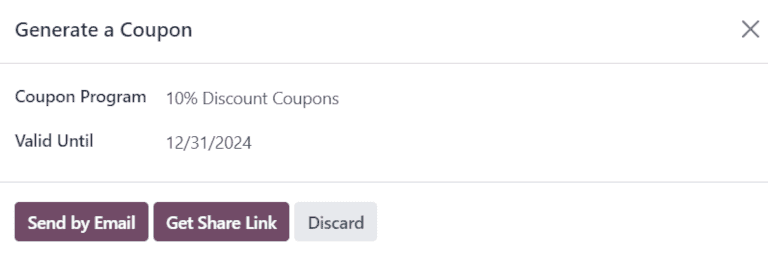
Щоб створити купон, відкрийте тікет Служби підтримки та клацніть кнопку Купон у верхньому лівому куті. Виберіть опцію зі спадного меню Програма купонів у спливаючому вікні Створити купон, яке з’явиться.
Примітка
Щоб створити нову Програму купонів, перейдіть до та натисніть Створити. Щоб зробити програму доступною для обміну з клієнтами Служби підтримки, Тип програми має бути встановлений на Купони. Це створює одноразові коди купонів, які надають негайний доступ до винагород та знижок.
Програми купонів також можна створити в застосунках Точка продажу або Веб-сайт. Зверніться до програм знижок та лояльності для отримання додаткової інформації.
Клацніть на поле Дійсний до та використайте спливаючий календар, щоб вибрати дату закінчення терміну дії цього коду купона. Якщо це поле залишити порожнім, термін дії коду не закінчується.
Натисніть Надіслати електронною поштою, щоб створити електронний лист для надсилання клієнту з кодом купона.
Натисніть Отримати посилання для обміну, щоб згенерувати посилання для надсилання безпосередньо клієнту. Це відкриє спливаюче вікно Поділитися купонами. Натисніть кнопку Копіювати поруч з полем Посилання для обміну та вставте результат у будь-яке повідомлення клієнту. Коли клієнт використовує посилання, код автоматично застосовується до його кошика.
Після створення Коду купона до верхньої частини заявки додається розумна кнопка Купони; натисніть розумну кнопку, щоб переглянути код купона, дату закінчення терміну дії та додаткову інформацію.

Див. також
Повернення продуктів
Повернення здійснюються через зворотні переміщення, які генерують нові складські операції для продуктів, що повертаються. Натисніть кнопку Повернути у верхній частині заявки, щоб відкрити спливаюче вікно Повернення.

Важливо
Кнопка Повернути з’являється на заявці лише в тому випадку, якщо клієнт має зареєстровану доставку в базі даних.
Виберіть Замовлення на продаж або Доставку для повернення, щоб ідентифікувати продукти, які потрібно повернути.
За замовчуванням кількість відповідає підтвердженій кількості з замовлення на доставку. За потреби оновіть поле Кількість. Щоб видалити рядок, натисніть значок (кошик).
Виберіть Місце повернення, куди товари мають бути направлені після завершення повернення.
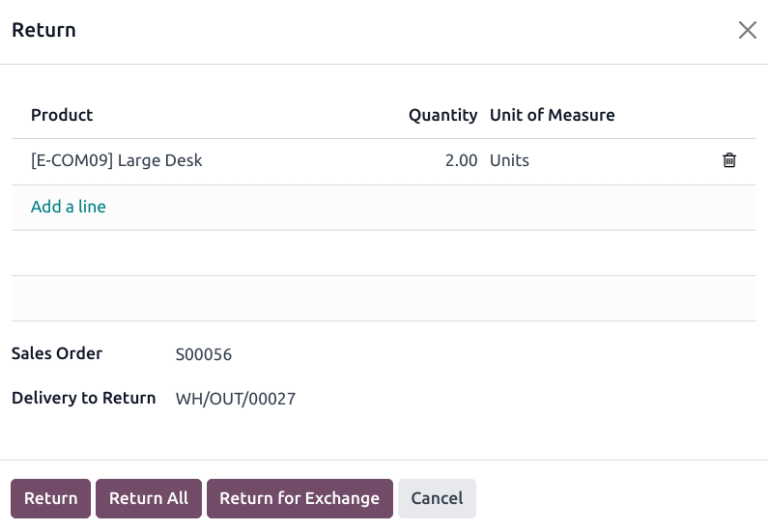
Щоб підтвердити повернення, натисніть Повернути. Це створить нову складську операцію для вхідних продуктів, що повертаються.
Щоб обміняти отриманий товар на новий, натисніть Повернути для обміну. Це створить складську операцію в Odoo для доставки товару на заміну.
Використайте навігаційну стрічку, щоб повернутися до заявки служби підтримки. Тепер у верхній частині заявки можна отримати доступ до нової розумної кнопки Повернення.

Див. також
Відправлення продуктів на ремонт з тікета
Якщо тікет пов’язаний з проблемою несправного або зламаного продукту, можна створити замовлення на ремонт з тікета Служби підтримки та керувати ним через додаток Ремонти.
Щоб створити нове замовлення на ремонт, відкрийте тікет та натисніть кнопку Ремонт у верхньому лівому куті. Відкриється форма Довідка ремонту.
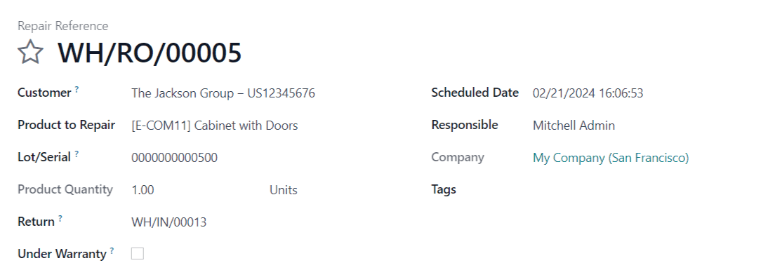
Заповніть поля необхідною інформацією:
Клієнт: це поле переноситься з тікета, хоча новий контакт можна вибрати зі спадного меню.
Продукт для ремонту: якщо продукт було вказано в полі Продукт на тікеті, він автоматично додається до цього поля. Якщо ні, клацніть у поле, щоб вибрати продукт зі спадного меню.
Партія/Серійний номер: це поле відображається лише якщо продукти, що ремонтуються, відстежуються за номерами партій або серійними номерами.
Повернення: замовлення на повернення, з якого надходить продукт для ремонту.
На гарантії: якщо це поле позначено, ціна продажу для всіх продуктів із замовлення на ремонт встановлюється на нуль.
Заплановані дати: це поле за замовчуванням встановлено на поточну дату. Щоб вибрати нову дату, клацніть у поле та виберіть дату за допомогою спадного календаря.
Відповідальний: призначте користувача зі спадного меню для керування ремонтом.
Теги: клацніть у це поле, щоб призначити наявний тег або створити новий. Можна призначити кілька тегів.
Якщо для ремонту потрібні запчастини, їх можна додати на вкладці Запчастини. Додаткову інформацію для внутрішньої команди ремонту можна додати на вкладці Примітки до ремонту.
Після заповнення форми натисніть Підтвердити ремонт. Щоб створити, відредагувати та надіслати пропозицію для цього ремонту, натисніть Створити комерційну пропозицію.
Після цього до тікета додається смарт-кнопка Ремонти, яка посилається на замовлення на ремонт.

Порада
Після того, як користувач створює замовлення на ремонт з тікета Служби підтримки, він може отримати до нього доступ через смарт-кнопку Ремонт тікета або через посилання в обговоренні, навіть якщо він не має прав доступу до додатка Ремонт.
Створення завдання виїзного обслуговування з тікета
Виїзні втручання можна планувати з тікета та керувати ними через застосунок Виїзний сервіс. Клієнти з доступом до порталу можуть відстежувати прогрес виконання завдання Виїзного сервісу так само, як і тікета Служби підтримки.
Порада
Щоб змінити стандартний проєкт Виїзного обслуговування для команди, перейдіть до , щоб вибрати Команду. Прокрутіть до розділу Після продажу і виберіть проєкт у полі Виїзне обслуговування.
Щоб створити нове завдання Виїзного обслуговування, перейдіть до тікета . Натисніть Запланувати втручання, щоб відкрити спливаюче вікно Створити завдання виїзного обслуговування.
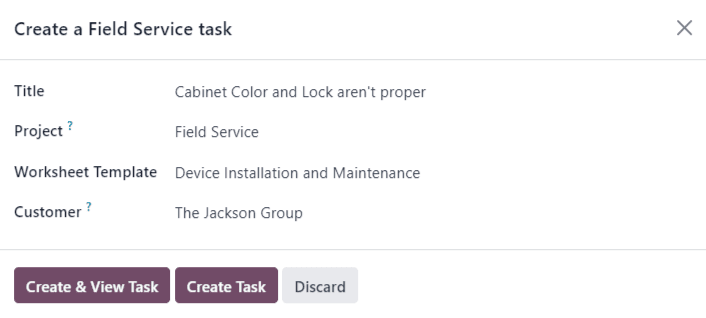
Підтвердьте або оновіть Назву завдання.
Поле Проєкт у спливаючому вікні Створити завдання виїзного обслуговування за замовчуванням відповідає тому самому проєкту Виїзного обслуговування, який було вказано на сторінці налаштувань команди. Щоб змінити проєкт для цього конкретного завдання, виберіть інший у полі Проєкт.
Якщо потрібно, виберіть Шаблон робочого листа зі спадного меню.
Примітка
Робочі листи виїзного обслуговування — це звіти, які детально описують роботу, виконану під час виїзного завдання. Після завершення роботи робочі листи підписуються замовником для підтвердження того, що робота виконана і замовник задоволений.
Якщо для проєкту Виїзного обслуговування, призначеного команді Служби підтримки, увімкнено робочі листи та призначено стандартний шаблон, цей шаблон автоматично з’являється у спадному полі Шаблон робочого листа. Проте це поле можна редагувати та вибрати інший шаблон.
Якщо для проєкту Виїзного обслуговування робочі листи не увімкнено, поле Шаблон робочого листа не відображається у спливаючому вікні Створити завдання виїзного обслуговування.
Натисніть Створити завдання або Створити та переглянути завдання.
Після створення завдання на тікет додається розумна кнопка Завдання, яка пов’язує завдання Виїзного обслуговування з тікетом.

Див. також