Розширені плани набору
Зазвичай компанії отримують багато вхідних дзвінків щодня, але багато хто не хоче, щоб їхні команди відповідали на дзвінки 24 години на добу, 7 днів на тиждень.
Використовуючи розширені функції планів набору Axivox, цей процес можна автоматизувати та налаштувати маршрутизацію для всіх сценаріїв. Таким чином, клієнти ніколи не залишаться в очікуванні або розчаруванні через те, що не можуть з кимось зв’язатися.
Використовуючи розширені елементи в планах набору, компанії можуть автоматизувати маршрутизацію дзвінків для певних днів або часу, таких як корпоративні свята. Компанії також можуть дозволити абонентам самостійно вводити внутрішні номери та автоматично переадресовуватися за допомогою цифрового секретаря. Таким чином, адміністративна команда не повинна бути доступною цілодобово.
Є навіть можливість маршрутизувати абонентів залежно від того, звідки вони дзвонять у світі, що максимізує ефективність.
Важливо
Для отримання додаткової інформації про базові плани набору та про те, як додавати елементи, відвідайте Основи плану набору номера.
Попередження
Використання додатка браузера для перевірки правопису може перешкоджати використанню візуального редактора в планах набору. Не використовуйте перекладач з консоллю керування Axivox.
Розширені елементи
У планах набору Axivox (як описано в Основи плану набору номера) є два розширені елементи, які можна використовувати.
Запис: функція запису увімкнена (потребує зміни тарифного плану, увімкнено в налаштуваннях Axivox).
Ідентифікатор абонента: замінити ідентифікатор абонента на номер, на який здійснюється дзвінок, або довільний текст.
Щоб додати один із цих елементів, перейдіть на сторінку Плани набору, розташовану в меню ліворуч у консолі керування Axivox.
Далі натисніть кнопку Візуальний редактор праворуч від потрібного плану набору, щоб відредагувати його. Нарешті, відкрийте спадне меню Новий елемент, виберіть елемент і натисніть Додати.
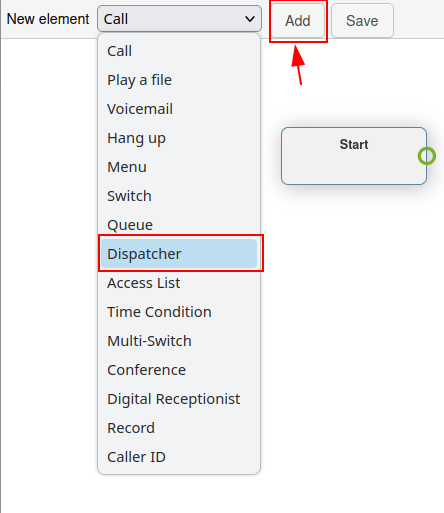
Для отримання додаткової інформації відвідайте Плани набору номера.
Важливо
Елемент Запис записує дзвінки, що маршрутизуються через цей елемент, і потребує додаткової зміни плану в Axivox.
Щоб увімкнути запис в Axivox, перейдіть до Налаштування у консолі керування Axivox. Потім перейдіть до спадного меню Запис, що знаходиться внизу сторінки. Звідти виберіть Увімкнено зі спадного меню, щоб увімкнути запис за допомогою елемента Запис у плані набору.
Порада
Якщо спадне меню Запис недоступне та його неможливо змінити, зверніться до Axivox, щоб увімкнути цю функцію.
Елемент Ідентифікатор абонента дозволяє замінити ідентифікатор абонента після маршрутизації.
Після додавання елемента Ідентифікатор абонента до плану набору та подвійного клацання по ньому для налаштування з’являються дві опції.
Перша — це поле Довільний текст, куди можна ввести будь-який текст для заміни ідентифікатора абонента. Друга опція — Замінити ідентифікатор абонента на номер, на який здійснюється дзвінок. Ця опція замінює ідентифікатор абонента на Вхідний номер.
Порада
Компанія може захотіти використовувати елемент Ідентифікатор абонента для заміни Вхідного номера, щоб співробітники або зовнішні переадресації не могли бачити номер, і інформація залишалася конфіденційною.
Базові елементи маршрутизації
Основні елементи маршрутизації в планах набору Axivox забезпечують маршрутизацію на основі внутрішніх номерів. Це можна зробити, додавши Меню для числового зв’язку набраних номерів з дією або використовуючи Цифрового секретаря для автоматичної маршрутизації або прослуховування внутрішнього номера на основі введення клавіш абонентом.
Основна відмінність між двома елементами полягає в тому, що Цифровий секретар не потребує попереднього налаштування з діями для кожного номера. Натомість він діє як віртуальний секретар.
Меню: додайте довідник набору за номерами та налаштовані подальші дії (не є кінцевим). Наприклад, функція набору за номерами може містити елемент, де натискання „2“ переводить абонента до елемента, пов’язаного з „2“ в елементі Меню в плані набору.
Цифровий секретар: підключіть віртуального диспетчера для прослуховування внутрішніх номерів.
Щоб додати один з цих елементів, перейдіть на сторінку Плани набору, розташовану в меню з лівої сторони консолі керування Axivox. Далі натисніть кнопку Візуальний редактор праворуч від плану набору, щоб редагувати план набору. Потім відкрийте спадне меню Новий елемент, виберіть елемент і натисніть Додати.
Для отримання додаткової інформації відвідайте Плани набору номера.
Сценарій цифрового секретаря
Елемент Цифровий секретар — це функція прослуховування, яка точно направляє абонентів через план набору на основі внутрішнього номера, який вони вводять за допомогою клавіатури.
Встановіть Цифрового секретаря, щоб усунути потребу в команді або секретарі на прямій лінії постійно. З цим елементом дзвінки тепер досягають свого призначення без втручання реальної людини.
Після додавання елемента Цифровий секретар до плану набору підключіть відповідні кінцеві точки та двічі клацніть на елементі, щоб встановити Час очікування у спливаючому вікні секретар, що з’явиться.
Час очікування можна встановити з кроком 5 секунд від 5 секунд до 60 секунд.
Важливо
Елемент Цифровий секретар вимагає наявності елемента Відтворити файл з обох боків, щоб пояснити, яку дію виконати, і коли введено неправильний внутрішній номер.
Example
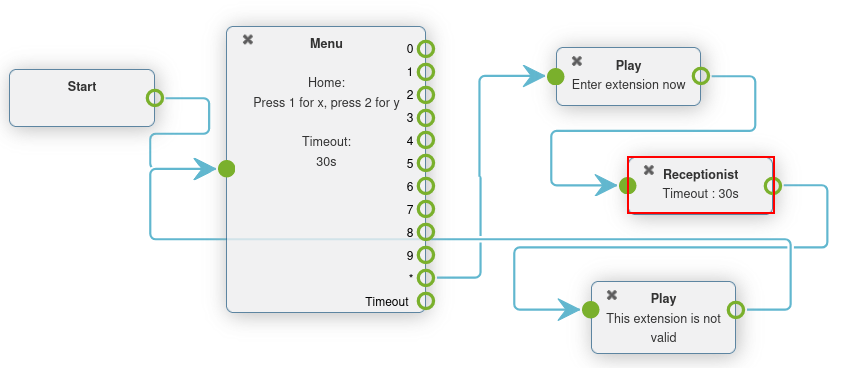
Під час налаштування плану набору у спливаючому вікні Редактор плану набору додайте елемент Меню з Привітальним повідомленням, яке може містити текст Натисніть зірочку, щоб набрати внутрішній номер.
Потім на елементі Меню для опції * (зірочка) пов’яжіть елемент Відтворити файл, який відтворює Аудіоповідомлення з текстом «Введіть внутрішній номер особи, з якою ви намагаєтеся зв’язатися».
Після першого елемента Відтворити файл додайте елемент Цифровий секретар, за яким іде ще один елемент Відтворити файл, який повідомляє «Це недійсний внутрішній номер».
Цей останній елемент встановлено для закриття циклу, якщо абонент не введе правильний внутрішній номер.
Нарешті, цей останній елемент Відтворити файл повертається до елемента Меню.
Важливо
Елементи плану набору можна налаштувати, двічі клацнувши на них і вибравши різні функції консолі Axivox для них.
Наприклад, потрібно створити Аудіоповідомлення, а потім вибрати його в елементі Відтворити файл або Меню.
Для отримання додаткової інформації див. цю документацію Аудіо повідомлення.
Розширені елементи маршрутизації
Розширені елементи маршрутизації автоматично направляють виклики при їх надходженні на вхідний номер(и). Це можна налаштувати за допомогою геолокації, білого списку або змінних на основі часу. Виклики проходять через фільтр перед досягненням кінцевого пункту призначення і направляються на основі встановлених змінних.
Нижче наведено розширені елементи маршрутизації:
Диспетчер: створення фільтра викликів для направлення трафіку на основі геолокації ідентифікатора абонента.
Список доступу: створення індивідуального списку доступу з перевагою для VIP-клієнтів.
Часова умова: створення часових умов для направлення вхідного трафіку з урахуванням свят або інших важливих часових періодів.
Порада
Білий список — це технічний термін, що використовується для створення списку дозволених номерів. І навпаки, чорний список використовується для створення списку заборонених номерів.
Щоб додати один із цих елементів, перейдіть на сторінку Плани набору, розташовану в меню ліворуч від консолі керування Axivox. Далі натисніть кнопку Візуальний редактор праворуч від плану набору, щоб відредагувати його. Потім відкрийте спадне меню Новий елемент, виберіть елемент і натисніть Додати. Для отримання додаткової інформації відвідайте Плани набору номера.
Сценарій диспетчера
Елемент Диспетчер — це функція плану набору, яка направляє виклики на основі регіону або геолокації. У більшості випадків елемент Диспетчер у плані набору пов’язаний з елементом Початок, щоб фільтрувати або перевіряти виклики при їх надходженні на вхідний номер.
Двічі клацніть елемент Диспетчер у спливаючому вікні Редактор плану набору, щоб налаштувати його.
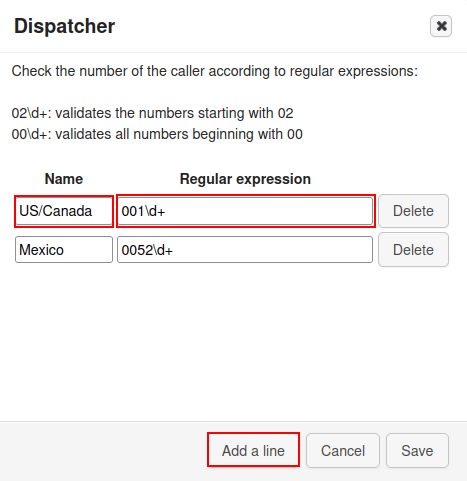
Цей елемент перевіряє номери (які направляються через цей елемент) відповідно до регулярних виразів. Щоб додати регулярний вираз, натисніть Додати рядок внизу спливаючого вікна Диспетчер.
Потім у полі Назва введіть розпізнавану назву для ідентифікації цього виразу. Це назва, яка відображається в елементі Диспетчер на плані набору, показаному в спливаючому вікні Редактор плану набору.
У полі Регулярний вираз введіть код країни або код регіону, який Axivox повинен використовувати для маршрутизації вхідних викликів. Це особливо корисно, коли компанія хоче направляти своїх клієнтів до певних черг або користувачів на основі геолокації клієнта.
Щоб вказати всі номери після певного коду країни або коду регіону, додайте d+ після коду країни або коду країни + коду регіону.
Example
02\d+: перевіряє номери, що починаються з0200\d+: перевіряє всі номери, що починаються з000052\d+перевіряє всі номери, що починаються з0052(код країни Мексика)001716\d+: перевіряє всі номери, що починаються з001716(код країни США + код регіону Західний Нью-Йорк)
Порада
Регулярний вираз (скорочено «regex» або «regexp»), іноді також називається «раціональний вираз» — це послідовність символів, яка визначає шаблон збігу в тексті. Іншими словами, збіг здійснюється в межах заданого діапазону чисел.
Коли бажані налаштування завершено у спливаючому вікні Dispatcher, обов’язково натисніть Save.
Після цього елемент Dispatcher з’явиться з різними доступними маршрутами для налаштування на основі встановлених Regular Expressions.
Прикріпіть ці маршрути до будь-якого New element у спливаючому вікні Dialplan Editor.
За замовчуванням на елементі Dispatcher з’являється шлях Unknown після встановлення принаймні одного Regular Expression.
Дзвінки йдуть цим маршрутом/шляхом, коли їхній номер не збігається з жодним Regular Expression, встановленим на елементі Dispatcher.
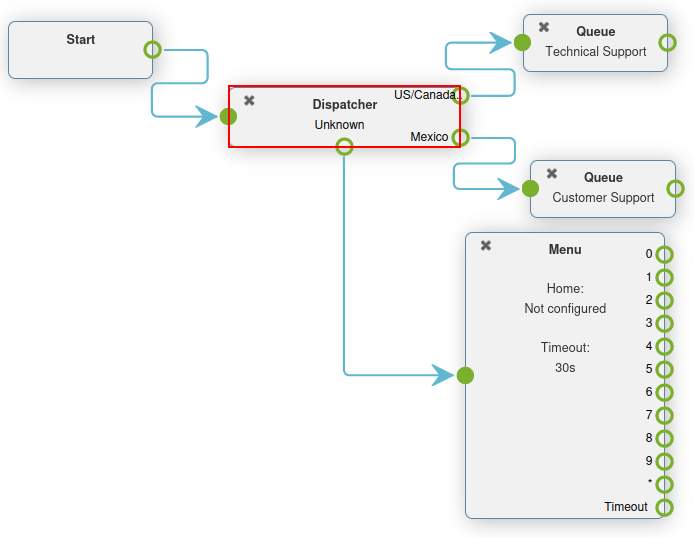
Сценарій часової умови
Коли елемент Time Condition додається до плану набору, він має просту маршрутизацію True та False.
Після додавання елемента Time Condition до плану набору двічі клацніть його, щоб налаштувати змінні. Можна налаштувати Hour/Minute, Days of the week, Day of the month та Month.
Якщо час, коли абонент зв’язується з вхідним номером, збігається з встановленими часовими умовами, то виконується шлях True, інакше виконується шлях False.
Example
Для компанії, яка щорічно закривається на американське свято День незалежності (4 липня), слід встановити такі часові умови:
Hour/Minute -
0:0 to 23:59Day of the week -
All to AllDay of the month -
From 4 to 4Month -
July
Елемент Time Condition особливо корисний для свят, вихідних та встановлення робочих годин. Коли абонент потрапляє до місця, де йому можуть допомогти, чи то реальна людина, чи голосова пошта, це зменшує втрачений час та кількість скидань.
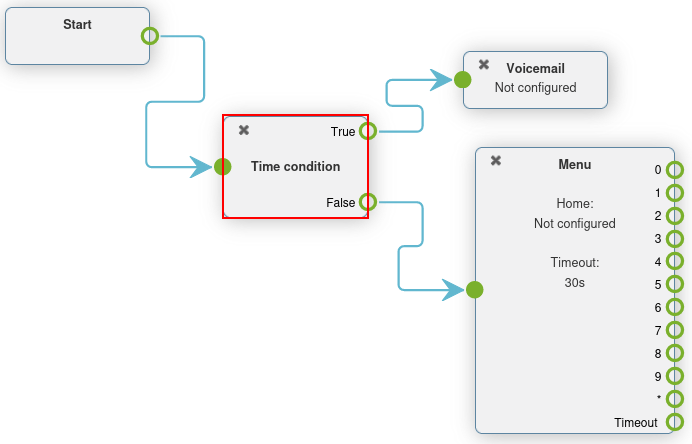
Важливо
Щоб встановити Timezone, під яким працює Time Condition, перейдіть до Axivox management console та натисніть Settings у меню зліва. Потім встановіть Timezone, використовуючи друге поле знизу, клацнувши розкривне меню.
Сценарій списку доступу
Елемент Список доступу у плані набору дозволяє маршрутизацію певних номерів і забороняє інші номери.
Після додавання елемента Список доступу до плану набору його можна налаштувати, двічі клацнувши безпосередньо на елементі у спливаючому вікні Редактор плану набору.
З’являються два поля, де можна задати регулярні вирази в полях Дозволити та Заборонити спливаючого вікна Список доступу.
Example
Для дуже важливого клієнта його номер можна встановити в полі Дозволити, і такі абоненти можуть бути направлені безпосередньо до керівництва.
Порада
Регулярний вираз (скорочено «regex» або «regexp»), який іноді також називають «раціональним виразом», є послідовністю символів, що визначає шаблон збігу в тексті.
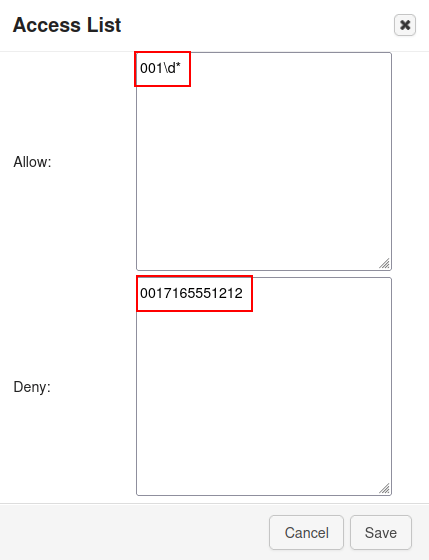
Example
2\d\d: валідує номери від200 до 29902\d*: валідує всі номери, що починаються з020017165551212: валідує номер (0017165551212)
Після встановлення регулярних виразів або номерів у полях Дозволити та Заборонити, натисніть Зберегти у спливаючому вікні Список доступу.
Потім на елементі Список доступу у плані набору доступні три шляхи (або маршрути) для зв’язку з подальшими діями.
Невідомі виклики можна направити через звичайний потік меню, додавши елемент Меню і з’єднавши його зі шляхом Невідомі. Відхилені виклики можна направити до елемента Завершити виклик. Нарешті, Авторизовані абоненти можуть бути направлені на конкретний добірний номер або чергу.
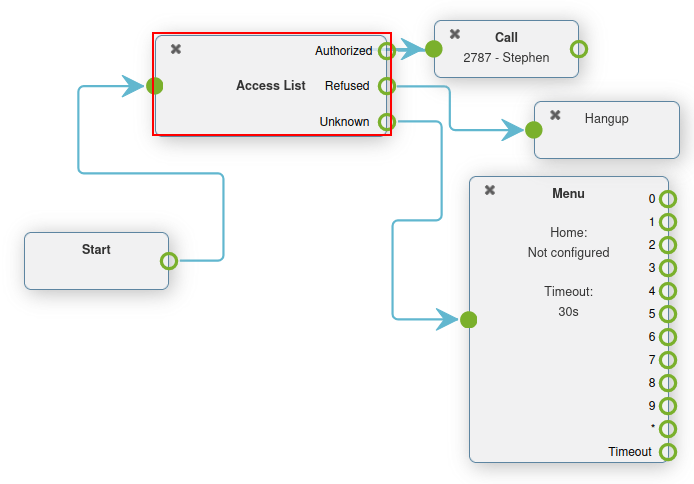
Перемикачі
Елемент Перемикач в Axivox — це проста дія маршруту, яку можна активувати або деактивувати.
Їх можна швидко активувати або вибрати, що дозволяє швидко змінювати маршрутизацію без зміни плану набору.
Можна налаштувати альтернативні маршрути, щоб миттєво переключитися на них. Це може знадобитися для нової доступності або для коригування потоку трафіку з будь-яких причин.
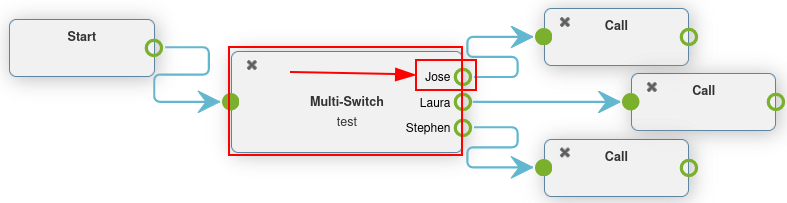
Axivox дозволяє використовувати простий перемикач увімкнено/вимкнено та мультиперемикач, який може мати кілька шляхів на вибір.
Перемикач: ручне керування увімкнено/вимкнено, яке може перенаправляти трафік залежно від того, чи він відкритий (увімкнено) або закритий (вимкнено).
Мультиперемикач: механізм для створення шляхів і їх увімкнення/вимкнення для перенаправлення вхідних викликів.
Базовий перемикач
Перемикач можна налаштувати в консолі керування Axivox, перейшовши до Перемикачі в меню ліворуч. Щоб створити новий перемикач, натисніть Додати перемикач на дашборді Перемикачі, налаштуйте Назву для нього та натисніть Зберегти.
Потім перемкніть потрібний перемикач у положення Увімкнено або Вимкнено у стовпці Стан на дашборді Перемикачі.
Цей стан Увімкнено / Вимкнено автоматично спрямовує трафік у плані набору, в якому встановлено цей перемикач.
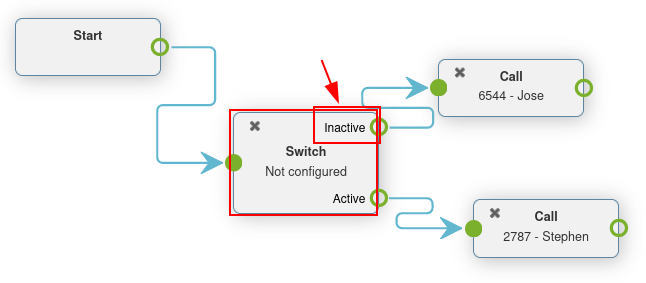
Трафік надходить до маршруту Активний, коли в перемикачі встановлено Увімкнено. Трафік викликів надходить до маршруту Неактивний, коли в перемикачі встановлено Вимкнено.
Зміни можна вносити на льоту, тільки обов’язково натисніть Застосувати зміни, щоб їх реалізувати.
Додавання перемикача до плану набору
Щоб додати Перемикач до плану набору, перейдіть до консолі керування Axivox і натисніть Плани набору в меню ліворуч. Потім натисніть Візуальний редактор поруч із потрібним планом набору, щоб відкрити спливаюче вікно Редактор плану набору.
Потім у спадному меню Новий елемент виберіть Перемикач і натисніть Додати. Двічі клацніть на елементі для подальшого налаштування елемента Перемикач.
Мультиперемикач
Елемент Мультиперемикач в Axivox — це перемикач, де можна налаштувати кілька шляхів і перемикатися між ними.
Щоб налаштувати та встановити елемент Мультиперемикач, перейдіть до консолі керування Axivox. Потім натисніть пункт меню Перемикачі в меню ліворуч.
Перейдіть на вкладку Мультиперемикач, щоб створити або встановити попередньо налаштований елемент Мультиперемикач.
Щоб створити новий Мультиперемикач, натисніть Створити новий. Потім введіть Назву для елемента, а потім введіть Доступний вибір. Вводьте один Доступний вибір на рядок. Не дублюйте жодних записів.
Не забудьте натиснути Зберегти після завершення.
Щоб вибрати Стан для Мультиперемикача, натисніть спадне меню поруч із назвою Мультиперемикача на вкладці Мультиперемикач на дашборді Перемикачі.
Вибраний Стан — це маршрут, якому слідують у плані набору. Стан можна редагувати на льоту, тільки обов’язково натисніть Застосувати зміни.
Додавання мультиперемикача до плану набору
Щоб додати елемент Мультиперемикач до плану набору, перейдіть до консолі керування Axivox і натисніть Плани набору в меню ліворуч.
Потім виберіть або створіть план набору номера. Далі натисніть Візуальний редактор на потрібному плані набору номера.
У спливаючому вікні Редактор плану набору номера, що з’явиться, натисніть на спадне меню Новий елемент і виберіть Мультиперемикач. Потім натисніть Додати. Двічі клацніть на елементі, щоб додатково налаштувати елемент Перемикач.