
Великобританія
Налаштування
Встановіть модулі Великобританія - Облік та Великобританія - Звіти з обліку, щоб отримати всі функції локалізації для Великобританії.
Ім’я |
Технічна назва |
Опис |
|---|---|---|
Велика Британія - Облік |
|
|
Велика Британія - Звіти з обліку |
|
|
Платіжні файли UK BACS |
|
Дозволяє генерувати Файли Bacs для оплати рахунків та інвойсів |
Велика Британія - Схема будівельної індустрії |
|
|
Велика Британія - HMRC API |
|
Включає основи HMRC. |
Примітка
Лише компанії, що базуються у Великій Британії, можуть подавати звіти до HMRC.
Встановлення модуля UK - Accounting Reports встановлює обидва модулі одночасно.
Модуль UK - Construction Industry Scheme автоматично включає модуль UK - HMRC API під час встановлення.
Див. також
План рахунків
План рахунків Великої Британії включений у модуль UK - Accounting. Перейдіть до , щоб отримати доступ до нього.
Налаштуйте ваш CoA, перейшовши до та виберіть Review Manually або Import (recommended) ваші початкові залишки.
Податки
У рамках модуля локалізації податки Великої Британії створюються автоматично з відповідними фінансовими рахунками та налаштуваннями.
Перейдіть до , щоб оновити Default Taxes, Tax Return Periodicity або Configure your tax accounts.
Щоб редагувати існуючі податки або Create новий податок, перейдіть до .
Див. також
Підручник: Tax report and return.
Making Tax Digital (MTD)
У Великій Британії всі компанії, зареєстровані як платники ПДВ, повинні дотримуватися правил MTD, використовуючи програмне забезпечення для подання декларацій з ПДВ.
Модуль UK - Accounting Reports дозволяє вам виконувати вимоги HM Revenue & Customs щодо Making Tax Digital.
Важливо
Якщо ваше періодичне подання затримується більше ніж на три місяці, надіслати його через Odoo вже неможливо, оскільки Odoo отримує відкриті зобов’язання лише за останні три місяці. Ваше подання має бути виконане вручну шляхом зв’язку з HMRC.
Зареєструйте вашу компанію в HMRC перед першим поданням
Перейдіть до та натисніть Connect to HMRC. Введіть інформацію про вашу компанію на платформі HMRC. Це потрібно зробити лише один раз.
Періодичне подання до HMRC
Імпортуйте ваші зобов’язання HMRC, відфільтруйте за періодом, який ви хочете подати, та надішліть ваш податковий звіт, натиснувши Send to HMRC.
Порада
Ви можете використовувати демонстраційні облікові дані для тестування потоку HMRC. Для цього активуйте developer mode та перейдіть до . Тут знайдіть l10n_uk_reports.hmrc_mode та змініть значення на demo. Такі облікові дані можна отримати на HMRC Developer Hub.
Періодична подача до HMRC для кількох компаній
Лише одна компанія та один користувач можуть підключатися до HMRC одночасно. Якщо в одній базі даних знаходиться кілька компаній із Великої Британії, користувач, який подає звіт до HMRC, повинен дотримуватися цих інструкцій перед кожною подачею:
Увійдіть у компанію, для якої потрібно виконати подачу.
Перейдіть до Загальних налаштувань і в розділі Користувачі натисніть Керувати користувачами. Виберіть користувача, який підключений до HMRC.
Перейдіть на вкладку Інтеграція з UK HMRC і натисніть кнопку Скинути облікові дані автентифікації або Видалити облікові дані автентифікації.
Зареєструйте свою компанію в HMRC і подайте податковий звіт компанії.
Повторіть кроки для подання інших компаній до HMRC.
Примітка
Під час цього процесу кнопка Підключитися до HMRC більше не відображається для інших компаній із Великої Британії.
Файли Bacs
Файли Bacs — це електронні файли, що використовуються у Великій Британії для обробки платежів і переказів між банківськими рахунками.
Щоб увімкнути використання файлів Bacs, переконайтеся, що модуль UK BACS Payment Files встановлено, а потім:
Налаштуйте номер користувача служби Bacs:
Перейдіть до і прокрутіть вниз до розділу Платежі клієнтів.
Введіть свій Номер користувача служби у полі BACS і збережіть вручну.
Налаштуйте свій банківський журнал:
Перейдіть до і виберіть свій банківський журнал.
На вкладці Записи журналу налаштуйте поля Номер рахунку і Банк.
На вкладках Вхідні платежі і Вихідні платежі переконайтеся, що увімкнено спосіб оплати Пряме дебетування BACS.
Налаштуйте контакти, для яких ви бажаєте використовувати файли Bacs: відкрийте форму контакту і на вкладці Бухгалтерія натисніть Додати рядок і заповніть поля Номер рахунку і Банк.
Оплата рахунків
Щоб створити файли Bacs для оплати рахунків, встановіть Спосіб оплати на BACS Direct Debit при реєстрації платежів постачальникам.
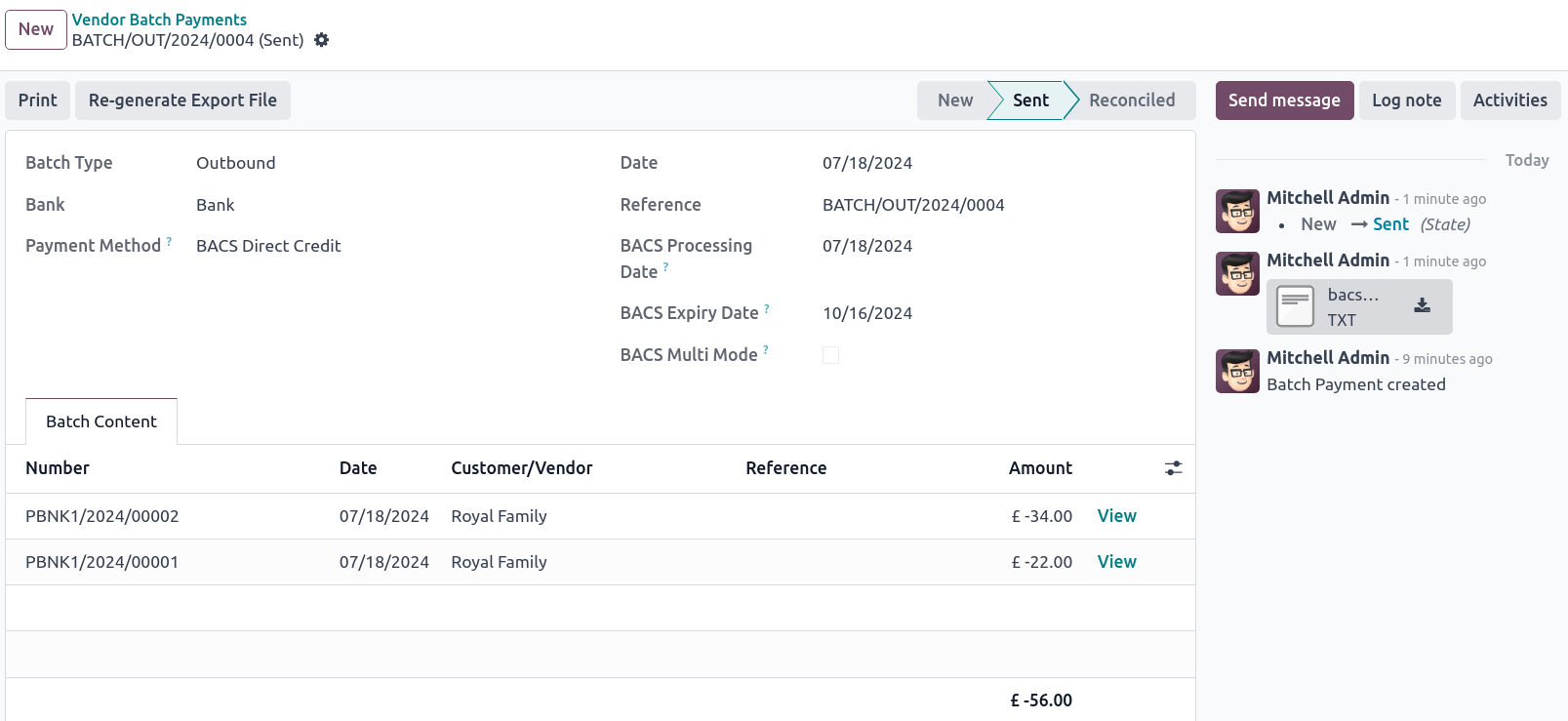
Потім створіть пакетний платіж постачальнику:
Перейдіть до та натисніть Створити.
Виберіть банківський журнал у полі Банк, встановіть Спосіб оплати на BACS Direct Credit та виберіть Дату обробки BACS.
За бажанням ви також можете:
вибрати Дату закінчення терміну дії BACS;
увімкнути Багатомодовий режим BACS, щоб обробляти платежі в їх індивідуальну дату.
Натисніть Додати рядок, виберіть платежі, які ви хочете включити, натисніть Вибрати, потім Підтвердити.
Після підтвердження файл Bacs доступний у чаті. Ви також можете Повторно створити файл експорту, якщо вам потрібен новий файл Bacs для цього пакетного платежу.
Див. також
Платежі за рахунками
Перш ніж створювати файли Bacs для платежів за рахунками, ви повинні спочатку створити інструкцію прямого дебету BACS: перейдіть до та натисніть Створити. Виберіть Клієнта, його IBAN та Журнал, який ви хочете використовувати.
Щоб створити файли Bacs для платежів за рахунками, встановіть Спосіб оплати на BACS Direct Debit при реєстрації платежів за рахунками.
Порада
Якщо ви реєструєте платіж для рахунку, пов’язаного з підпискою, або через , ви можете вибрати Тип платежу BACS:
Прямий дебет — перший збір із серії;
Прямий дебет — одноразовий збір;
Прямий дебет — повторюваний збір у серії;
Прямий дебет — останній збір із серії.
Потім створіть пакетний платіж клієнта:
Перейдіть до і натисніть Створити.
Виберіть банківський журнал у полі Банк, встановіть Спосіб оплати на BACS Direct Credit та виберіть Дату обробки BACS.
За бажанням ви також можете:
вибрати Дату закінчення терміну дії BACS;
увімкнути Багатомодовий режим BACS, щоб обробляти платежі в їх індивідуальну дату.
Натисніть Додати рядок, виберіть платежі, які ви хочете включити, натисніть Вибрати, потім Підтвердити.
Після підтвердження файл Bacs доступний у чаті. Ви також можете Повторно створити файл експорту, якщо вам потрібен новий файл Bacs для цього пакетного платежу.
Зарплата Employment Hero
Якщо ваш бізнес вже працює з Employment Hero, ви можете використовувати наш конектор як альтернативне рішення для нарахування зарплати.
Важливо
Щоб налаштувати API Employment Hero для Великої Британії, використовуйте таке значення як URL зарплати: https://api.yourpayroll.co.uk/.
Відрахування CIS
Відрахування за Схемою будівельної промисловості (відрахування CIS) — це система податкових відрахувань, що використовується у Великій Британії і призначена спеціально для будівельної галузі. Вона вимагає від підрядників утримувати певний відсоток із платежів субпідрядникам і перераховувати ці відрахування до Управління державних доходів і митних зборів (HMRC). Ці відрахування застосовуються лише до трудової частини платежів і служать авансовими платежами для сплати податків субпідрядника та внесків на національне страхування. Підрядники зобов’язані зареєструватися в схемі, але субпідрядники — ні. Однак із субпідрядників, які не зареєстровані, утримуються вищі відрахування. Відповідно до CIS, підрядники повинні утримувати 20% із платежів зареєстрованим субпідрядникам, тоді як для незареєстрованих відрахування зростає до 30%.
Див. також
Як підрядник, ви зобов’язані зареєструватися в CIS перед наймом субпідрядників і перевіряти, чи зареєстрований кожен субпідрядник у CIS. Ви також повинні вести облік усіх платежів і відрахувань та подавати щомісячні звіти до HMRC, включаючи таку інформацію:
інформація про субпідрядників
записи про здійснені платежі та застосовані відрахування
декларація, що підтверджує перевірку статусу зайнятості всіх субпідрядників
декларація, що підтверджує верифікацію всіх субпідрядників, які потребують верифікації
Примітка
Якщо жодних платежів субпідрядникам не було здійснено протягом попереднього податкового місяця, підрядники повинні повідомити HMRC до 19-го числа місяця, щоб уникнути штрафу.
Щоб подавати щомісячні звіти до HMRC, встановіть модуль Велика Британія — Схема будівельної промисловості.
Порада
Щоб увімкнути режим Тест і використовувати тестові облікові дані, відкрийте застосунок «Налаштування», активуйте режим розробника та перейдіть до . Знайдіть l10n_uk_hmrc.api_mode, виберіть його та змініть Значення з production на test.
Щомісячні звіти
Щомісячні звіти працюють лише для рахунків постачальників і повернень постачальникам. Щоб подати повний звіт до HMRC, необхідно виконати кілька кроків для звітування про всі платежі, здійснені субпідрядникам за схемою протягом попереднього податкового місяця:
Налаштування підрядника (компанії)
Щоб налаштувати інформацію вашої компанії для HMRC, перейдіть до застосунку «Налаштування» і в розділі Компанії натисніть Оновити інформацію. Відкрийте вкладку HMRC і налаштуйте інформацію в розділах Облікові дані HMRC та Дані підрядника. Усі поля є обов’язковими.
Налаштування субпідрядника
Відкрийте форму контакту субпідрядника і виберіть вкладку Облік. У розділі Дані HMRC увімкніть опцію Схема будівельної галузі; відобразяться поля, пов’язані з CIS.
За замовчуванням Ставка відрахування встановлена на рівні 30%. Щоб її змінити, спочатку введіть Номер верифікації, наданий HMRC під час перевірки статусу субпідрядника, а потім оновіть Ставку відрахування відповідно.
Примітка
Поля Ім’я та Прізвище є обов’язковими, якщо тип контакту встановлено як Фізична особа.
Рахунки постачальників
До робочих позицій у рахунках постачальників необхідно застосувати відповідний податок CIS на основі Ставки відрахування субпідрядника: 0% CIS, 20% CIS або 30% CIS. Щоб застосувати ставку, перейдіть до розділу Рядки рахунку у рахунку постачальника і виберіть відповідну ставку податку CIS у стовпці Податки для позицій робіт.
Примітка
Ставка податку CIS не потрібна для матеріальних позицій у рахунках постачальників.
Жовтий банер з’являється у верхній частині сторінки, якщо:
Опцію Схема будівельної галузі не було увімкнено у формі Контакт субпідрядника під час створення рахунку постачальника.
Податок CIS, використаний у рахунку постачальника, не відповідає очікуваній ставці відрахування CIS для субпідрядника.
Відправлення щомісячних звітів
6-го числа кожного місяця Odoo надсилає нагадування електронною поштою про подання щомісячного звіту до HMRC. Адреса електронної пошти одержувача — та, що вказана в полі Електронна пошта компанії. Щоб надіслати щомісячні звіти до HMRC, перейдіть до і виконайте наступні кроки:
Натисніть Звіт: і виберіть CIS Deduction (GB).
У селекторі дати (календар) Податковий період автоматично налаштовується відповідно до періоду відрахування CIS.
Натисніть Надіслати до HMRC у верхньому лівому куті.
У вікні Щомісячний звіт CIS виберіть необхідні опції в розділі Декларація:
Статус зайнятості: щоб оголосити, що статус зайнятості всіх субпідрядників було перевірено.
Верифікація субпідрядників: щоб оголосити, що всіх поданих субпідрядників, які потребують верифікації, було верифіковано.
Індикатор неактивності: Для оголошення тимчасової неактивності.
У розділі Підтвердження правильності інформації підтвердьте, що інформація є правдивою та повною, поставивши прапорець. Потім введіть Пароль, використаний у розділі Облікові дані HMRC під час налаштування підрядника.
Натисніть Надіслати, щоб Odoo запитав у HMRC ініціювання транзакції.
Коли HMRC відповідає на транзакцію, Odoo автоматично повідомляє користувача, який її подав, електронною поштою. Електронний лист інформує, що відповідь доступна в обговоренні компанії з доданим XML-документом для завантаження. Необхідно зберігати як електронну, так і паперову версії квитанції HMRC. Якщо виявлено помилку, потрібне нове подання для відповідності вимогам HMRC.
Примітка
Транзакції оновлюються щодня. Щоб вручну оновити запит HMRC, натисніть значок (шестерня) і виберіть Оновити запит HMRC.
Рахунки CIS включено до звіту Відрахування CIS (GB), але не надсилаються до HMRC.