
Оцінювання
Наприкінці розмови в Чаті наживо клієнти мають можливість оцінити якість підтримки, яку вони отримали від оператора чату наживо. Клієнти надають оцінки одразу після закриття розмови. Це дозволяє операторам отримувати миттєвий зворотний зв’язок щодо їхньої роботи. Це також дозволяє клієнтам поділитися будь-якими заключними коментарями перед виходом із вікна чату.
Оцінювання розмов у чаті наживо
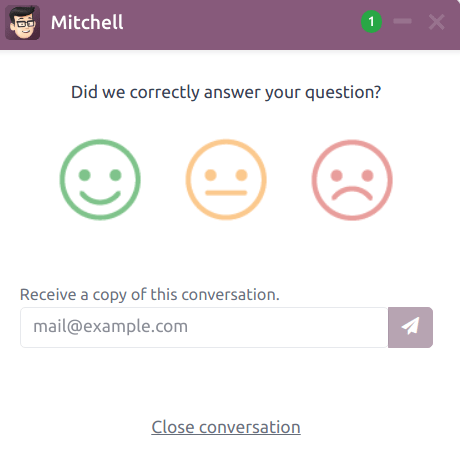
Клієнти завершують розмову в чаті наживо, натиснувши піктограму закрити у верхньому правому куті вікна чату. Після цього їм пропонується вибрати піктограму, що відображає їхній рівень задоволення. Піктограми представляють такі оцінки:
Задоволений - green (smile) icon
Нормально - yellow (neutral) icon
Незадоволений - red (frown) icon
Примітка
Коли клієнти завершують розмову, під піктограмами оцінок з’являється поле з позначкою Отримати копію цієї розмови. Клієнти можуть ввести свою електронну адресу до або після відправлення оцінки.
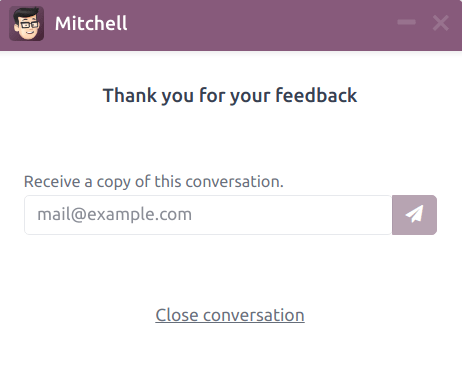
Якщо клієнт вибирає green (smile) icon, йому показується подяка та посилання Закрити розмову.
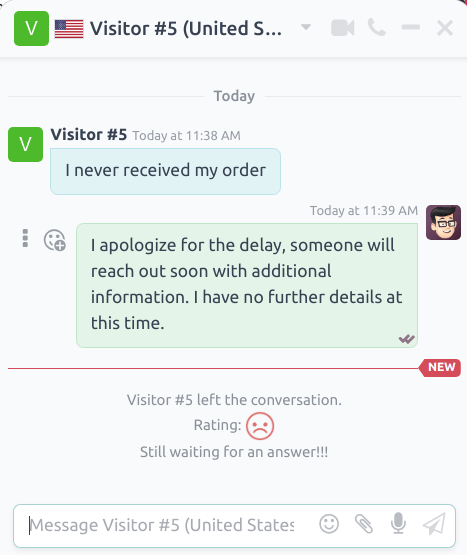
Якщо клієнт вибирає yellow (neutral) icon або red (frown) icon, з’являється текстове поле. Клієнти можуть додати коментарі в це текстове поле, щоб пояснити, чому вони обрали цю оцінку. Це повідомлення разом з піктограмою оцінки надсилається оператору чату наживо.
Публікація оцінок клієнтів
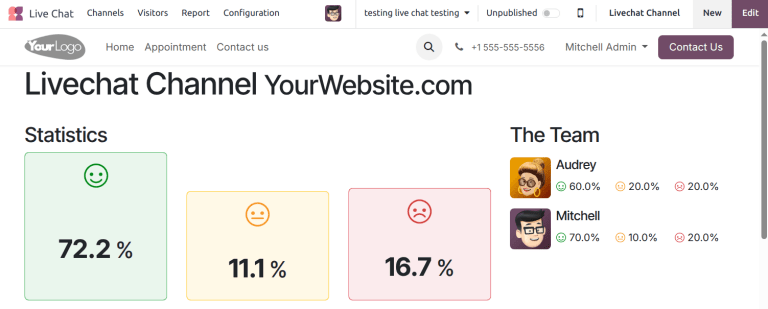
Щоб опублікувати оцінки каналу на веб-сайті, спершу перейдіть до запису каналу чату наживо через додаток і натисніть піктограму вертикальні три крапки на картці Kanban цієї команди. Потім натисніть Налаштувати канал, щоб відкрити форму відомостей про канал. Після цього натисніть розумну кнопку Перейти на веб-сайт. Це відкриє сторінку Статистика каналу чату наживо.
У верхньому правому куті сторінки натисніть червоний повзунок Неопубліковано. Повзунок змінюється з Неопубліковано на Опубліковано.
Примітка
Примітки клієнтів, надіслані разом з оцінкою, не публікуються на веб-сайті; вони зберігаються внутрішньо. На веб-сайті з’являється лише статистичний огляд ефективності операторів для каналу.
Додати сторінку оцінок на сайт
Після публікації сторінки оцінок її потрібно вручну додати на веб-сайт. Для цього перейдіть на головний дашборд Odoo та відкрийте застосунок Веб-сайт. , потім натисніть Створити.
Відкривається спливаюче вікно Нова сторінка. У полі Назва сторінки введіть livechat. Це слугуватиме URL-адресою для опублікованої веб-сторінки.
Важливо
URL-адреса має мати назву livechat, щоб база даних могла розпізнати та підключити сторінку оцінок. Після публікації сторінки назву можна змінити пізніше в Редакторі меню.
Натисніть Створити, і відкриється щойно створена веб-сторінка. У правій панелі з’явиться Веб-редактор.
На сторінці перераховано назви Каналів онлайн-чату, чиї сторінки оцінок було опубліковано. Ліворуч від назви каналу є значок, на який користувачі можуть натиснути, щоб перейти на сторінку оцінок відповідного каналу.
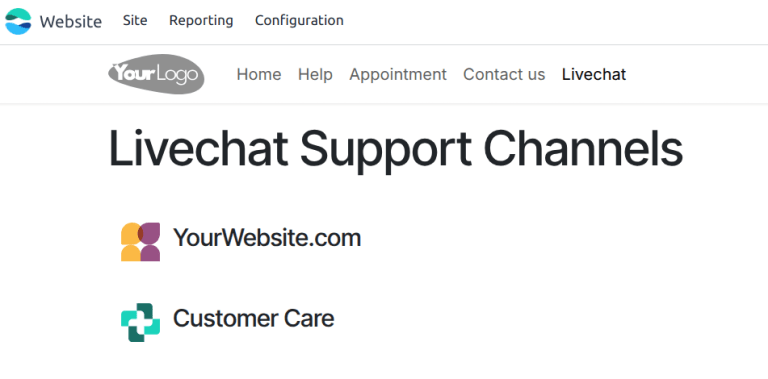
Порада
Значок, що відображається на цій сторінці, налаштовується на сторінці конфігурації каналу онлайн-чату. Щоб оновити це зображення, перейдіть до застосунку та натисніть на значок (вертикальне багатокрапка) на картці Kanban для цієї команди. Потім натисніть Налаштувати канал, щоб відкрити форму деталей каналу. Натисніть значок (олівець) у полі зображення, щоб завантажити зображення.
Внесіть будь-які бажані зміни або доповнення на цю сторінку, потім натисніть Зберегти у верхньому правому куті редактора веб-сторінки. Бічна панель редактора веб-сайту закривається, а веб-сторінка залишається на екрані.
Щоб опублікувати веб-сторінку livechat, поверніться до списку веб-сторінок, перейшовши до . Встановіть прапорець ліворуч від livechat у списку сторінок, щоб вибрати сторінку та виділити рядок. Потім натисніть прапорець у стовпці з міткою Опубліковано. Поле з прапорцем виділяється білим кольором. Натисніть прапорець вдруге, щоб активувати поле Опубліковано. Веб-сторінку тепер опубліковано.
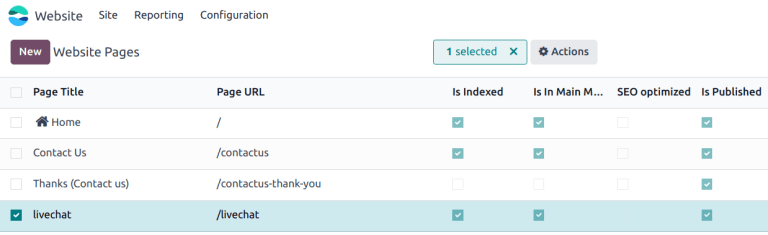
Після додавання сторінки на сайт оцінки за замовчуванням публікуються. Однак окремі оцінки можна вручну вибрати для приховування від публічного доступу. Оцінка все ще враховується у внутрішніх звітах і може переглядатися внутрішніми командами. Однак відвідувачі веб-сайту та користувачі порталу не мають доступу.
Див. Приховати окремі оцінки для отримання додаткової інформації.
Звіт про оцінки клієнтів
Звіт Оцінки клієнтів () відображає огляд оцінок, отриманих у розмовах онлайн-чату, а також будь-які додаткові коментарі, надіслані разом з оцінкою.
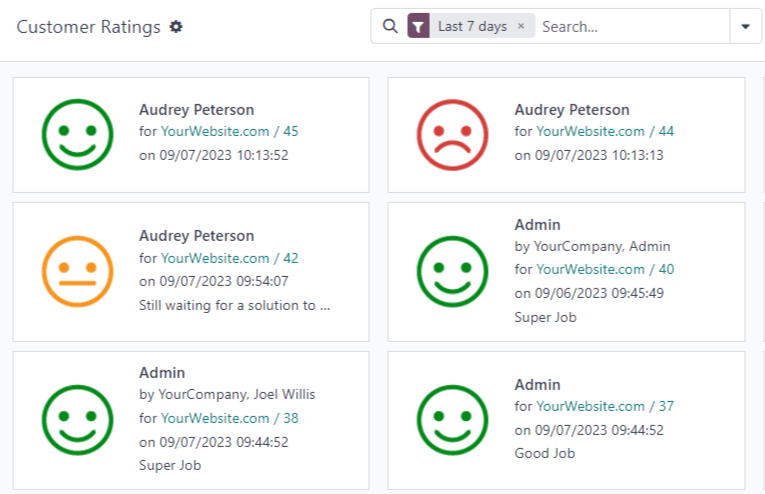
За замовчуванням звіт відображається у вигляді Kanban, де кожна оцінка представлена окремою карткою. Щоб переключитися на інший вигляд, натисніть на один із значків у верхньому правому куті екрана. Звіт доступний у вигляді списку, зведеної таблиці та графіка.
Натисніть на окрему оцінку, щоб переглянути додаткові деталі про розмову та оцінку.
Приховати окремі оцінки
Рейтинги за замовчуванням встановлено як опубліковані. Однак окремі рейтинги можна вручну вибрати для приховання від публічного доступу. Рейтинг все одно включається до внутрішніх звітів і може переглядатися внутрішніми командами. Однак відвідувачі публічного веб-сайту та користувачі порталу не мають доступу.
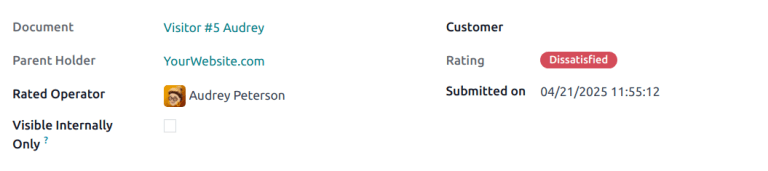
Щоб приховати рейтинг, перейдіть до . Натисніть на картку Kanban рейтингу, який потрібно приховати. На сторінці деталей окремого рейтингу встановіть прапорець Видимий лише внутрішньо.
Див. також