
Електронний лист для реактивації втрачених лідів
В Odoo втрачені ліди видаляються з активного конвеєра CRM, але на них все ще можна орієнтуватися за допомогою застосунку Email Marketing для стратегічних цілей кампанії, таких як реактивація втрачених лідів.
Електронний лист для реактивації втрачених лідів розглядає ліди, які були втрачені протягом певного періоду часу, і використовує власні фільтри та причини втрати, щоб виключити небажані ліди зі списку розсилки.
Після завершення електронного листа для реактивації втрачених потенційних клієнтів його можна надіслати як є, змінити та надіслати різним групам для A/B тестування або зберегти як шаблон для подальшого використання.
Example
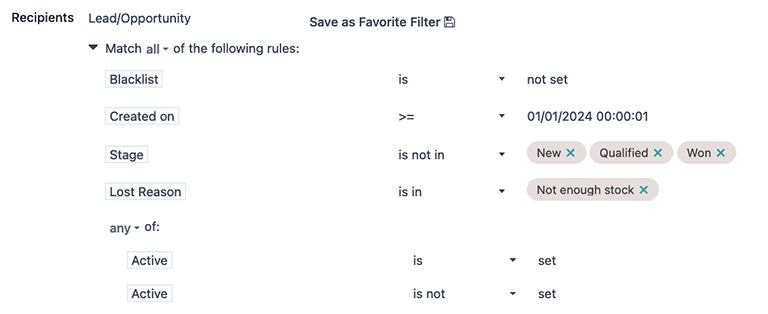
Склад має залишки товарів з обмеженого випуску минулого року. Щоб допомогти розпродати надлишки товарів, менеджер складу створює електронний лист для втрачених потенційних клієнтів, щоб звернутися до старих можливостей, які були втрачені, та повідомити їм, що обмежений товар знову є в наявності.
Менеджер складу використовує такі фільтри для електронного листа втрачених потенційних клієнтів:
Чорний список не
встановленоСтворено >=
01/01/2024 00:00:01Етап не входить до
Нові,КваліфікованіабоВиграніПричина втрати входить до
Недостатньо товарута Активний встановлено або
не встановлено
Порада
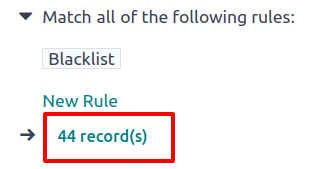
Під час додавання та видалення фільтрів зверніть увагу на значення # запис(ів) під розділом фільтрації. Це значення вказує загальну кількість записів, що відповідають поточним критеріям.
Щоб переглянути список усіх відповідних записів, клацніть текст # запис(ів).
Мінімальні вимоги
Щоб створити та надіслати кампанію з електронною поштою для реактивації втрачених потенційних клієнтів, програми CRM та Електронний маркетинг повинні бути встановлені та налаштовані.
Ось мінімально необхідні фільтри, що стосуються поштової кампанії реактивації втрачених потенційних клієнтів:
Поле Одержувачі повинно бути встановлено на модель Потенційний клієнт/Можливість.
Фільтр Чорний список для виключення відписаних одержувачів.
Фільтр Створено для націлювання на потенційних клієнтів, які були втрачені протягом певного періоду часу.
Фільтр(и) Етап для виключення потенційних клієнтів, які вже виграні або все ще активні на нових етапах воронки продажів (тобто Нові, Кваліфіковані тощо). Ці значення відрізнятимуться для кожної організації; однак мінімально прийнятним є виключення всіх потенційних клієнтів на етапі Виграні.
Один або більше фільтрів Причина втрати для виключення небажаних потенційних клієнтів, таких як дублікати, спам або нерелевантні записи.
Пара фільтрів Активний, щоб націлитися на обидва типи: активні та неактивні потенційні клієнти.
Додайте необхідні фільтри
Спочатку перейдіть до застосунку , і на сторінці Розсилки натисніть кнопку Створити у верхньому лівому куті.
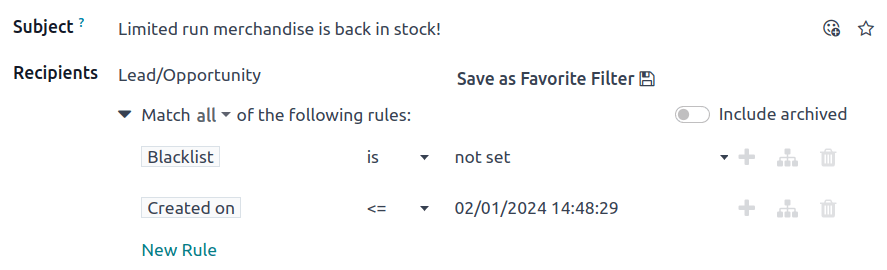
У новій формі Розсилки введіть відповідний Тему для електронного листа у відповідне поле. Потім у полі Одержувачі виберіть модель Потенційний клієнт/Можливість зі спадного меню.
У розділі правил, розташованому під полем Одержувачі, натисніть значок зміни фільтра (▶ (трикутник, що вказує вправо)), щоб розгорнути правила фільтра. Залиште типове правило Чорний список на місці.
Створено
Почніть з натискання Нове правило під типовим правилом Чорний список. Потім натисніть перше поле нового правила, що з’явилося, і виберіть параметр Створено зі спадного меню. Коли це зроблено, можна визначити конкретний період часу, протягом якого цільові потенційні клієнти були втрачені (наприклад, 30 днів тому, 90 днів тому, попередній рік тощо).
Потім у другому полі виберіть <= (менше або дорівнює), >= (більше або дорівнює) або знаходиться між як оператор дати, щоб обрамити вибір часу, обраний у третьому полі.
У третьому полі скористайтеся спливаючим вікном календаря для вибору дат і натисніть Застосувати, щоб зафіксувати діапазон часу.
Важливо
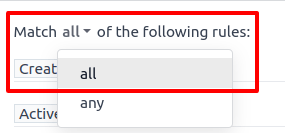
Якщо застосовано більше одного правила, переконайтеся, що твердження вгорі списку фільтрів Одержувачі має вигляд: Відповідати всім наступним правилам. Якщо ні, натисніть на твердження та виберіть всім зі спадного меню (на відміну від будь-яким).
Етап
Тепер додайте фільтр Етап, щоб виключити потенційних клієнтів, які перебувають на етапах Новий, Кваліфікований і Виграно воронки продажів.
Примітка
У цьому кроці припускається, що етапи Новий, Кваліфікований і Виграно існують у воронці CRM; проте назви етапів можуть відрізнятися від бізнесу до бізнесу. Зверніться до фактичних назв етапів у воронці застосунку CRM бази даних, щоб відповідно виконати цей крок.
Почніть знову з натискання Нове правило та виберіть Етап зі спадного меню першого поля. У другому полі виберіть оператор не входить до, а в третьому полі виберіть етапи Новий, Кваліфікований і Виграно, щоб визначити параметри правила.
Коли правило додається таким чином, логіка в третьому полі відображається як твердження OR (|).

Порада
Інший спосіб додавання правил Етап — зробити це на основі одне-правило-на-рядок, використовуючи оператори містить або не містить, і вручну вводячи визначальні символи в назві кожного етапу. Однак цей метод дозволяє лише один вибір за раз, що може бути корисним для швидкого вмикання/вимикання фільтрів у рядку Пошук….

Причина втрати
Далі додайте одне або більше правил Причина втрати, щоб виключити потенційних клієнтів, які не повинні бути націлені через певні причини втрати.
Для цього створіть ще одне Нове правило. Потім у першому полі правила виберіть Причина втрати зі спадного меню. Для оператора виберіть або не входить до, або не містить зі спадного меню. При будь-якому виборі використовуйте третє поле, щоб ввести причину втрати (або кілька причин втрати, залежно від вашого вибору оператора) для включення в правило.
Якщо вибрано оператор не містить, повторіть попередні кроки, щоб додати більше причин втрати, за потреби, де кожна причина втрати займає один рядок правила за раз.
Для отримання додаткової інформації зверніться до розділу нижче, який описує, як вибрати відповідні причини втрати.

Активно
Нарешті, додайте пару фільтрів Активний, щоб включити як активні, так і неактивні ліди для кампанії.
Важливо
Додавання як активних, так і неактивних записів лідів необхідне для охоплення повного обсягу втрачених лідів у базі даних. Виконання одного без іншого значно впливає на кількість записів, на які можна орієнтуватися для email-кампанії, і не включає повну або точну аудиторію втрачених лідів.
Спочатку натисніть піктограму (Додати гілку) на останньому створеному правилі (наприклад, Причина втрати), яка є середньою з трьох піктограм, розташованих праворуч від рядка правила. Це додасть пару правил будь-яке з. Потім у першому полі верхнього правила новоствореної гілки виберіть параметр Активний зі спадного меню. Правило тоді автоматично заповниться і матиме вигляд: Активний встановлено set.
Для першого поля нижнього правила гілки знову виберіть Активний зі спадного меню. Однак цього разу виберіть не є зі спадного меню оператора у другому полі. Правило повинно мати вигляд: Активний не встановлено set.

Додайте вміст повідомлення
Тепер, коли розділ домену email-кампанії завершено, створіть вміст повідомлення електронної пошти, використовуючи будь-який із готових стилізованих шаблонів, або виберіть між опціями Простий текст або Почати з нуля для більш детального контролю. Для отримання додаткової інформації зверніться до документації Email Marketing про те, як створити email.
Порада
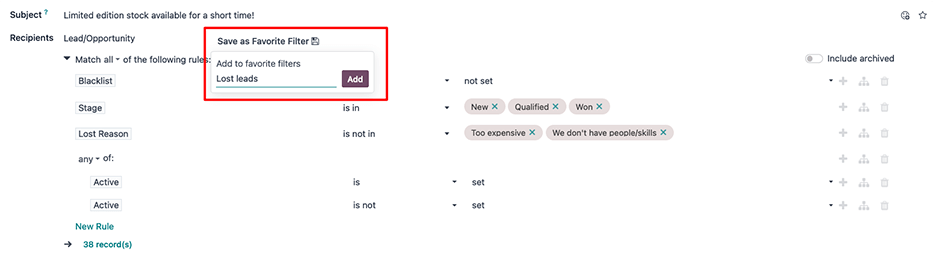
Щоб зберегти набір фільтрів для подальшого використання, натисніть Зберегти як улюблений фільтр 💾 (дискета), введіть назву (наприклад, Lost Leads) і натисніть Додати.
Надіслати або запланувати
Коли всі компоненти email-кампанії завершені, або:
натисніть фіолетову кнопку Надіслати у верхньому лівому куті форми, щоб негайно надіслати email; або
натисніть сіру кнопку Запланувати, розташовану праворуч від кнопки Надіслати, щоб надіслати email у майбутню дату та час.
Порада
Розгляньте можливість використання A/B-тестування для надсилання альтернативної версії email певному відсотку цільових лідів. Це може допомогти визначити, які теми та вміст повідомлення дають найкращі показники переходів, перш ніж надіслати остаточну версію решті лідів.
Для цього відкрийте вкладку A/B-тести у формі розсилки та поставте прапорець біля Дозволити A/B-тестування. Потім налаштуйте параметри за потреби та натисніть Створити альтернативну версію.

Вибрати відповідні причини втрати
Коли потенційний клієнт позначається як втрачений, Odoo рекомендує вибрати Причину втрати, щоб вказати, чому угода не призвела до продажу. Це допомагає підтримувати воронку організованою та звітні дані точними, а також створює потенціал для подальшого контакту з потенційним клієнтом у майбутньому.
Якщо наявна Причина втрати не підходить, користувачі з необхідними дозволами можуть створювати нові, що означає, що причини втрати в базі даних можуть відрізнятися від організації до організації та від воронки до воронки.
Для отримання додаткової інформації про Причини втрати, включно зі створенням нових, зверніться до Втрачені можливості.
За замовчуванням Odoo включає кілька поширених Причин втрати, таких як:
Занадто дорого
У нас немає людей/навичок
Недостатньо запасів
Визначаючи, які причини включити до електронного листа реактивації втрачених потенційних клієнтів, враховуйте, що рекламує електронний лист, щоб точно визначити одну або кілька відповідних причин втрати. Потім додайте правило, яке стверджує, що Причина втрати не містить _____ для кожної причини в базі даних, окрім відповідної (відповідних).
Example
Якщо електронний лист рекламує вибір раніше обмежених товарів, які тепер знову є в наявності, має сенс орієнтуватися на потенційних клієнтів з причиною втрати: недостатньо запасів.

Якщо електронний лист рекламує зниження ціни, має сенс орієнтуватися на потенційних клієнтів з причиною втрати: занадто дорого.

Аналіз результатів
Після надсилання електронного листа реактивації втрачених потенційних клієнтів команди маркетингу можуть використовувати розумні кнопки вгорі електронного листа для аналізу результатів і визначення подальших дій.
Клацання на будь-якій з розумних кнопок відкриває список записів, що відповідають конкретним критеріям цієї кнопки.
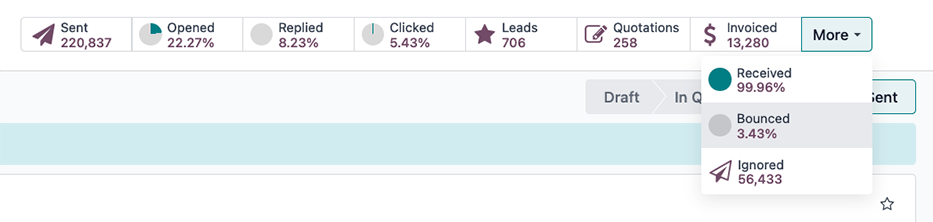
Розумні кнопки включають:
Надіслано: загальна кількість надісланих електронних листів.
Відкрито: відсоток одержувачів, які відкрили електронний лист.
Отримано відповідь: відсоток одержувачів, які відповіли на електронний лист.
Клікнуто: показник клікабельності (%) одержувачів, які клікнули на посилання в електронному листі.
Ліди/Можливості: кількість лідів (або можливостей), які були створені в конвеєрі CRM в результаті email-кампанії.
Пропозиції: кількість пропозицій, які були створені в додатку Продажі в результаті електронного листа.
Виставлено рахунків: загальний дохід, отриманий в результаті email-кампанії через рахунки, надіслані клієнтам і оплачені ними. Ці значення записуються в додатку Виставлення рахунків або Бухгалтерія, залежно від того, який додаток встановлено в базі даних.
Отримано: відсоток одержувачів, які отримали електронний лист.
Повернуто: відсоток електронних листів, які повернулися (не доставлено).
Проігноровано: кількість одержувачів, які отримали електронний лист, але не взаємодіяли з ним значущим чином (тобто не відкрили, не клікнули тощо).
Електронне взращування
Електронне взращування (іноді називається взращування лідів) — це процес надсилання серії своєчасних і релевантних листів-«нагадувань», щоб встановити контакт з лідом, побудувати глибші відносини і, врешті-решт, перетворити ліда на продаж.
Мета взращування — залишатися «видимими» або на верхній частині поштової скриньки ліда, доки він не буде готовий купити.
Існує багато підходів до ефективного взращування лідів, але вони часто включають:
Надсилання початкового електронного листа (наприклад, листа про реактивацію втрачених лідів).
Надсилання електронного листа-нагадування щотижня (або згідно з конкретними тригерами) протягом усієї кампанії.
Постійний аналіз результатів, щоб дізнатися, які підходи призвели до продажів.
Постійне коригування підходу, щоб залишатися «видимими» у верхній частині поштової скриньки ліда і, сподіваємося, отримати значущу відповідь від ліда.
У міру просування кампанії команда з маркетингу може надсилати різні листи-нагадування залежно від того, як ліди відреагували минулого тижня.
Example
Маркетингова команда хоче рекламувати поповнення запасів товарів обмеженого випуску всім лідам із причиною втрати недостатньо запасів. Вони розробляють наступну тритижневу кампанію взращування лідів.
Тиждень 1: маркетингова команда надсилає початковий електронний лист із темою: «Товари обмеженого випуску знову в наявності! Дійте зараз!»
Тиждень 2: маркетингова команда надсилає два різні електронні листи залежно від того, як відреагував лід.
Якщо лід проігнорував електронний лист Тижня 1: «Запаси майже вичерпалися, ви отримали свій?»
Якщо лід клікнув на листа Тижня 1: «У вас ще є час додати це до вашої колекції»
Тиждень 3: маркетингова команда надсилає останній лист всім лідам, які не були конвертовані, із повідомленням: «Знижка 20%, не пропустіть останній шанс отримати ці товари, поки вони не зникли!»
Протягом кампанії маркетингова команда постійно звертається до розумних кнопок у верхній частині сторінки розсилки, щоб побачити, який відсоток лідів відкриває, клікає на листи або ігнорує їх. Вони також регулярно аналізують звіти про те, скільки можливостей, комерційних пропозицій та рахунків було згенеровано кампанією.