
Синхронізація Google Календаря
Синхронізуйте Google Календар з Odoo, щоб переглядати та керувати зустрічами з обох платформ (оновлення відбуваються в обох напрямках). Ця інтеграція допомагає організувати розклади, щоб жодна зустріч не була пропущена.
Встановлення в Google
Виберіть (або створіть) проєкт
Створіть новий проєкт Google API і ввімкніть Google Calendar API. Спочатку перейдіть до консолі Google API і увійдіть до облікового запису Google.
Примітка
Якщо ви відвідуєте цю сторінку вперше, Google запропонує користувачеві вибрати країну та погодитися з Умовами надання послуг. Виберіть країну зі спадного списку та погодьтеся з УНП.
Далі натисніть Вибрати проєкт і виберіть (або створіть) проєкт API для налаштування OAuth і зберігання облікових даних. Натисніть Новий проєкт.
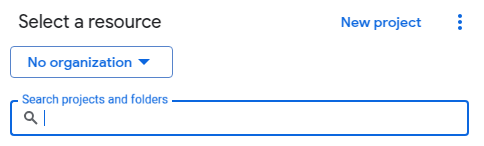
Дайте проєкту API зрозумілу назву, наприклад Odoo Sync, щоб його можна було ідентифікувати. Потім натисніть кнопку Створити.
Увімкніть Google Calendar API
Тепер натисніть Увімкнені API та сервіси у лівому меню. Виберіть Увімкнені API та сервіси ще раз, якщо не з’явиться Рядок пошуку.
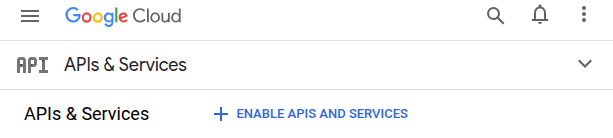
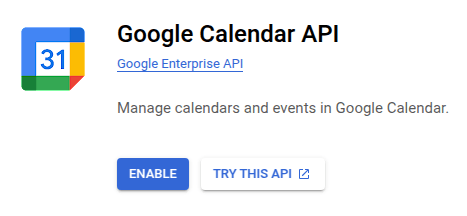
Після цього знайдіть Google Calendar API за допомогою рядка пошуку та виберіть Google Calendar API з результатів пошуку. Натисніть Увімкнути.
Екран згоди OAuth
Тепер, коли проєкт API створено, слід налаштувати OAuth. Для цього натисніть Екран згоди OAuth у лівому меню, потім натисніть кнопку Почати.
Попередження
Особисті облікові записи Gmail можуть мати лише зовнішній тип користувача, що означає, що Google може вимагати схвалення або додавання областей дії. Однак використання облікового запису Google WorkSpace дозволяє використовувати внутрішній тип користувача.
Зауважте також, що поки підключення API перебуває в режимі зовнішнього тестування, схвалення від Google не потрібне. Ліміт користувачів у цьому режимі тестування встановлено на 100 користувачів.
Виконайте наступні кроки по порядку:
У розділі Інформація про програму введіть
Odooу полі Назва програми, потім введіть адресу електронної пошти в полі Електронна пошта служби підтримки і натисніть кнопку Далі.У розділі Аудиторія виберіть Зовнішній, потім натисніть кнопку Далі.
У Контактна інформація введіть адресу електронної пошти ще раз, потім натисніть кнопку Далі.
У Завершення встановіть прапорець, щоб погодитися з Google API Services: User Policy. На останньому кроці натисніть кнопку Створити.
Тестові користувачі
Щоб надати користувачам можливість синхронізувати особисті облікові записи Gmail, їх потрібно встановити як тестових користувачів. Налаштуйте тестових користувачів, перейшовши до Аудиторія у меню ліворуч і натиснувши кнопку Додати користувачів у розділі Тестові користувачі. Введіть потрібні адреси електронної пошти користувачів і натисніть кнопку Зберегти.
Створення облікових даних
Ідентифікатор клієнта і секретний ключ клієнта обидва необхідні для підключення Google Calendar до Odoo. Це останній крок у консолі Google. Почніть з натискання Клієнти у меню ліворуч. Потім натисніть Створити облікові дані і виберіть Ідентифікатор клієнта OAuth, Google відкриє посібник для створення облікових даних.
У виберіть Веб-додаток для поля Тип додатка і введіть My Odoo Database для Назва.
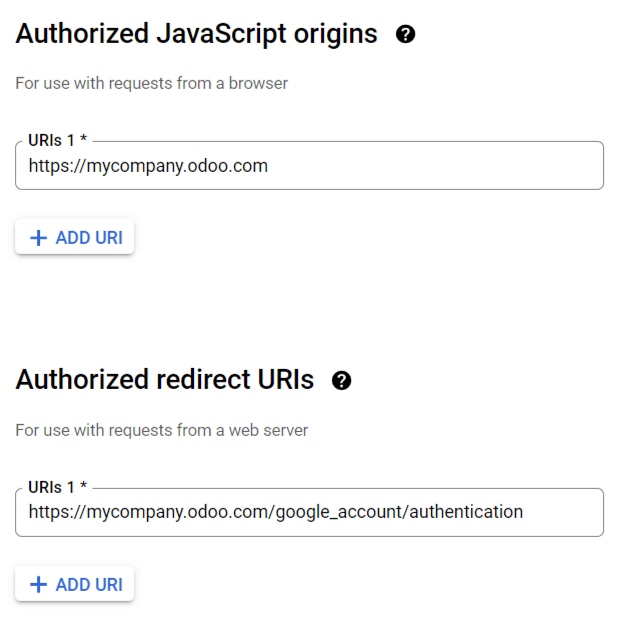
У розділі Авторизовані джерела JavaScript натисніть + Додати URI і введіть повну URL-адресу Odoo компанії.
Важливо
Під час введення Authorized JavaScript Origins необхідно використовувати точну URL-адресу бази даних Odoo.
Якщо база даних доступна як через піддомен .odoo.com, так і через користувацький домен, слід використовувати користувацький домен, налаштований як основний домен. Піддомен .odoo.com може працювати неправильно в усіх випадках і може призвести до помилок автентифікації.
У розділі Авторизовані URI перенаправлення натисніть + Додати URI і введіть URL-адресу Odoo компанії, після якої вкажіть
/google_account/authentication. Нарешті, натисніть Створити.
З’являться Ідентифікатор клієнта і Секретний ключ клієнта, збережіть їх у безпечному місці.
Налаштування в Odoo
Коли ідентифікатор клієнта і секретний ключ клієнта знайдено, відкрийте базу даних Odoo і перейдіть до , щоб знайти функцію Google Calendar. Встановіть прапорець із позначкою Google Calendar.
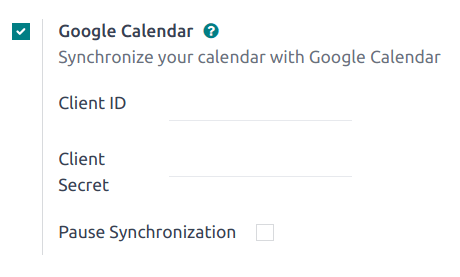
Далі скопіюйте та вставте ідентифікатор клієнта і секретний ключ клієнта зі сторінки облікових даних Google Calendar API у відповідні поля під прапорцем Google Calendar. Потім натисніть Зберегти.
Примітка
Встановіть прапорець Призупинити синхронізацію, щоб тимчасово призупинити оновлення подій. Це дозволяє тестувати та усувати несправності без видалення облікових даних або видалення синхронізації. Щоб відновити синхронізацію, зніміть прапорець і збережіть.
Синхронізація календаря в Odoo
Нарешті, відкрийте додаток в Odoo і натисніть кнопку синхронізації Google, щоб синхронізувати Google Календар з Odoo.
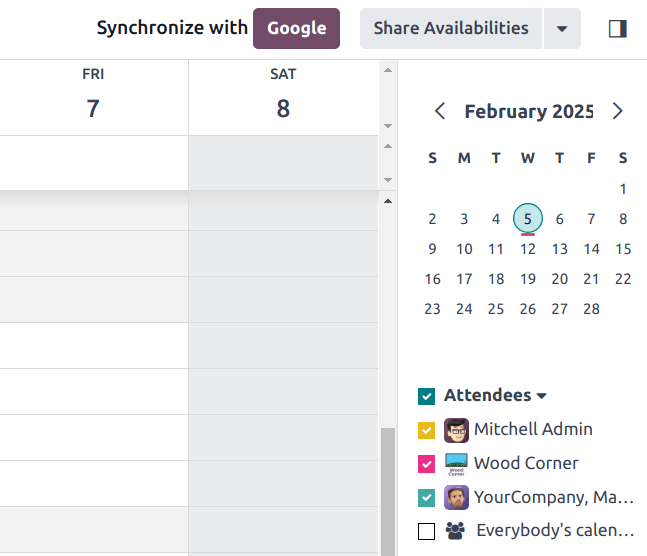
Примітка
Під час першої синхронізації Google Calendar з Odoo сторінка перенаправить до облікового запису Google. Звідти виберіть Обліковий запис електронної пошти, який повинен мати доступ, потім виберіть Продовжити (якщо додаток не перевірено) і, нарешті, виберіть Продовжити (щоб надати дозвіл на передачу даних).
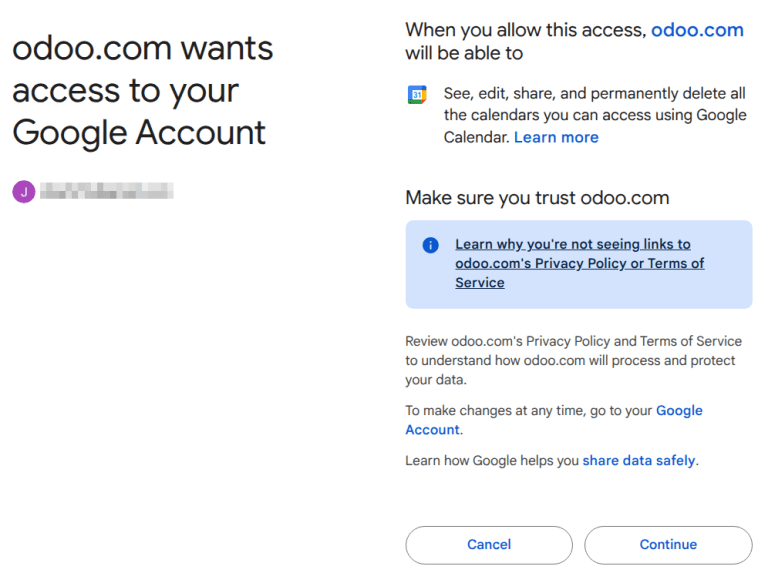
Тепер Календар Odoo успішно синхронізовано з Google Календарем!
Попередження
Odoo наполегливо рекомендує протестувати синхронізацію Google Календаря на тестовій базі даних і тестовій адресі електронної пошти (яка не використовується для жодних інших цілей) перед спробою синхронізувати потрібний Google Календар із робочою базою даних користувача.
Після того як користувач синхронізує свій Google Календар із Календарем Odoo:
Створення події в Odoo призводить до того, що Google надсилає запрошення всім учасникам події.
Видалення події в Odoo призводить до того, що Google надсилає скасування всім учасникам події.
Додавання контакту до події призводить до того, що Google надсилає запрошення всім учасникам події.
Видалення контакту з події призводить до того, що Google надсилає скасування всім учасникам події.
Події можна створювати в Google Календарі без надсилання сповіщення, вибравши Не надсилати, коли з’явиться запит надіслати електронні листи із запрошеннями.
Усунення проблем синхронізації
Бувають випадки, коли обліковий запис Google Календаря не синхронізується правильно з Odoo. Проблеми синхронізації можна побачити в журналах бази даних.
У цих випадках обліковий запис потребує усунення несправностей. Можна виконати скидання за допомогою кнопки Скинути обліковий запис, до якої можна отримати доступ, перейшовши до . Потім виберіть користувача, щоб змінити календар, і натисніть вкладку Календар.
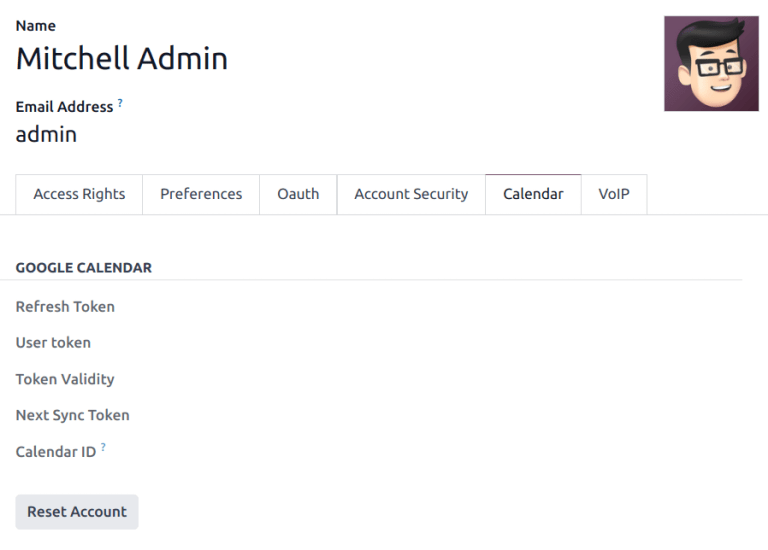
Далі натисніть Скинути обліковий запис під відповідним календарем.
Параметри скидання
Для усунення проблем синхронізації Google Календаря з Odoo доступні такі параметри скидання:
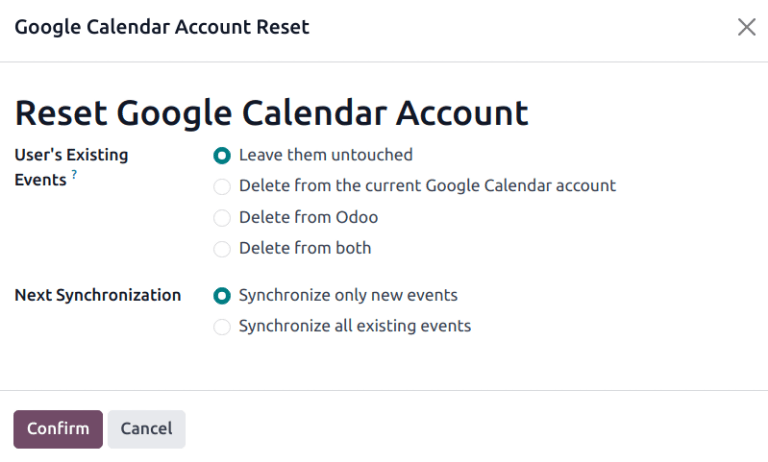
Існуючі події користувача:
Залишити без змін: жодних змін подій.
Видалити з поточного облікового запису Google Календаря: видалити події з Google Календаря.
Видалити з Odoo: видалити події з календаря Odoo.
Видалити з обох: видалити події як з Google Calendar, так і з календаря Odoo.
Наступна синхронізація:
Синхронізувати лише нові події: синхронізувати нові події в Google Calendar та/або календарі Odoo.
Синхронізувати всі існуючі події: синхронізувати всі події в Google Calendar та/або календарі Odoo.
Натисніть Підтвердити після вибору, щоб змінити події користувача та синхронізацію календаря.
Часті питання про Google OAuth
Іноді можуть виникати помилки конфігурації, і для вирішення проблеми потрібне усунення несправностей. Нижче наведено найпоширеніші помилки, які можуть виникнути під час налаштування Google Calendar для використання з Odoo.
Статус публікації: виробництво проти тестування
Вибір Production як Publishing Status (замість Testing) відображає таке попереджувальне повідомлення:
OAuth обмежено 100 входами з конфіденційною областю до перевірки екрана згоди OAuth. Це може вимагати процесу перевірки, який може тривати кілька днів.
Щоб виправити це попередження, перейдіть до Google API Platform. Якщо Publishing status має значення In Production, натисніть Back to Testing, щоб виправити проблему.
Тестових користувачів не додано
Якщо не додано жодного тестового користувача до OAuth consent screen, то з’являється Error 403: access_denied.
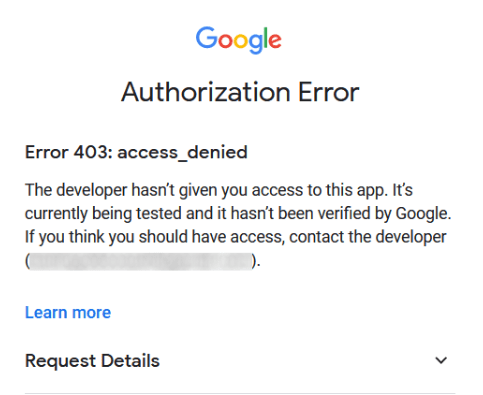
Щоб виправити цю помилку, поверніться до OAuth consent screen, у розділі APIs & Services, і додайте тестових користувачів до додатка. Додайте електронну адресу, яку буде налаштовано в Odoo.
Тип застосунку
Під час створення облікових даних (OAuth Client ID і Client Secret), якщо вибрано Desktop App для Application Type, з’являється Authorization Error (Error 400:redirect_uri_mismatch).
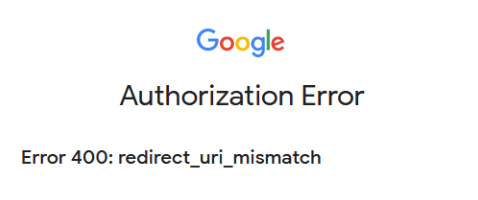
Щоб виправити цю помилку, видаліть існуючі облікові дані та створіть нові, вибравши Web Application для Application Type.
Потім у розділі Authorized redirect URIs натисніть ADD URI і введіть: https://yourdbname.odoo.com/google_account/authentication у поле, обов’язково замінивши yourdbname у URL на справжню назву бази даних Odoo.
Порада
Переконайтеся, що домен (використаний у URI: https://yourdbname.odoo.com/google_account/authentication) є точно таким самим доменом, як налаштований у системному параметрі web.base.url.
Отримайте доступ до web.base.url, активувавши режим розробника та перейшовши до .