
Екран підготовки
Дисплей підготовки допомагає керувати замовленнями точки продажу, які потребують підготовки перед завершенням. Він призначений для використання в середовищах, де замовлені товари мають бути зібрані, приготовані або іншим чином оброблені перед передачею клієнту.
Випадки використання
Для роздрібної торгівлі: після того, як замовлення завершено й оплачено в касі точки продажу, воно надсилається на дисплей підготовки. Це повідомляє команду підготовки про необхідність зібрати й підготувати придбані товари для отримання клієнтом.
Для ресторанів: після розміщення замовлень у касі точки продажу вони надсилаються на дисплей підготовки, щоб повідомити кухню про страви, які потрібно приготувати.
Налаштування
Щоб створити й налаштувати дисплей підготовки, перейдіть до , натисніть Створити і налаштуйте його:
Введіть описову Назву (наприклад,
Основна кухня,Бар,Зона видачі).Виберіть Точку продажу, яка надсилає замовлення на цей дисплей. Залишіть поле порожнім, щоб прив’язати його до всіх точок продажу.
Вкажіть категорії продуктів точки продажу, які надсилатимуться на цей дисплей. Залиште поле порожнім, щоб дозволити усі категорії.
Увімкніть опцію Автоочищення, щоб автоматично видаляти замовлення з екрана статусу замовлень через заданий час.
Визначте етапи, необхідні для обробки замовлень, на вкладці Етапи:
Натисніть Додати рядок, щоб додати етап.
За бажанням призначте кольори етапам для кращої видимості.
Встановіть Таймер сповіщення (хв) для кожного етапу, щоб визначити очікуваний час обробки. Замовлення виділяються, коли цей час перевищено.
Порада
Налаштуйте канали зв’язку для дисплея підготовки, щоб інформувати клієнтів. Для цього:
Встановіть модуль POS Enterprise SMS Whatsapp.
Перейдіть до форми дисплея підготовки.
Активуйте Увімкнено SMS та/або Увімкнено WhatsApp на вкладці Комунікація.
Виберіть шаблони для Замовлення отримано та Замовлення готове.
Щоб редагувати наявний дисплей підготовки, натисніть (Випадаюче меню) на картці дисплея та виберіть Налаштувати.
Екран підготовки
Щоб переглянути всі дисплеї підготовки та пов’язані з ними екрани статусу замовлень, перейдіть до .
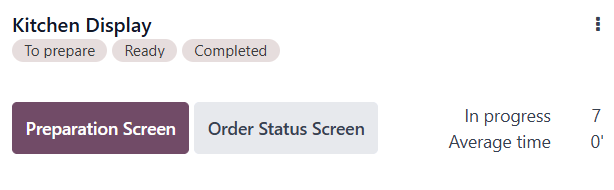
Картка відображення показує:
Налаштовані етапи, наприклад,
До підготовки,Готово,Завершено.Кількість замовлень, які зараз В процесі.
Середній час, який зазвичай витрачають співробітники на виконання замовлення.
Кнопка Екран статусу замовлень.
Порада
Стандартний дисплей підготовки з назвою Кухонний дисплей автоматично налаштовується під час створення нової точки продажу ресторану через екран ознайомлення та вибору картки Ресторан.
Застосунок Кухонний дисплей автоматично встановлюється щоразу, коли точка продажу ресторану створюється, і забезпечує швидкий доступ до огляду Дисплей підготовки з головного дашборду.
Якщо налаштована принаймні одна точка продажу ресторану, екран статусу замовлень встановлюється за замовчуванням. Щоб використовувати його в магазині, встановіть модуль Дисплей відстеження замовлень PoS для клієнтів.
Примітка
Щоб використовувати дисплей підготовки, увійдіть через веб-браузер на мобільному пристрої або сенсорному екрані, підключеному через USB або HDMI. IoT-бокси не підтримуються.
Інтерфейс дисплея підготовки
Щоб відкрити дисплей підготовки, натисніть Екран підготовки на картці Kanban. Інтерфейс складається з верхньої панелі, згортаної бічної панелі та розділу карток замовлень.
Верхня панель
Верхня панель показує прогрес замовлень Усіх за налаштованими етапами, такими як До підготовки/До приготування, Готово та Виконано, разом із кількістю замовлень на етап. Клацніть етап, щоб побачити пов’язані замовлення.

Верхня панель пропонує такі кнопки:
Відкликати: скасувати останнє переміщення етапу замовлення. Це можливо лише якщо це переміщення було зроблено на вибраному етапі.
Готово: видалити всі виконані замовлення на останньому етапі одразу.
Закрити: вийти з дисплея.
Бічна панель
Бічна панель згорнута за замовчуванням. Відкрийте її, клацнувши значок у верхньому лівому куті. Потім фільтруйте замовлення за:
Часом, наприклад Сьогодні або Завтра
Пресетом, наприклад У закладі або Доставка, якщо застосовно
Категоріями Точки продажу, визначеними у формі дисплея, наприклад Їжа або Напої
Загальна кількість замовлень/елементів категорії відображається поруч із відповідним фільтром. Кожен розділ фільтра складається з розбивки окремих елементів.
Використовуйте елементи керування масштабуванням та внизу бічної панелі, щоб налаштувати розмір картки перегляду, та кнопку Очистити всі замовлення, щоб перемістити всі замовлення на поточному етапі до наступного.
Картки замовлень
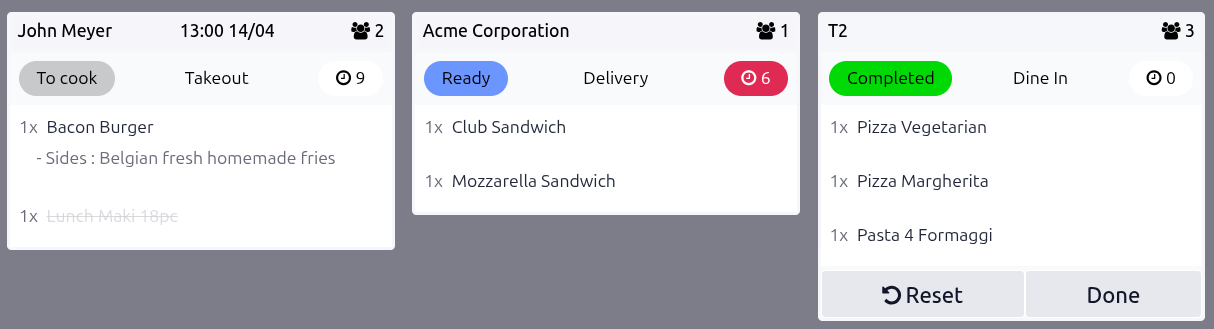
Картки замовлень представляють окремі замовлення та відображають таку інформацію:
Пов’язані столи, номери замовлень, клієнти або назви замовлень.
Кількість гостей.
Пресети, якщо налаштовано.
Вибраний час і дата, якщо замовлення керуються за часом для пресету.
Етапи, тобто статус, такі як
До підготовки,Готовотощо, виділені визначеним кольором (показується лише коли відображаються Усі замовлення).Час очікування з візуальними індикаторами, якщо минув час перевищує попередньо визначений час сповіщення.
Щоб оновити прогрес замовлення з картки замовлення, натисніть окремі позиції, щоб закреслити їх окремо, або натисніть саму картку замовлення, щоб позначити всі позиції відразу. Після завершення всіх позицій замовлення автоматично переміщується на наступний етап. Натисніть Скинути на замовленнях Завершено, щоб повернути їх на перший етап за потреби.
Example
Екран підготовки показує кілька замовлень для обробки:
Замовлення 1:
Обідній Макі 18 шт.на винос дляJohn Meyer, заплановане на14/04о13:00, готове (закреслене).Бургер з бекономвсе ще готується.Замовлення 2: Замовлення з доставкою для клієнта
Acme Corporationпозначене червоним, оскільки воно перевищило очікуваний час на етапіГотово.Замовлення 3: Столик 2
T2має замовленняУ заліз 3 стравами та 3 гостями (значок ) за цим столиком. Ви можете натиснутиГотово, щоб архівувати замовлення, або Скинути, щоб повернути його на етапДо приготування.
Екран статусу замовлення
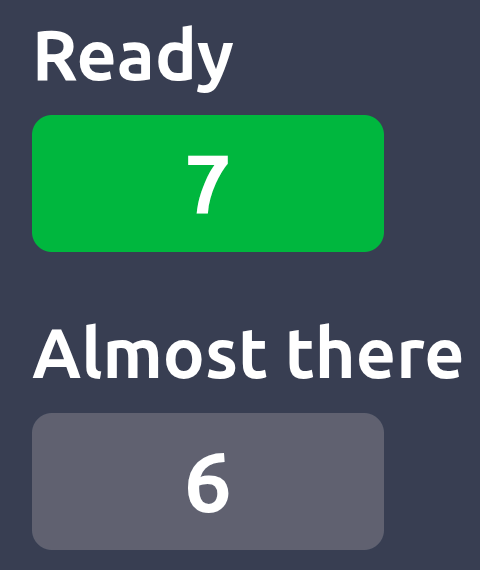
Екран статусу замовлення автоматично активується після створення екрана підготовки. Це додатковий дисплей, що показує клієнтам огляд замовлень, які:
Готово до отримання.
Майже готово, що вказує на те, що вони обробляються.
Щоб відкрити цей інтерфейс для клієнтів, натисніть Екран статусу замовлення на картці екрана підготовки.
Примітка
Номер замовлення можна знайти у верхній частині чека клієнта.
Щоб використовувати екран статусу замовлення, увійдіть через веб-браузер на мобільному пристрої або екрані, підключеному через USB або HDMI. IoT-бокси не підтримуються.