
Доменні імена
Доменні імена служать легко впізнаваними мітками для онлайн-локацій, таких як вебсайти, перетворюючи складні для запам’ятовування числові IP-адреси на зрозумілі та запам’ятовувані вебадреси.
Бази даних Odoo Online та Odoo.sh за замовчуванням використовують піддомен домену odoo.com (наприклад, mycompany.odoo.com).
Однак ви можете зареєструвати безплатне доменне ім’я на Odoo Online або використовувати власне доменне ім’я.
Реєстрація безплатного доменного імені
Щоб зареєструвати безплатне доменне ім’я на один рік для бази даних Odoo Online:
Відкрийте менеджер баз даних.
Клацніть на назву бази даних і виберіть Доменні імена.
Знайдіть потрібне доменне ім’я та перевірте його доступність.
Виберіть потрібне доменне ім’я, заповніть форму Власник домену і натисніть Зареєструвати. Доменне ім’я безпосередньо пов’язується з базою даних.
Важливо
Електронний лист для підтвердження від
noreply@domainnameverification.netбуде надіслано на вказану адресу електронної пошти. Підтвердження адреси електронної пошти необхідне для того, щоб домен залишався активним і ви отримували пропозицію щодо продовження до закінчення терміну дії.
Терміни та умови
Реєстрація доменного імені безплатна протягом першого року. Після цього періоду Odoo продовжуватиме керувати доменом у партнерстві з Gandi.net, реєстратором доменних імен, і з вас стягуватиметься тариф продовження Gandi.net. Odoo щороку надсилає пропозицію щодо продовження на адресу електронної пошти, вказану у формі Власник домену, за кілька тижнів до дати закінчення терміну дії домену. Домен продовжується автоматично після підтвердження пропозиції.
Пропозиція доступна лише для баз даних Odoo Online.
Пропозиція обмежена одним доменним іменем на клієнта.
Пропозиція обмежена реєстрацією нового доменного імені.
Пропозиція доступна для тарифів One App Free. Переконайтеся, що ваш вебсайт містить достатньо оригінального вмісту, щоб Odoo міг перевірити, що ваш запит є законним і відповідає Політиці прийнятного використання Odoo. З огляду на велику кількість запитів, Odoo може знадобитися кілька днів для їх розгляду.
Записи DNS
Щоб керувати записами DNS безплатного доменного імені:
Відкрийте менеджер баз даних.
Клацніть на назву бази даних і виберіть Доменні імена.
Натисніть DNS.
Порада
A: запис A містить IP-адресу домену. Він створюється автоматично і не може бути відредагований або видалений.
CNAME: записи CNAME переспрямовують один домен або піддомен на інший домен. Один автоматично створюється для прив’язки піддомену
wwwдо бази даних. Якщо база даних перейменована, запис CNAME повинен бути відповідно оновлений.MX: записи MX вказують серверам, куди доставляти електронні листи.
TXT: записи TXT можуть використовуватися для різних цілей (наприклад, для перевірки права власності на доменне ім’я).
Будь-яка зміна DNS-записів може поширюватися по всьому світу на всіх серверах до 72 годин.
Піддомени
Додавання мітки піддомену до безкоштовного доменного імені (наприклад, subdomain.yourdomain.com) дозволяє створювати кілька веб-сайтів або створювати записи бази даних із електронних листів, отриманих на псевдонім (наприклад, email@subdomain.yourdomain.com).
Щоб створити піддомен, додайте запис CNAME:
Відкрийте менеджер баз даних.
Клацніть на назву бази даних і виберіть Доменні імена.
Натисніть DNS.
Натисніть Додати DNS-запис і виберіть CNAME.
Назва: введіть бажану мітку піддомену (наприклад,
subdomain).Вміст: введіть оригінальний домен бази даних із крапкою в кінці (наприклад,
mycompany.odoo.com.).
Натисніть Додати запис.
Примітка
Щоб використовувати адресу піддомену для вашого веб-сайту Odoo, необхідно:
Поштова скринька
Безкоштовне доменне ім’я не включає поштову скриньку. Однак існує два варіанти прив’язки його до поштової скриньки.
Використання піддомену
Create a dedicated subdomain (for example, mail.mydomain.com) to route incoming emails
directly to your Odoo database via DNS records.
Використання зовнішнього постачальника електронної пошти
Щоб використовувати зовнішнього постачальника електронної пошти, необхідно додати запис MX:
Відкрийте менеджер баз даних.
Клацніть на назву бази даних і виберіть Доменні імена.
Натисніть DNS.
Натисніть Додати DNS-запис і виберіть MX.
Заповніть поля Назва, Вміст та Пріоритет відповідно до зовнішнього постачальника електронної пошти.
Google Workspace
Щоб використовувати безкоштовне доменне ім’я з Gmail, зареєструйтеся в Google Workspace.
Під час реєстрації виберіть Налаштувати за допомогою наявного домену, коли буде запропоновано Виберіть спосіб налаштування облікового запису, і введіть свій домен (наприклад, yourdomain.com), коли буде запитано Яка доменна назва вашої компанії?.
Перевірка володіння доменом
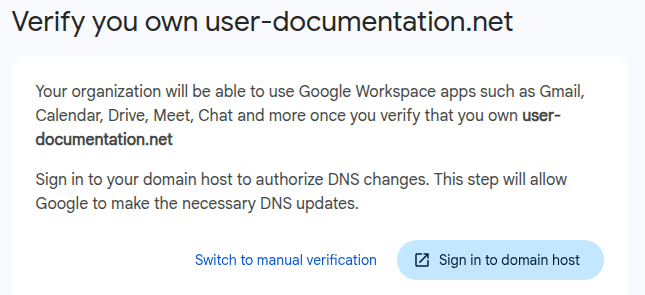
Увійдіть до Google Workspace. Коли буде запропоновано підтвердити, що ви володієте доменом, натисніть Перейти до ручної перевірки.
Виберіть
gandi.netяк Хост домену і натисніть Продовжити.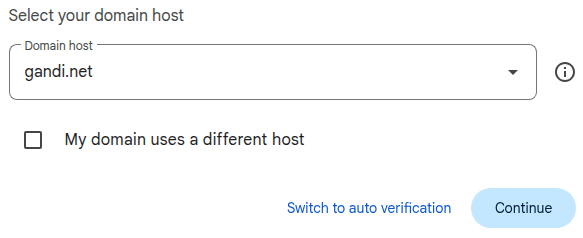
Скопіюйте вміст поля Значення в розділі TXT-запис. Залиште вікно відкритим.
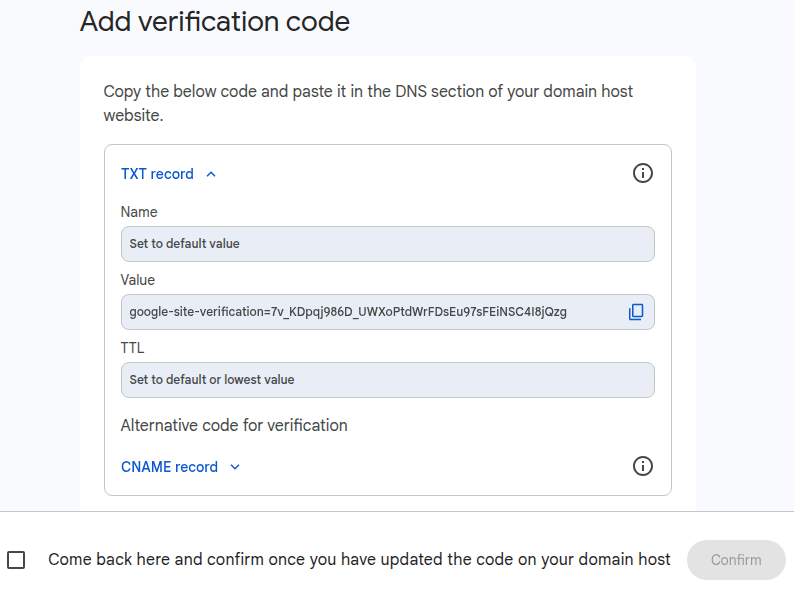
Додайте запис TXT.
Відкрийте менеджер баз даних.
Клацніть на назву бази даних і виберіть Доменні імена.
Натисніть DNS.
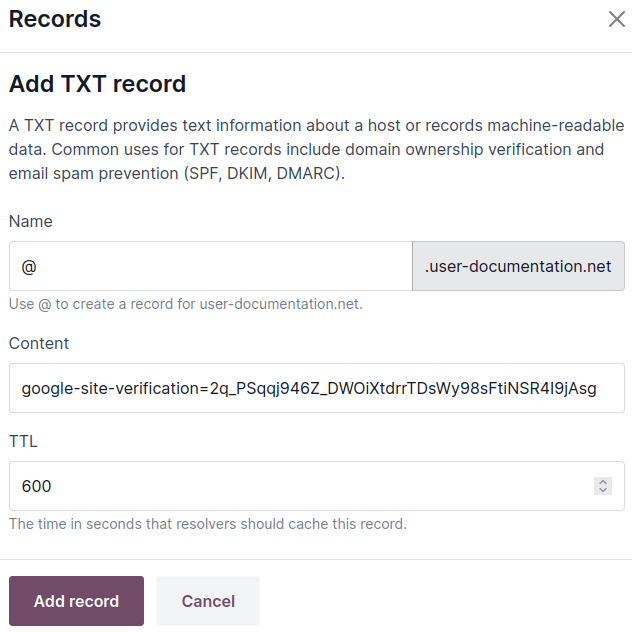
Натисніть Додати DNS-запис і виберіть TXT.
Введіть
@у поле Назва, вставте Значення, надане Google, у поле Вміст і натисніть Додати запис.
Поверніться до Google Workspace, поставте прапорець внизу та натисніть Підтвердити.
Переадресація електронних листів до Gmail
Відкрийте менеджер баз даних.
Клацніть на назву бази даних і виберіть Доменні імена.
Натисніть DNS.
Натисніть Додати DNS-запис і виберіть MX.
Введіть
@у полі Назва,1у полі Пріоритет,smtp.google.com.у полі Вміст та натисніть Додати запис.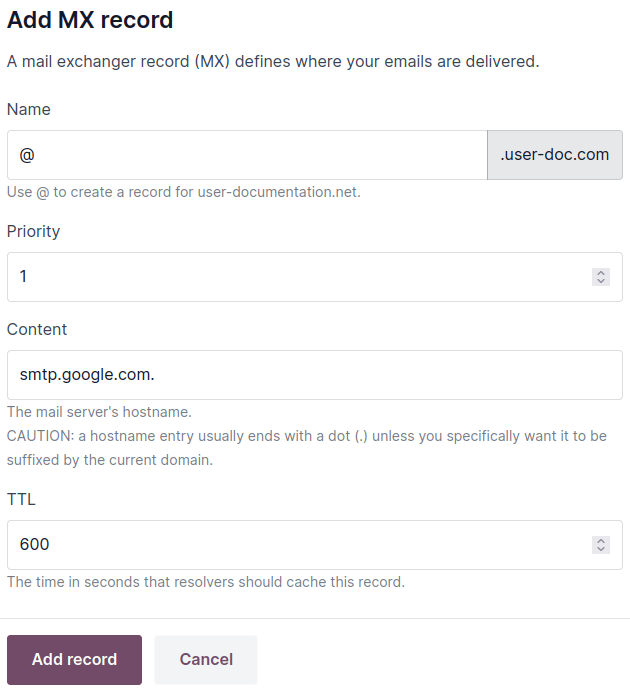
Відкрийте консоль адміністратора Google Workspace, натисніть Активувати Gmail для вашого домену та виконайте вказані кроки.
Налаштування існуючого доменного імені
Якщо у вас уже є доменне ім’я, ви можете використовувати його для свого веб-сайту Odoo.
Попередження
Щоб уникнути потенційних проблем із перевіркою SSL-сертифіката, наполегливо рекомендується виконувати ці кроки у вказаному порядку:
Якщо ви переносите свій веб-сайт, налаштуйте переспрямування URL перед перенесенням доменного імені, щоб зберегти SEO веб-сайту.
Переспрямуйте ваше головне доменне ім’я (цей крок необов’язковий, але рекомендований).
Примітка
Якщо ви використовуєте Cloudflare, дотримуйтесь цих інструкцій, щоб додати запис CNAME та захистити й переспрямувати головне доменне ім’я.
Додавання CNAME-запису
Необхідно додати CNAME-запис для переадресації вашого доменного імені на адресу вашої бази даних Odoo.
Цільова адреса CNAME-запису має бути адресою вашої бази даних, визначеною під час її створення (наприклад, mycompany.odoo.com).
Цільова адреса CNAME-запису має бути основною адресою проекту, яку можна знайти на Odoo.sh, перейшовши до , або конкретної гілки (production, staging або development), перейшовши до , та натиснувши Як налаштувати мій домен?. Повідомлення вказує, на яку адресу має вказувати ваш CNAME-запис.
Конкретні інструкції залежать від вашого провайдера хостингу DNS.
Переадресація голого домену
Примітка
Хоча цей крок необов’язковий, рекомендується його виконати.
Щоб дозволити відвідувачам використовувати ваше голе доменне ім’я (доменне ім’я без будь-яких піддоменів або префіксів) (yourdomain.com), необхідно створити переадресацію 301 (постійну переадресацію з однієї URL-адреси на іншу) на www.yourdomain.com:
з
http://yourdomain.comнаhttps://www.yourdomain.com, із
https://yourdomain.comнаhttps://www.yourdomain.com.
Конкретні інструкції залежать від вашого сервісу DNS-хостингу. Однак не всі з них пропонують переспрямування головного доменного імені на HTTPS. Якщо виникнуть проблеми, ми рекомендуємо використовувати Cloudflare.
Використання Cloudflare для захисту та переадресації голого домену
Введіть ваше доменне ім’я на дашборді Cloudflare та виберіть Швидке сканування DNS-записів.
Виберіть план (безкоштовний план є достатнім).
Дотримуйтесь інструкцій та рекомендацій Cloudflare для завершення активації.
Додайте CNAME-запис для перенаправлення вашого голого домену (
yourdomain.com) на піддоменwww(наприклад,www.yourdomain.com), натиснувши DNS у навігаційному меню, потім натиснувши кнопку Додати запис та використовуючи наступну конфігурацію:Тип: виберіть
CNAME.Ім’я: введіть
@(абоyourdomain.com).Ціль: введіть
www.+yourdomain.com, наприклад,www.yourdomain.com.Статус проксі: увімкніть опцію (Проксійовано).
Натисніть Зберегти.

Додайте ще один CNAME-запис для перенаправлення піддомену
www(наприклад,www.yourdomain.com) на адресу вашої бази даних (наприклад,mycompany.odoo.com), використовуючи наступну конфігурацію:Тип: виберіть
CNAME.Ім’я: введіть
www., за яким слідує ваше доменне ім’я, наприклад,www.yourdomain.com.Ціль: введіть адресу вашої бази даних, як визначено при її створенні, наприклад,
mycompany.odoo.comСтатус проксі: вимкніть опцію (Тільки DNS).
Натисніть Зберегти.

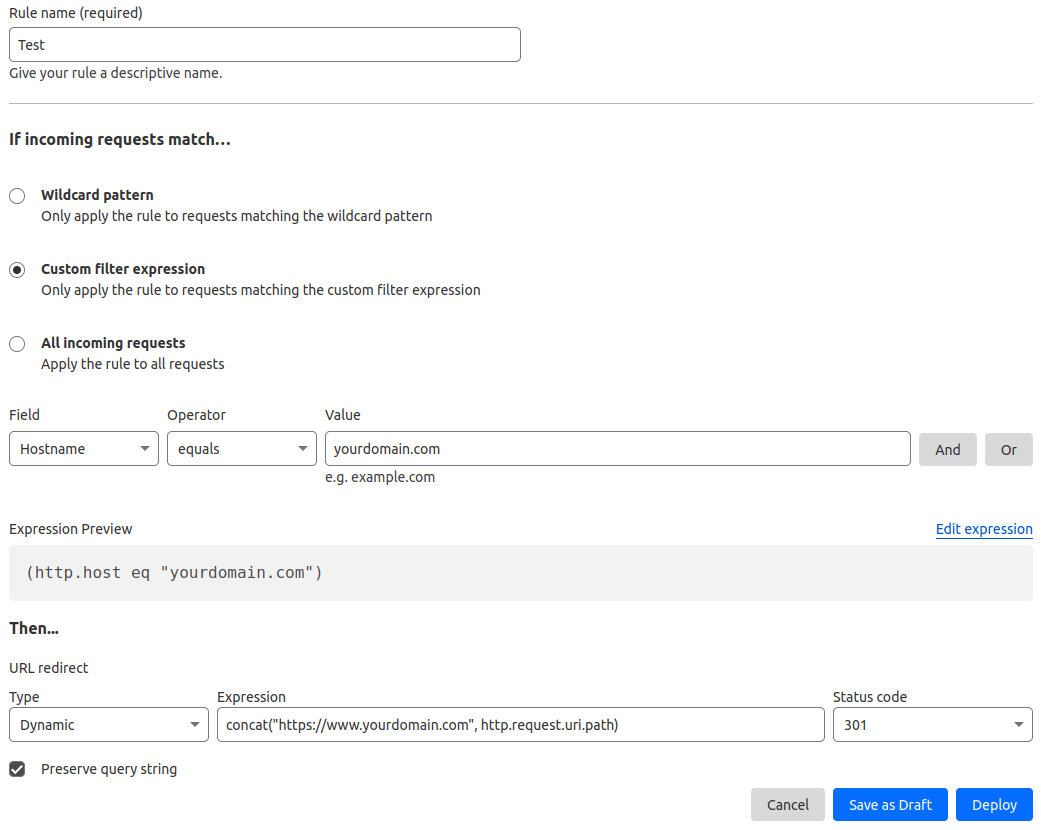
Визначте правило переспрямування для постійного переспрямування (301) вашого головного домену (наприклад,
yourdomain.com) як наhttp://, так і наhttps://, перейшовши до . На цій сторінці:Введіть будь-яку Назву правила.
У розділі Якщо вхідні запити відповідають… виберіть Користувацький вираз фільтра та використовуйте наступну конфігурацію:
Поле: виберіть
Hostname.Оператор: виберіть
equals.Значення: введіть ваше доменне ім’я, наприклад,
yourdomain.com.
У розділі Тоді… використовуйте наступну конфігурацію:
Тип: виберіть
Dynamic.Вираз: введіть наступний вираз
concat("https://www.yourdomain.com", http.request.uri.path), замінившиyourdomain.comна ваше доменне ім’я.Код стану: виберіть
301.Зберегти рядок запиту: увімкніть опцію, поставивши прапорець.
Натисніть Розгорнути.
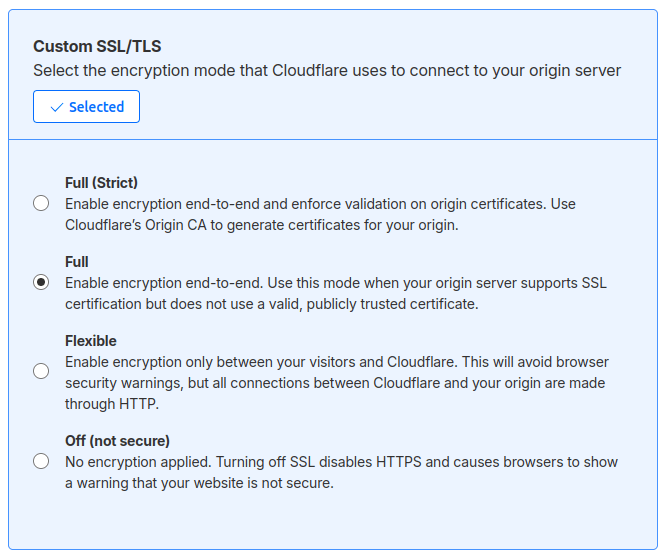
Перейдіть до та переконайтеся, що режим шифрування встановлено на Повний.
Прив’язка доменного імені до бази даних Odoo
Попередження
Переконайтеся, що ви додали запис CNAME до DNS вашого доменного імені перед прив’язкою доменного імені до вашої бази даних Odoo.
Якщо цього не зробити, це може перешкодити перевірці SSL-сертифіката і призвести до помилки невідповідності імені сертифіката. Веб-браузери часто відображають це як попередження, наприклад «Ваше з’єднання не є приватним».
Якщо ви зіткнулися з цією помилкою після прив’язки доменного імені до вашої бази даних, зачекайте до п’яти днів, оскільки перевірка все ще може тривати. Якщо ні, ви можете надіслати запит до служби підтримки, включивши знімки екрана ваших записів CNAME.
Відкрийте менеджер баз даних.
Клацніть на назву бази даних і виберіть Доменні імена.
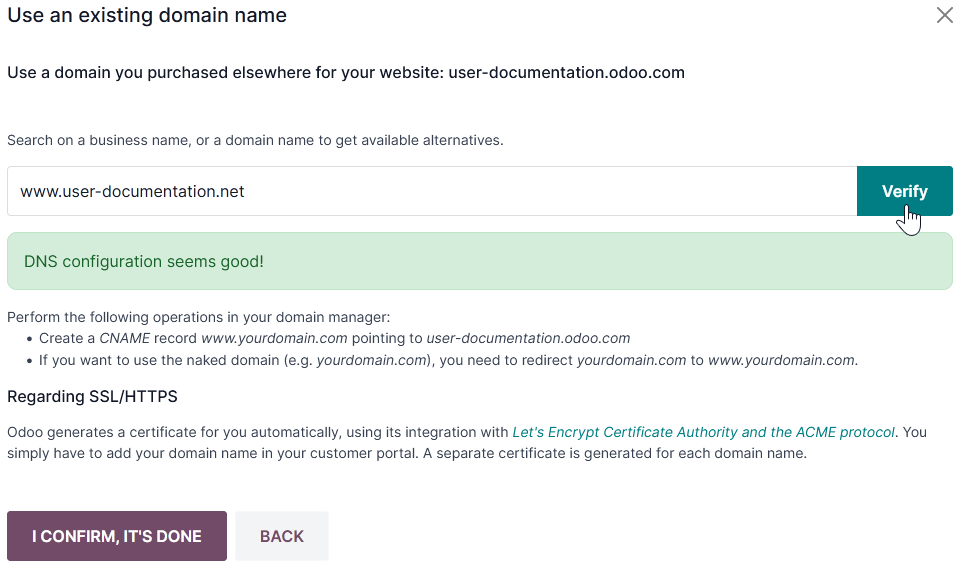
Натисніть Використати власний домен.
Введіть доменне ім’я (наприклад,
www.yourdomain.com), натисніть Перевірити, потім Підтверджую, готово.
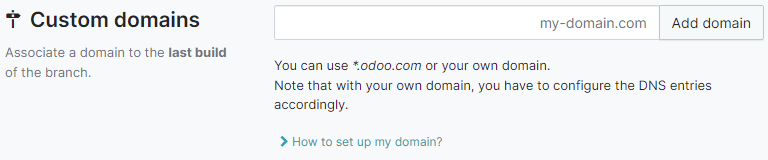
В Odoo.sh перейдіть до , введіть доменне ім’я для додавання, потім натисніть Додати домен.
Див. також
SSL-шифрування (протокол HTTPS)
SSL-шифрування дозволяє відвідувачам переглядати веб-сайт через захищене з’єднання, що позначається протоколом https:// на початку веб-адреси, а не незахищеним протоколом http://.
Odoo generates a separate SSL certificate for each domain mapped to a database using Let’s Encrypt’s certificate authority and ACME protocol. Any CAA records configured for the domain must allow Let’s Encrypt, otherwise certificate generation may fail.
Примітка
Генерація сертифіката може зайняти до 24 годин.
Протягом наступних п’яти днів після прив’язки доменного імені до бази даних здійснюється кілька спроб перевірити ваш сертифікат.
Якщо ви використовуєте інший сервіс, ви можете продовжувати його використовувати або змінити на Odoo.
Важливо
SSL-сертифікат не генерується для голих доменів (доменних імен без будь-яких субдоменів або префіксів).
Базова веб-адреса бази даних
Примітка
Якщо додаток Website встановлено у вашій базі даних, пропустіть цей розділ і продовжте з розділу Прив’язка доменного імені до веб-сайту Odoo.
Базова веб-адреса або коренева адреса бази даних впливає на адресу вашого основного веб-сайту та всі посилання, надіслані вашим клієнтам (наприклад, комерційні пропозиції, посилання на портал тощо).
Щоб зробити ваше власне доменне ім’я базовою веб-адресою вашої бази даних, отримайте доступ до бази даних за допомогою свого власного доменного імені та увійдіть як адміністратор (користувач, що входить до групи прав доступу «Налаштування» в розділі «Адміністрування»).
Важливо
Якщо ви отримуєте доступ до бази даних, використовуючи оригінальну адресу Odoo (наприклад, mycompany.odoo.com), базова URL-адреса бази даних буде відповідно оновлена. Щоб запобігти автоматичному оновленню базової URL-адреси, коли адміністратор входить у базу даних, активуйте режим розробника, перейдіть до та введіть web.base.url.freeze як Ключ і True як Значення.
Примітка
Ви також можете встановити базову URL-адресу вручну. Для цього активуйте режим розробника, перейдіть до та знайдіть ключ web.base.url (створіть його за потреби) і введіть повну адресу вашого веб-сайту як значення (наприклад, https://www.yourdomain.com). URL-адреса повинна включати протокол https:// (або http://) і не закінчуватися косою рискою (/).
Прив’язка доменного імені до веб-сайту Odoo
Примітка
Прив’язка доменного імені до вашого веб-сайту відрізняється від прив’язки до бази даних:
Це визначає ваше доменне ім’я як основне для вашого веб-сайту, допомагаючи пошуковим системам правильно індексувати його.
Це визначає ваше доменне ім’я як базову URL-адресу для вашої бази даних, включаючи посилання порталу, які надсилаються вашим клієнтам електронною поштою.
Якщо у вас кілька веб-сайтів, це прив’язує ваше доменне ім’я до відповідного веб-сайту.
Перейдіть до . Якщо у вас кілька веб-сайтів, виберіть той, який потрібно налаштувати. У полі Домен введіть URL-адресу вашого веб-сайту (наприклад, https://www.yourdomain.com) та натисніть Зберегти.
Попередження
Прив’язка доменного імені до вашого веб-сайту Odoo запобігає індексації вашої оригінальної адреси бази даних (наприклад, mycompany.odoo.com) пошуковою системою Google.
Якщо обидві адреси вже проіндексовані, може знадобитися деякий час, щоб індексація другої адреси була видалена з Google Search. Ви можете використовувати Google Search Console для вирішення проблеми.
Піддомени
Додавання мітки піддомену до доменного імені (наприклад, subdomain.yourdomain.com) дозволяє створювати кілька веб-сайтів з одним доменним іменем. Для цього:
Додайте запис CNAME, щоб переспрямувати ваш піддомен (наприклад,
subdomain.yourdomain.com) на адресу вашої бази даних Odoo (наприклад,mycompany.odoo.com).