
Бельгія
Модулі
Наступні модулі встановлюються автоматично разом з бельгійською локалізацією:
Ім’я |
Технічна назва |
Опис |
|---|---|---|
Бельгія - Облік |
|
Бельгійський пакет фіскальної локалізації, який включає бельгійський план рахунків, податки, податковий звіт та схеми оподаткування |
Бельгія - Звіти з обліку |
|
Модуль, що надає бельгійські облікові звіти |
Бельгія - Звіти з обліку - SMS |
|
Модуль-міст між бельгійським обліком та SMS |
Бельгія - Звіти з обліку Client Nihil |
|
Розширення для облікових декларацій у Бельгії |
Belgian Intervat & Myminfin Edi |
|
Інтеграція з API Intervat та MyMinFin, що дозволяє надсилання та отримання електронних податкових декларацій з ПДВ |
Бельгія - Імпорт файлів SODA |
|
Модуль для імпорту файлів SODA |
Бельгія - Імпорт банківських виписок CODA |
|
Модуль для імпорту банківських виписок CODA |
Бельгія - Дані фіскальних категорій |
|
Дані фіскальних категорій |
Примітка
У деяких випадках, наприклад, під час оновлення до версії з додатковими модулями, можливо, що модулі не будуть встановлені автоматично. Будь-які відсутні модулі можна вручну встановити.
Налаштування
Встановіть бельгійський пакет фіскальної локалізації, щоб отримати всі стандартні облікові функції бельгійської локалізації відповідно до правил МСФЗ.
План рахунків
Ви можете перейти до Плану рахунків, вибравши .
Бельгійський план рахунків включає попередньо налаштовані рахунки, як описано в PCMN або MAR. Щоб додати новий рахунок, натисніть Створити. З’явиться новий рядок. Заповніть його, натисніть Зберегти, а потім Налаштувати для подальшого налаштування.
Див. також
Податки
Стандартні бельгійські податки створюються автоматично під час встановлення модулів Бельгія - Облік та Бельгія - Облікові звіти. Кожен податок впливає на бельгійський Податковий звіт, доступний за адресою .
У Бельгії стандартна ставка ПДВ становить 21%, але для деяких категорій товарів і послуг передбачені нижчі ставки. Проміжна ставка 12% застосовується до соціального житла та продуктів харчування, що подаються в ресторанах, тоді як знижена ставка 6% застосовується до більшості основних товарів, таких як продукти харчування, водопостачання, книги та ліки. Ставка 0% застосовується до деяких виняткових товарів і послуг, таких як деякі щоденні та щотижневі публікації, а також перероблені товари.
Див. також
Intervat
Примітка
Переконайтеся, що модуль Belgian Intervat & Myminfin Edi (
l10n_be_intervat) встановлено у вашій базі даних.Під час подання податкових декларацій з ПДВ обов’язково використовуйте файли у форматі XML або VAT. Це єдині формати файлів, які приймає Intervat.
Intervat — це електронна платформа для подання декларацій з ПДВ до бельгійських податкових органів. Ви можете подавати декларації безпосередньо з Odoo, використовуючи інтеграцію Intervat.
Щоб налаштувати це, відкрийте додаток Бухгалтерія, перейдіть до і прокрутіть вниз до розділу Податки. Там виберіть Режим сервера, введіть свій Номер ПДВ і за потреби виберіть Бухгалтерську фірму.
Див. також
Неоподатковувані податки
У Бельгії деякі податки не підлягають повному відрахуванню, наприклад податки на технічне обслуговування автомобілів. Це означає, що частина цих податків вважається витратами, що не підлягають відрахуванню.
В Odoo ви можете налаштувати податки, що не підлягають вирахуванню, створивши податкові правила для цих податків і пов’язавши їх з відповідними рахунками. Таким чином система автоматично обчислює податки та розподіляє їх на відповідні рахунки.
Щоб налаштувати новий податок, що не підлягає відрахуванню, перейдіть до і натисніть Створити:
Додати рядок і виберіть База у стовпці На основі;
Додати рядок, потім виберіть від податку у стовпці На основі і введіть не відраховуваний відсоток у стовпці %;
У рядку від податку виберіть Податкові таблиці, пов’язані з вашим податком;
Додати рядок з відраховуваним відсотком у стовпці %;
Встановіть від податку у На основі;
Виберіть 411000 ПДВ до відшкодування як рахунок і виберіть відповідну податкову таблицю.
Після створення податку, що не підлягає вирахуванню, ви можете застосувати його до своїх операцій, вибравши відповідний податок під час введення рахунків і кредитових нот. Система автоматично обчислює суму податку та розподіляє її на відповідні рахунки на основі налаштованих податкових правил.
Example
З бельгійською локалізацією податок 21% автомобіль створюється за замовчуванням (50% не підлягає вирахуванню).
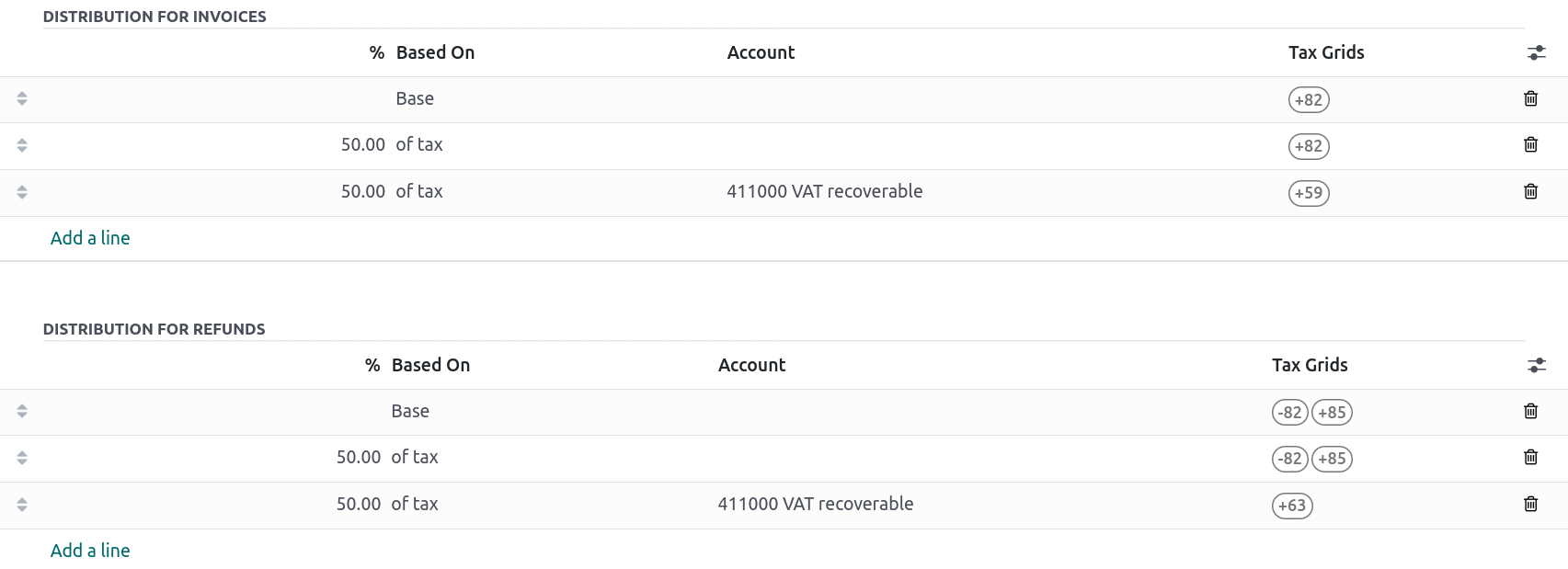
Можливість відрахування податку на транспортний засіб
Примітка
Щоб переглянути можливість відрахування податку на транспортний засіб, модуль Belgium - Disallowed Expenses Fleet (l10n_be_account_fiscal_categories_fleet) має бути встановлено.
Ставка податкової відрахованості транспортного засобу залежить від його типу (автомобіль або велосипед) та кількох факторів, таких як тип палива, викиди CO2, потужність двигуна тощо.
Щоб переглянути відсоток податкової відрахованості для конкретної моделі, відкрийте застосунок Автотранспорт, перейдіть до та виберіть модель транспортного засобу. Знайдіть поле Податкове відрахування, яке розміщено в розділі Двигун для автомобілів або в розділі Інформація про транспортний засіб для велосипедів.
Важливо
Поле Податкове відрахування має суто інформативний характер і обчислюється автоматично на основі характеристик транспортного засобу. Воно не використовується для будь-яких автоматичних розрахунків у застосунку Бухгалтерія і не слід його плутати з відрахуванням податкової ставки, що використовується в податкових сітках. Натомість ваш бухгалтер може посилатися на це поле для ручного застосування правильної ставки відрахування до рахунків-фактур або неприпустимих витрат.
Див. також
Звіти
Ось список доступних специфічних для Бельгії звітів:
Баланс;
Прибутки та збитки;
Податковий звіт;
Перелік ПДВ партнерів;
Перелік продажів ЄС;
Intrastat.
Ви можете отримати доступ до бельгійських версій звітів, натиснувши на значок книги у звіті та вибравши його бельгійську версію: (BE).
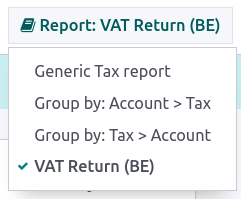
Див. також
Заборонені витрати
Неприпустимі витрати — це бізнес-витрати, які не повністю відраховуються з податків. Хоча вони враховуються як бізнес-витрати у вашій бухгалтерії, податкове законодавство не дозволяє використовувати їх для зменшення оподатковуваного доходу.
Фіскальний звіт відстежує неприпустимі витрати і доступний через відкриття застосунку Бухгалтерія та перехід до . Цей звіт надає фінансові результати в режимі реального часу та дозволяє періодичні коригування.
Звіт генерується на основі фіскальних категорій, якими можна керувати, відкривши застосунок Бухгалтерія, активувавши режим розробника та перейшовши до . Хоча передбачено кілька стандартних категорій, ви можете створити нові, натиснувши Створити. Самі категорії не містять ставок. Натомість категорії пов’язані з рахунками через поле Пов’язані рахунки.
Порада
Якщо встановлено застосунок Автотранспорт, позначте прапорець Потрібен транспортний засіб, де це доречно. Це зробить вибір транспортного засобу обов’язковим під час реєстрації рахунка-фактури постачальника.
У середовищі з кількома компаніями ви можете обмежити категорію певною компанією, вибравши її зі спадного меню Компанія.
Щоб встановити ставку для рахунка, відкрийте застосунок Бухгалтерія та перейдіть до і відкрийте рахунок, пов’язаний на попередньому кроці. На вкладці Фіскальні ставки натисніть Додати рядок та введіть Дата початку і Фіскальна ставка (%).
Після цього, коли витрата реєструється з використанням цього рахунка, сума неприпустимих витрат автоматично обчислюється на основі ставки, зазначеної на вкладці Фіскальні ставки.
Порада
Ви можете додати кілька ставок для різних дат. Система автоматично застосує правильну ставку на основі дати реєстрації витрати.
Витрати на ресторани
Витрати на ресторани відраховуються на 69%. Щоб налаштувати це, створіть нову Фіскальну категорію, вкажіть її Пов’язані рахунки, а потім встановіть відповідні фіскальні ставки на відповідних пов’язаних рахунках.
Витрати на транспортні засоби: розподіл за транспортними засобами
Відсоток відрахування змінюється і має бути визначений окремо для кожного транспортного засобу в Odoo. Для цього відкрийте застосунок Автотранспорт та виберіть транспортний засіб. На вкладці Податкова інформація знайдіть розділ Оподаткування та натисніть Додати рядок під полем Фіскальна відрахованість. Встановіть Дата початку, щоб вказати, коли ставка набуває чинності, та введіть відповідний Невідраховуваний (%). Зверніть увагу, що незалежно від відсотка відрахування для кожного транспортного засобу, витрати на всі автомобілі реєструються під одним і тим самим рахунком в Odoo.
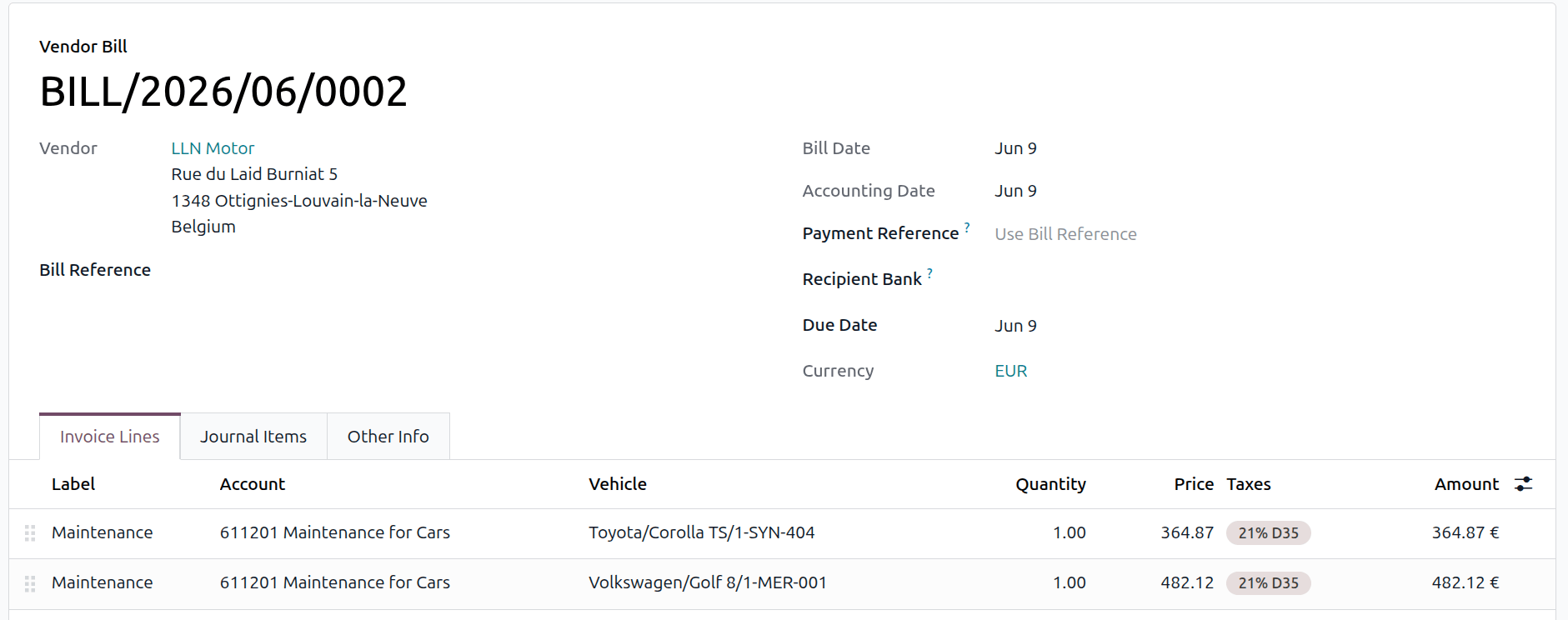
Створюючи рахунок-фактуру постачальника для витрат на транспортний засіб, ви можете пов’язати кожен рядок витрат з конкретним транспортним засобом, заповнивши стовпець Транспортний засіб (доступний після натискання піктограми (повзунок) поруч з Сума, а потім вибору Транспортний засіб). Це забезпечує застосування правильного невідраховуваного відсотка.
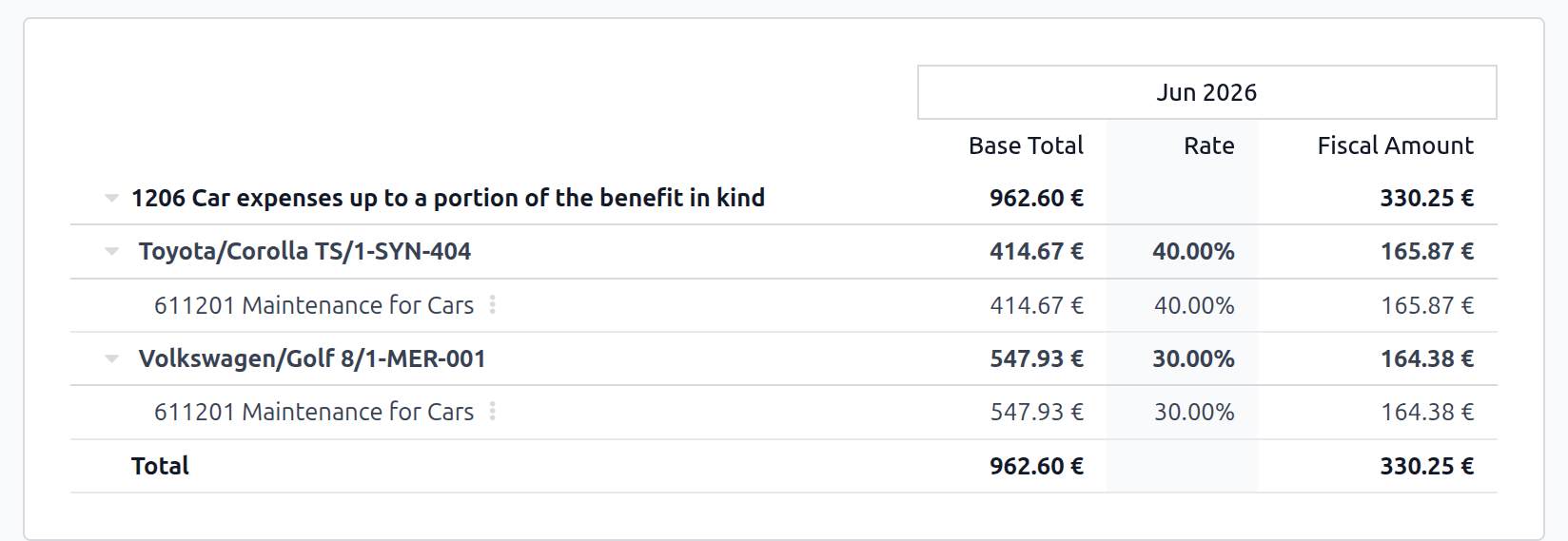
Щоб переглянути конкретні ставки та невідраховувані суми, обчислені для кожного транспортного засобу у Фіскальному звіті, увімкніть фільтр Розподіл за транспортними засобами (розташований під Проведені записи).
Форма комісії 281.50 та форма 325
Форма комісії 281.50
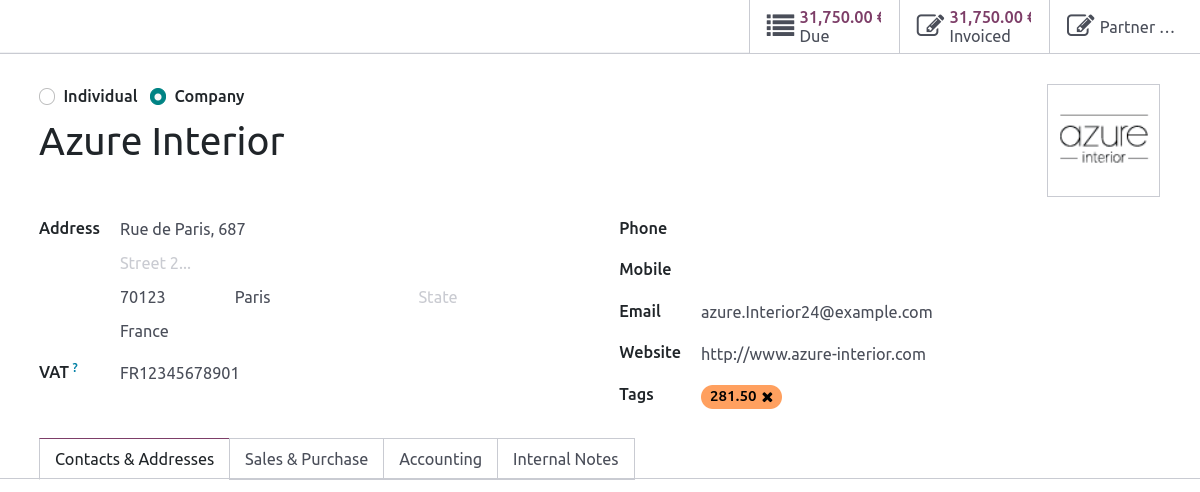
Щорічно до фіскальних органів необхідно подавати форму збору 281.50. Для цього на формі контакту організацій, які підлягають оподаткуванню 281.50, необхідно додати тег 281.50. Щоб додати тег, відкрийте , виберіть особу або компанію, для якої потрібно створити форму збору 281.50, і додайте тег 281.50 у полі Теги.
Примітка
Переконайтеся, що вулиця, поштовий індекс, країна та номер ПДВ також вказані у формі контакту.
Потім, залежно від характеру витрат, додайте відповідний тег 281.50 на відповідні рахунки. Для цього перейдіть до і натисніть Налаштування, щоб додати відповідний тег 281.50 на відповідні рахунки, наприклад, 281.50 - Комісії, залежно від характеру витрат.
Форма 325
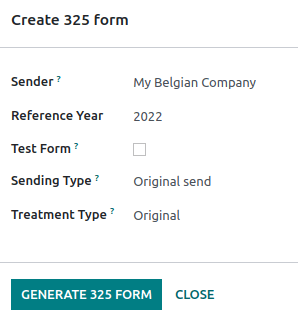
Ви можете створити форму 325, перейшовши до . Відкриється нова сторінка: виберіть потрібні параметри та натисніть Згенерувати форму 325. Щоб відкрити вже створену форму 325, перейдіть до .
Виписки CODA та SODA
CODA
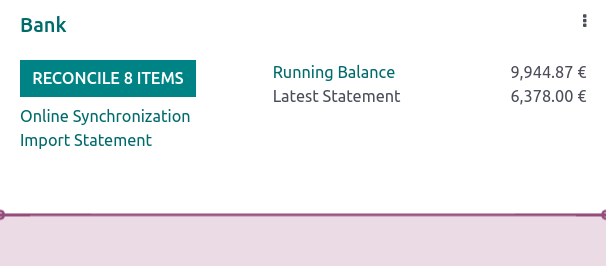
CODA — це електронний формат XML, який використовується для імпорту бельгійських банківських виписок. Ви можете завантажити файли CODA зі свого банку та імпортувати їх безпосередньо в Odoo, натиснувши Імпортувати файл у вашому журналі Банк на дашборді.
Див. також
SODA
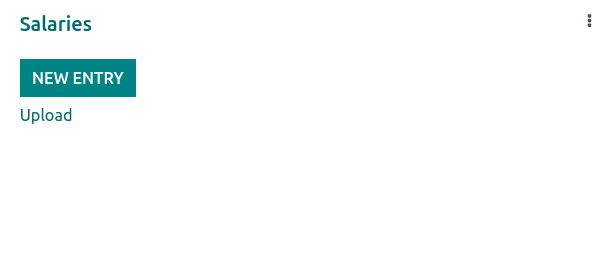
SODA — це електронний формат XML, який використовується для імпорту бухгалтерських проводок, пов’язаних із заробітною платою. Файли SODA можна імпортувати в журнал, який ви використовуєте для обліку заробітної плати, перейшовши на дашборд бухгалтерії та натиснувши Завантажити у відповідній картці журналу.
Після імпорту файлів SODA проводки створюються автоматично у вашому журналі заробітної плати.
CodaBox
CodaBox — це сервіс, який дозволяє бельгійським компаніям та бухгалтерським фірмам отримувати доступ до банківської інформації та виписок. Odoo надає можливість імпортувати такі виписки автоматично.
Налаштування
Щоб налаштувати та використовувати Codabox, спочатку встановіть модуль CodaBox.
Налаштування підключення
Важливо
Переконайтеся, що налаштування компанії налаштовані правильно, тобто країна встановлена як Бельгія, а поле Податковий номер або Ідентифікатор компанії заповнено.
Перейдіть до , потім перейдіть до розділу CodaBox і SODA.
Натисніть Керувати з’єднанням, щоб відкрити майстер підключення, який показує номер ПДВ/ідентифікатор компанії, що буде використано для з’єднання.
Якщо це ваше перше підключення, натисніть Створити з’єднання. Майстер підтверджує, що з’єднання було створено на стороні Odoo. Виконайте кроки для підтвердження з’єднання також на стороні CodaBox.
Якщо це не ваше перше підключення, буде потрібен Пароль, наданий Odoo під час першого підключення, щоб створити нове з’єднання.
Примітка
Цей Пароль є унікальним для Odoo і має бути збережений безпечно з вашого боку.
Примітка
Бухгалтерські фірми повинні керувати своїми клієнтами в окремих базах даних і налаштовувати їх індивідуально, щоб уникнути змішування їхніх даних. З’єднання має бути встановлено бухгалтерською фірмою з дійсними обліковими даними CodaBox Connect. У наступних інструкціях ми будемо називати компанію вашого клієнта Компанією, а вашу бухгалтерську фірму — Бухгалтерською фірмою.
Важливо
Переконайтеся, що налаштування компанії налаштовані правильно, тобто країна встановлена як Бельгія, поля Податковий номер або Ідентифікатор компанії та Бухгалтерська фірма заповнені, а також Податковий номер Бухгалтерської фірми.
Перейдіть до , потім перейдіть до розділу CodaBox і SODA.
Натисніть Керувати з’єднанням, щоб відкрити майстер підключення, який показує номер ПДВ бухгалтерської фірми та номер ПДВ/ідентифікатор компанії, що будуть використані для з’єднання.
Якщо це ваше перше підключення, натисніть Створити з’єднання. Майстер підтверджує, що з’єднання було створено на стороні Odoo. Виконайте кроки для підтвердження з’єднання також на стороні CodaBox.
Якщо це не ваше перше підключення, буде потрібен Пароль бухгалтерської фірми, наданий Odoo під час першого підключення, щоб створити нове з’єднання.
Примітка
Цей Пароль бухгалтерської фірми є унікальним для Odoo і має бути збережений безпечно з вашого боку.
Статус тепер має змінитися на Підключено.
Налаштувати журнали
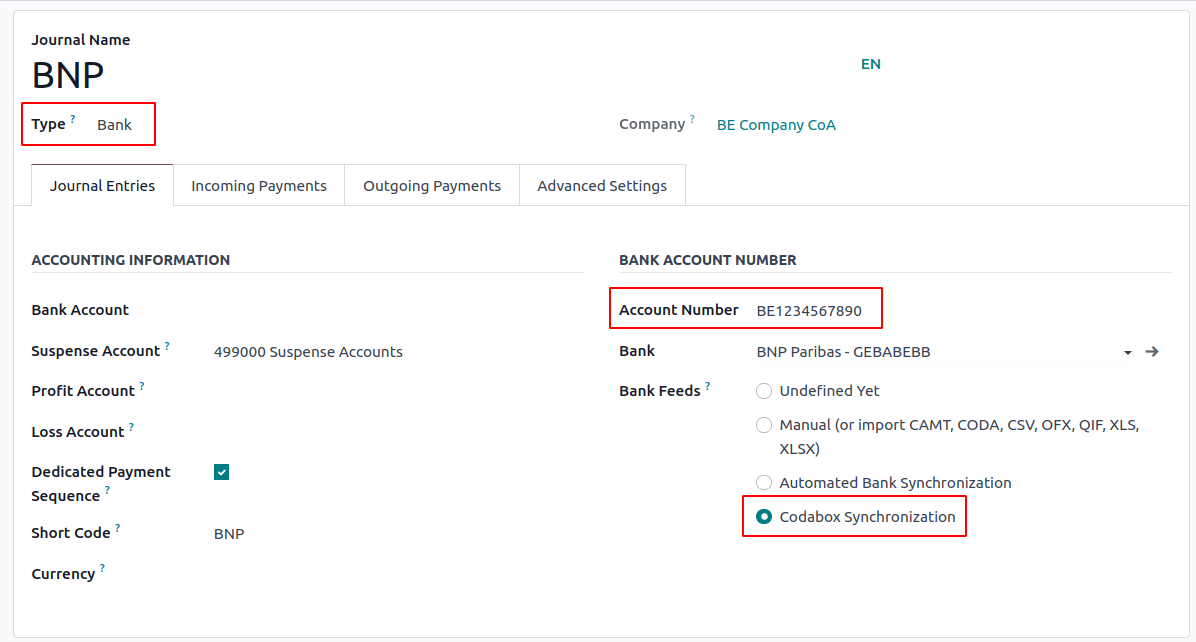
Встановіть правильний IBAN у полі Номер рахунку.
Виберіть Синхронізація CodaBox як Банківський канал.
Порада
Під час роботи з банківськими транзакціями, які використовують різні валюти, рекомендується створити кілька журналів з однаковим банківським рахунком, але різними валютами.
Створіть новий журнал різних операцій.
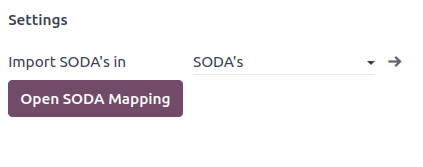
Перейдіть до , потім перейдіть до розділу CodaBox.
Виберіть щойно створений журнал у полі журналу SODA.
Синхронізація
Після встановлення з’єднання Odoo можна синхронізувати з CodaBox.
Файли CODA автоматично імпортуються з CodaBox кожні 12 годин. Вам не потрібно нічого робити. Однак, за бажання, це також можна зробити вручну, натиснувши Отримати з CodaBox на дашборді обліку.
Файли SODA автоматично імпортуються з CodaBox один раз на день як чернетка. Вам не потрібно нічого робити. Однак, за бажання, це також можна зробити вручну, натиснувши Отримати з CodaBox на дашборді обліку.
За замовчуванням, якщо рахунок у файлі SODA не зіставлено з рахунком в Odoo, використовується транзитний рахунок (499000), і до створеного запису журналу додається примітка.
Примітка
Ви можете отримати доступ до зіставлення між рахунками SODA та Odoo, перейшовши до та натиснувши кнопку Відкрити зіставлення SODA у розділі CodaBox.
Можливі проблеми
CodaBox не налаштовано. Будь ласка, перевірте ваші налаштування.
Не встановлено ПДВ компанії або ПДВ бухгалтерської фірми.
Не існує з’єднання з цими бухгалтерськими фірмами та номерами ПДВ компанії. Будь ласка, перевірте ваші налаштування.
Це може статися під час перевірки стану з’єднання, коли комбінацію ПДВ бухгалтерської фірми та ПДВ компанії ще потрібно зареєструвати. Це може статися, якщо ви змінили ПДВ компанії після встановлення з’єднання. З міркувань безпеки вам потрібно створити нове з’єднання для цього ПДВ компанії.
Схоже, що ваше з’єднання з CodaBox більше не є дійсним. Будь ласка, підключіться знову.
Це може статися, якщо ви відкликали доступ Odoo до вашого облікового запису CodaBox або ще не завершили процес налаштування. У цьому випадку вам потрібно відкликати з’єднання та створити нове.
Наданий пароль недійсний для цієї бухгалтерської фірми. Ви повинні повторно використати пароль, який ви отримали від Odoo під час вашого першого підключення.
Наданий вами пароль відрізняється від того, який ви отримали від Odoo під час вашого першого підключення. Ви повинні використовувати пароль, який ви отримали від Odoo під час вашого першого підключення, щоб створити нове з’єднання для цієї бухгалтерської фірми. Якщо ви втратили пароль, спочатку потрібно відкликати з’єднання Odoo на стороні CodaBox (тобто на вашому порталі myCodaBox). Потім ви можете відкликати з’єднання на стороні Odoo та створити нове.
Здається, що номер ПДВ компанії або бухгалтерської фірми, який ви вказали, недійсний. Будь ласка, перевірте налаштування.
Або ПДВ компанії, або ПДВ бухгалтерської фірми не відповідає дійсному бельгійському формату.
Здається, що номер ПДВ бухгалтерської фірми, який ви вказали, не існує в CodaBox. Будь ласка, перевірте налаштування.
Вказаний вами номер ПДВ бухгалтерської фірми не зареєстрований у CodaBox. Можливо, у вас немає дійсної ліцензії CodaBox, пов’язаної з цим номером ПДВ.
Здається, ви вже створили з’єднання з CodaBox для цієї бухгалтерської фірми. Щоб створити нове з’єднання, спочатку необхідно відкликати старе на порталі myCodaBox.
Вам потрібно перейти на портал myCodaBox і відкликати доступ Odoo до вашого облікового запису CodaBox. Після цього ви можете створити нове з’єднання на стороні Odoo.
Порада
Щоб відкликати з’єднання між Odoo та CodaBox, перейдіть до , прокрутіть вниз до розділу CodaBox, натисніть Керувати з’єднанням, а потім натисніть Відкликати.
Codaclean
Codaclean — це послуга, яка дозволяє бельгійським компаніям та бухгалтерським фірмам отримувати доступ до банківської інформації та виписок. Odoo надає можливість автоматичного імпорту таких виписок та їхніх транзакцій.
Налаштування
Примітка
Переконайтеся, що встановлено модуль Codaclean (l10n_be_codaclean).
З’єднання з Odoo
Щоб з’єднати Odoo з Codaclean, виконайте такі кроки:
Відкрийте застосунок Налаштування, перейдіть до розділу Компанії та натисніть Керувати компаніями, щоб переконатися, що Країна компанії встановлена як Бельгія.
Перейдіть до та прокрутіть до розділу Codaclean.
Натисніть Керувати з’єднанням, щоб відкрити майстер з’єднання, введіть Ім’я користувача та Пароль Codaclean і натисніть З’єднатися.
Статус оновлено на З’єднано.
Порада
Після встановлення з’єднання майстер Керування з’єднанням надає два варіанти:
Оновити облікові дані Codaclean: введіть нове Ім’я користувача та Пароль, потім натисніть Змінити облікові дані.
Видалити з’єднання Codaclean: натисніть Від’єднатися; Ім’я користувача чи Пароль не потрібні.
Створення журналу
Для синхронізації з Codaclean має бути створено окремий банківський журнал. Для цього створіть новий банківський журнал, переконайтеся, що вказано правильний IBAN у полі Номер банківського рахунку, і виберіть Синхронізація Codaclean у полі Банківські канали.
Порада
Для банківських транзакцій у різних валютах рекомендується створити окремий журнал для кожної валюти, використовуючи той самий банківський рахунок.
Синхронізація
Після встановлення з’єднання Odoo синхронізується з Codaclean, і нові файли CODA, отримані через Codaclean, перевіряються кожні дванадцять годин.
Порада
Щоб вручну перевірити наявність нових файлів CODA, перейдіть до Дашборду обліку та натисніть Отримати з Codaclean у відповідному журналі.
Електронне виставлення рахунків через Peppol
З 1 січня 2026 року всі бельгійські компанії повинні бути зареєстровані в мережі Peppol для надсилання та отримання електронних рахунків.
Щоб активувати Peppol, зверніться до документації Peppol, переконавшись під час реєстрації, що:
Поле Peppol EAS встановлено на 0208 - Numero d’entreprise / ondernemingsnummer / Unternehmensnummer.
поле Peppol Endpoint встановлено на реєстраційний номер компанії.
Крім того, перевіряючи, що клієнт зареєстрований як учасник Peppol, переконайтеся, що поле Формат встановлено на BIS Billing 3.0.
Див. також
Знижка при достроковій оплаті
У Бельгії, якщо на рахунку-фактурі запропоновано знижку при достроковій оплаті, податок розраховується на основі суми зі знижкою, незалежно від того, чи скористається клієнт знижкою, чи ні.
Щоб застосувати правильну суму податку та коректно відобразити її у декларації з ПДВ, встановіть зменшення податку як Завжди (при виставленні рахунку-фактури).
Див. також
Фіскальна сертифікація: ресторанна точка продажу
У Бельгії власник підприємства громадського харчування, такого як ресторан або фудтрак, за законом зобов’язаний використовувати сертифіковану урядом систему касових апаратів для чеків. Це стосується випадків, коли їхній річний дохід (без урахування ПДВ, напоїв та їжі на винос) перевищує 25 000 євро.
Ця сертифікована урядом система передбачає використання сертифікованої системи POS разом із пристроєм під назвою Фіскальний модуль даних (або чорна скринька) та Карткою підпису ПДВ.
Важливо
Не забудьте зареєструватися як менеджер підприємства харчування на реєстраційній формі Федеральної державної служби фінансів.
Сертифікована система POS
Система POS Odoo сертифікована для баз даних, розміщених на Odoo Online, Odoo.sh та On-Premise.
Див. також
Сертифікована система POS має відповідати суворим державним нормам, що означає, що вона працює інакше, ніж несертифікована POS.
У сертифікованій POS не можна:
Налаштувати та використовувати функцію глобальних знижок (модуль
pos_discountвнесено до чорного списку і його не можна активувати).Налаштувати та використовувати функцію програм лояльності (модуль
pos_loyaltyвнесено до чорного списку і його не можна активувати).Передруковувати чеки (модуль
pos_reprintвнесено до чорного списку і його не можна активувати).Змінювати ціни в рядках замовлення.
Змінювати або видаляти рядки замовлення в замовленнях Точки продажу.
Продавати товари без дійсного номера ПДВ.
Використовувати Точку продажу, яка не підключена до IoT-боксу.
Функція округлення готівки має бути активована та встановлена на Точність округлення
0,05і Метод округлення, встановлений як Найближче.Податки мають бути встановлені як включені в ціну. Щоб налаштувати це, перейдіть до , і в розділі Облік відкрийте форму Податок на продаж за замовчуванням, натиснувши стрілку поруч із полем податку на продаж за замовчуванням. Там натисніть Розширені параметри і ввімкніть Включено в ціну.
При відкритті реєстру точки продажу користувачі повинні натиснути Розпочати роботу, щоб відмітити час приходу. Це дозволяє реєструвати замовлення точки продажу. Якщо користувачі не відмітили час приходу, вони не можуть створювати замовлення точки продажу. Так само вони повинні натиснути Завершити роботу, щоб відмітити час виходу в кінці сесії.
Попередження
Якщо ви налаштовуєте Точку продажу для роботи з МФД, ви не зможете використовувати її знову без нього.
Модуль фіскальних даних (МФД)
МФД, або чорна скринька, — це сертифікований урядом пристрій, який працює разом із застосунком Точка продажу та зберігає інформацію про ваші замовлення в Точці продажу. Конкретно, для кожного замовлення Точки продажу генерується хеш (унікальний код) і додається до його чека. Це дозволяє уряду перевіряти, що весь дохід задекларовано.
Попередження
Odoo підтримує лише МФД від Boîtenoire.be із сертифікаційним номером МФД BMC04. Зв’яжіться з виробником (GCV BMC), щоб замовити його.
Налаштування
Перед налаштуванням бази даних для роботи з МФД переконайтеся, що у вас є таке обладнання:
Boîtenoire.be (сертифікаційний номер BMC04) МФД;
нульовий модемний кабель RS-232 на кожен МФД;
адаптер RS-232 serial-to-USB на кожен МФД;
IoT-бокс (один IoT-бокс на МФД); і
принтер чеків.
Модуль чорної скриньки
Як передумову, активуйте модуль Belgian Registered Cash Register (технічна назва: pos_blackbox_be).

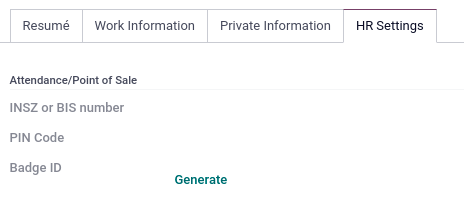
Після активації модуля додайте свій номер ПДВ до інформації про компанію. Щоб налаштувати це, перейдіть до і заповніть поле ПДВ. Потім введіть національний реєстраційний номер для кожного співробітника, який працює із системою Точки продажу. Для цього перейдіть до застосунку Співробітники і відкрийте форму співробітника. Там перейдіть до і заповніть поле Номер INSZ або BIS.
Порада
Щоб ввести свою інформацію, натисніть на свій аватар, перейдіть до та введіть свій номер INSZ або BIS у призначене поле.
Попередження
Ви повинні налаштувати FDM безпосередньо в продуктивній базі даних. Використання його в тестовому середовищі може призвести до збереження некоректних даних у FDM.
IoT Box
Для використання FDM вам потрібна зареєстрована IoT Box. Щоб зареєструвати свій IoT Box, вам необхідно зв’язатися з нами через нашу форму звернення до підтримки та надати таку інформацію:
ваш номер ПДВ;
назва, адреса та організаційно-правова форма вашої компанії;
ідентифікатор вашого IoT Box.
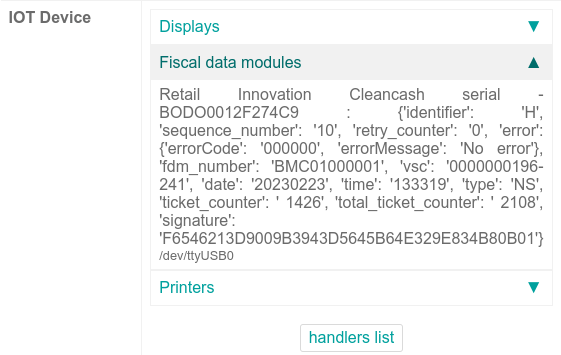
Після сертифікації вашого IoT Box підключіть його до своєї бази даних. Щоб переконатися, що IoT Box розпізнає FDM, перейдіть на головну сторінку IoT та прокрутіть до розділу Пристрої IoT, який має відображати FDM.
Потім додайте IoT до своєї точки продажу. Для цього перейдіть до , виберіть свою точку продажу, прокрутіть до розділу Підключені пристрої та увімкніть IoT Box. Нарешті, додайте FDM у поле Модуль фіскальних даних.
Примітка
Щоб мати змогу використовувати FDM, ви повинні підключити принаймні один Принтер чеків.
Картка підпису ПДВ
Коли ви відкриваєте реєстр точки продажу і здійснюєте першу транзакцію, вам пропонується ввести PIN-код, наданий з вашою VSC. Картка видається FPS після реєстрації.