
Сторінка товару
Сторінки товарів електронної комерції демонструють усі деталі товару та медіафайли, пов’язані з відповідними товарами. Можна налаштувати розділ зображень і відео, вибрати, яку інформацію про товар відображати, показати конкретні кнопки, налаштувати розділ деталей атрибутів, увімкнути додаткові організаційні функції та додати контент за допомогою будівельних блоків.
Зображення та відео товарів
Після додавання медіа-елементів на форму товару або при створенні товару на фронтенді налаштуйте їх на сторінках товарів на фронтенді. Для цього перейдіть до відповідної сторінки товару в інтернет-магазині, натисніть Редагувати у верхньому правому куті та перейдіть на вкладку Стиль.
Порада
Щоб отримати доступ до відповідної сторінки товару з форми товару в бекенді, натисніть смарт-кнопку Перейти на веб-сайт у верхній частині форми.
Щоб керувати окремими медіафайлами, натисніть на елемент на сторінці товару та прокрутіть вниз до розділу Зображення редактора веб-сайту. Потім ви можете Замінити або Видалити зображення чи відео та Змінити порядок елементів. Використовуйте (подвійна стрілка вліво) або (подвійна стрілка вправо), щоб перемістити медіафайл у першу або останню позицію, та (стрілка вліво) або (стрілка вправо), щоб перемістити їх на одну позицію.
Щоб налаштувати макет розділу зображень та відео, перейдіть до Images Area і визначте розмір зображень та Position. Потім перейдіть до розділу Images і використовуйте наступні параметри для налаштування цього розділу:
Main image: натисніть Replace, щоб змінити основне зображення товару.
Примітка
Неможливо використовувати відео як основний медіаелемент.
Extra Media: Add More зображень або відео (включаючи через URL) або Remove all медіаелементи.
Display: виберіть один із наступних макетів, коли ви використовуєте більше одного медіаелемента:
Carousel: цей параметр дозволяє відвідувачам переходити від одного зображення до іншого за допомогою (left arrow) або (right arrow). Показати Thumbnails на (Left) або (Bottom) і налаштувати Roundness кутів зображень.
Grid: цей макет відображає медіаелементи в квадратному макеті. Налаштуйте кількість Columns і визначте Spacing між зображеннями в сітці, якщо необхідно.
Auto-crop: виберіть розмір для обрізання зображень відповідно до макета сторінки. Це корисно при розробці Mobile макета.
Zoom on click: увімкніть збільшення зображення, коли відвідувачі натискають на зображення.
Макет сторінки та відображення інформації про товар
Щоб налаштувати макет сторінок товарів, відкрийте будь-яку сторінку товару, натисніть Edit у верхньому правому куті та перейдіть на вкладку Style. Потім перейдіть до параметра Page Width і виберіть варіант Regular або Full-width.
Порада
Ви можете вибрати іншу ширину для сторінки магазину.
Виберіть, яка інформація про товар відображається на сторінках товарів, використовуючи параметри, доступні в розділі Product Details. Ви можете налаштувати кнопки, визначити, як відображаються атрибути, організувати сторінку за допомогою функцій налаштування сторінки та додати вміст за допомогою будівельних блоків.
Атрибути
Виберіть, як атрибути товару відображаються в розділі Specification на сторінці товару:
None: не показувати деталі.
Bottom of Page: показати деталі внизу сторінки.
В акордеоні: показати таблицю, яку можна згорнути, безпосередньо під варіантами замовлення.
Примітка
Розділ специфікацій відображається лише тоді, коли ввімкнено варіанти товару і для товару визначено принаймні один атрибут.
Порада
Створіть категорії атрибутів, щоб краще структурувати цей розділ.
Використовуйте зображення тип відображення атрибута, щоб показати зображення варіантів товару на сторінці товару.
Параметри організації сторінки та додаткові можливості
Увімкніть або вимкніть наступні параметри, щоб активувати чи деактивувати функції на всіх сторінках товарів:
Роздільники: упорядковують сторінку та покращують візуальну чіткість.
Вказівка податків: вказує, чи ціна включає чи виключає ПДВ.
Теги: відображають теги, створені в бекенді, на сторінках товарів і дозволяють клієнтам фільтрувати товари за цими тегами.
Умови та положення: відображають посилання на ваші умови та положення.
Відгуки: дозволяють користувачам порталу, які увійшли в систему, залишати відгуки про товар. Щоб додати відгук, користувачі повинні перейти до розділу Відгуки клієнтів внизу сторінки та натиснути значок (плюс). Потім вони можуть вибрати рейтинг за допомогою значків (зірка) і залишити коментар. Рейтинг (зірка) відображається безпосередньо під назвою товару.
Рядок пошуку: відображає рядок пошуку, який можна показати або приховати незалежно від сторінки магазину.
Стрічка (або бейдж): виділяє конкретний товар.
Порада
Можна ввімкнути додаткові можливості та відобразити інформацію, попередньо налаштовану в бекенді:
Клік і забери: Показувати місце отримання замовлення та доступність доставки на сторінці продукту, а також дозволяти клієнтам вибирати бажаний пункт видачі.
Опис: відображає опис товару для електронної комерції безпосередньо під назвою товару.
Упаковки: пропонують різні типи упаковок.
Документи: додають відповідні документи, такі як інструкції користувача чи інші допоміжні матеріали.
Альтернативні товари: Пропонуйте подібні товари та налаштовуйте розділ.
Показати доступну кількість: Відображення доступної кількості товару, коли кількість падає нижче заданого порогу.
Повідомлення про відсутність на складі: Відображення персоналізованого повідомлення для товарів, яких немає в наявності.
Отримати сповіщення про надходження товару: Клієнти можуть ввести свою електронну адресу, щоб отримати сповіщення, коли товар знову буде в наявності.
Додаткові поля сторінки товару: щоб увімкнути конкретні додаткові поля для сторінки товару, активуйте режим розробника. Потім перейдіть до , виберіть відповідний вебсайт, перейдіть на вкладку Додаткові поля сторінки товару і в розділі Поле натисніть Додати рядок, щоб додати стільки додаткових полів, скільки потрібно, наприклад штрих-код товару.
Конструкторські блоки
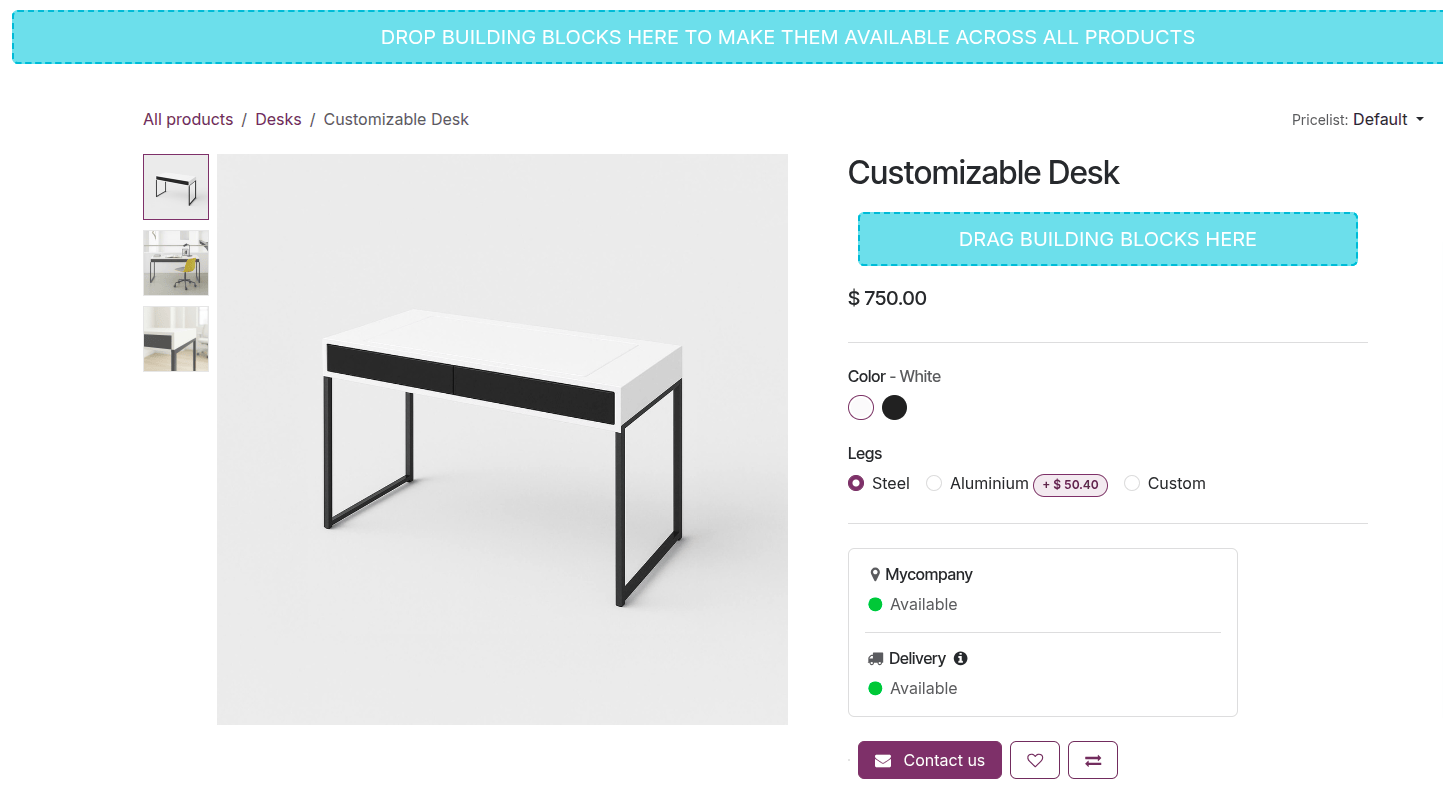
Використовуйте будівельні блоки, щоб додати вміст і елементи дизайну до всіх сторінок товарів або до конкретної сторінки. Для цього перейдіть на будь-яку або відповідну сторінку товару та натисніть Редагувати у верхньому правому куті. Потім на вкладці (плюс) Блоки виберіть будівельний блок і перетягніть його:
у синю область вгорі або внизу сторінки товару, щоб зробити його доступним на всіх сторінках товарів, або
в синю область блоків нижче назви товару або нижче параметрів замовлення, щоб відображати його лише для поточного товару.
Примітка
Ці блоки не відображаються на сторінці магазину.
Див. також