
Робочий процес
Точка продажу Odoo дозволяє створювати та налаштовувати точку продажу, а також керувати типовими щоденними операціями. До них належать відкриття касового апарата та обробка торгових транзакцій, реєстрація та призначення клієнтів, обробка повернень та відшкодувань, керування касовим апаратом та закриття касового апарата.
Див. також
Створити точку продажу
Якщо в базі даних не існує жодної точки продажу, на дашборді точки продажу відображається набір карток. Кожна картка представляє тип бізнесу. Натисніть картку, щоб створити точку продажу з попередньо налаштованими параметрами, адаптованими до цього типу. Ці налаштування можна згодом змінити за потреби.
Щоб створити додаткові точки продажу або створити нову з нуля, перейдіть до , натисніть Створити та введіть назву. Крім того, натисніть Налаштування > Параметри, щоб повністю налаштувати точку продажу.
Порада
Або перейдіть до та натисніть + Новий магазин у заголовку.
Важливо
Щоб оптимізувати продуктивність вкладки застосунку Точка продажу, вимкніть налаштування Memory Saver у Google Chrome.
Призначте кожній точці продажу окремий спосіб оплати готівкою та журнал готівки. Це забезпечує розділення облікових записів та можливість їх відстеження до конкретних точок продажу.
Див. також
Доступ до налаштувань Точки продажу
Щоб отримати доступ до загальних налаштувань точки продажу, перейдіть до . Потім відкрийте спадне меню Точка продажу та виберіть точку продажу для налаштування.

Порада
Щоб налаштувати базові параметри, перейдіть до , клацніть піктограму (вертикальне трикрапка) на відповідній картці точки продажу, потім виберіть Налаштувати, щоб виконати такі дії:
Відкрити касу точки продажу
Реєстр точки продажу поділено на три розділи: селектор продуктів, кошик для візуалізації продуктів, доданих до замовлення, та цифрову клавіатуру для дій із замовленням. Після повного налаштування точки продажу виконайте ці кроки для доступу до реєстру:
Перейдіть до .
На відповідній картці точки продажу натисніть Відкрити касу.
У спливаючому вікні Контроль відкриття переконайтеся, що сума Початкова готівка правильна.
Натисніть Відкрити касу.
Примітка
Після відкриття реєстру кнопка Відкрити реєстр замінюється кнопкою Продовжити продаж на картці точки продажу на Дашборді.
It is possible to switch between multiple users from an open POS register, provided multi-employee management is enabled.
З заголовка інтерфейсу точки продажу:
Клацніть Реєстр, щоб отримати доступ до реєстру для щоденних дій у точці продажу, таких як продажі, повернення тощо.
Натисніть Замовлення, щоб отримати доступ до екрана огляду замовлень точки продажу та отримати минулі або поточні замовлення.
Натисніть іконку (плюс), щоб відкласти поточне замовлення та почати нове.
Натисніть номери замовлень, щоб переключатися між поточними замовленнями.
Шукайте товари за допомогою рядка пошуку.
Натисніть значок (штрихкод), щоб використовувати веб-камеру як сканер штрихкодів.
Click the user’s avatar to switch between employees, provided multi-employee management is enabled.
Клацніть піктограму (меню-гамбургер), щоб отримати доступ до розширених параметрів, а також щоб закрити реєстр.
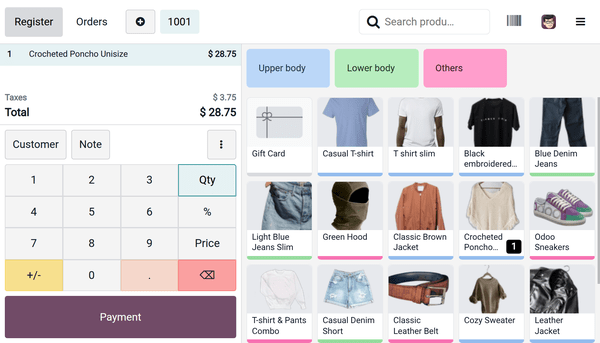
Продаж товарів
Щоб продавати продукти в реєстрі точки продажу, виконайте ці кроки:
Натисніть на товари, щоб додати їх до кошика.
Щоб змінити кількість, клацніть Кількість, потім введіть кількість продуктів за допомогою цифрової клавіатури.
Щоб додати знижку, клацніть %, потім введіть значення знижки за допомогою цифрової клавіатури.
Щоб змінити ціну продукту, клацніть Ціна, потім введіть нову суму за допомогою цифрової клавіатури.
Після завершення замовлення клацніть Оплата, щоб перейти до екрана оплати.
Виберіть спосіб оплати, потім введіть суму, якщо потрібно.
Натисніть Підтвердити.
Після успішної оплати квитанцію можна надрукувати або надіслати клієнту.
Щоб перейти до наступного замовлення, клацніть Нове замовлення на екрані квитанції.
Реєстрація та призначення клієнтів
Реєстрація клієнтів необхідна, щоб збирати їхні бали лояльності та надавати їм винагороди, автоматично застосовувати призначений прайс-лист або генерувати та друкувати рахунки.
Щоб створити клієнтів з касового апарата:
Натисніть Клієнт.
Натисніть Створити.
Введіть дані клієнта, потім натисніть Зберегти.
Щоб створити клієнтів з бекенду:
Перейдіть до .
Натисніть Створити.
Введіть дані клієнта та збережіть.
Щоб призначити клієнта до замовлення в касовому апараті або на екрані оплати, натисніть Клієнт та виберіть потрібного клієнта. Щоб вибрати іншого клієнта, натисніть ім’я поточного клієнта на цифровій клавіатурі, а потім виберіть іншого.
Порада
Щоб відредагувати дані клієнта, натисніть ім’я клієнта на цифровій клавіатурі, натисніть значок (меню гамбургер) поруч із відповідним клієнтом, потім виберіть Редагувати дані.
Примітка
Створення нового клієнта в касовому апараті або на екрані оплати автоматично призначає його до поточного замовлення після збереження.
Надсилайте маркетингові повідомлення
Контактні дані клієнтів, такі як номери телефонів або адреси електронної пошти, автоматично зберігаються, коли чеки надсилаються електронною поштою, SMS або WhatsApp. Потім їх можна використовувати, наприклад, у маркетингових цілях.
Щоб надіслати маркетингові повідомлення вручну з бекенду Точки продажу, виконайте такі кроки:
Перейдіть до .
Натисніть на замовлення Точки продажу та відкрийте вкладку Додаткова інформація.
У категорії Контактна інформація натисніть значок (електронна пошта) або значок (WhatsApp) поруч із заповненим полем Електронна пошта або Мобільний телефон.
Примітка
Переконайтеся, що до замовлення призначено клієнта, щоб надіслати маркетингові повідомлення вручну.
Див. також
Доступ до огляду замовлень
Огляд замовлень дозволяє переглядати, шукати та отримувати замовлення з інтерфейсу Точки продажу. Щоб отримати до нього доступ, натисніть Замовлення у заголовку інтерфейсу Точки продажу.
Щоб відфільтрувати замовлення за їх статусом, натисніть спадне меню Активні і виберіть один із наступних варіантів:
Активні: Замовлення, які зараз виконуються. Це включає замовлення, позначені як Поточні, а також ті, що перебувають на етапі Оплата або Чек (тобто замовлення, для яких чек було надіслано клієнту електронною поштою).
Оплачені: Оплачені замовлення.
Скасовано: замовлення, скасовані на онлайн-платформах через UrbanPiper.
Також можна шукати замовлення на основі, наприклад, Номера чека, Дати або Клієнта.
Щоб переміщатися між сторінками, натисніть значок або (каретка).
Щоб отримати доступ до замовлення в реєстрі, натисніть на нього, потім натисніть Завантажити замовлення.
Примітка
Оплачені замовлення можна повернути.
Порада
Щоб визначити кількість замовлень, видимих на сторінці, натисніть
1-x / x. Введіть число, менше за загальну кількість сторінок, і натисніть Підтвердити.Натисніть значок (кошик) поруч із замовленням Активні, щоб видалити його.
Якщо використовуються пресети, натисніть один із них, щоб переглянути пов’язані замовлення. Натисніть його ще раз, щоб повернутися до головного огляду.
Повернення та відшкодування продуктів
Кроки для обробки повернення з реєстру Точки продажу залежать від того, чи повернення базується на замовленні, чи обробляється як окреме повернення, що не базується на замовленні.
В обох випадках суму можна повернути або видати подарункову картку на суму повернення.
Примітка
Після підтвердження повернення генерується відповідна кредитна нотатка з посиланням на оригінальний чек або рахунок-фактуру.
Див. також
Повернення на основі замовлення
Щоб обробити повернення на основі замовлення, виконайте такі кроки:
Натисніть значок (вертикальне багатокрапка) у реєстрі Точки продажу.
Виберіть Повернення. Відкриється огляд замовлень, що відображає всі Оплачені замовлення.
Виберіть товар(и) для повернення, а потім за потреби введіть кількість для повернення.
Натисніть Повернення, щоб відкрити екран оплати.
Виберіть, як обробляти повернення коштів:
Щоб повернути кошти клієнту, на екрані оплати виберіть спосіб оплати, потім натисніть Підтвердити.
Щоб видати подарункову картку на суму повернення, на екрані оплати натисніть Назад. У кошику відображаються повернені товари з від’ємною кількістю. Потім додайте подарункову картку з вибору товарів до замовлення; її значення автоматично встановлюється відповідно до загальної суми повернення. Натисніть Оплата, потім Підтвердити повернення.
Порада
Також можна отримати доступ до списку оплачених замовлень, натиснувши Замовлення у заголовку інтерфейсу Точки продажу та вибравши Оплачені зі спадного меню Активні.
Повернення також можна ініціювати та обробляти з бекенду. Для цього перейдіть до , виберіть замовлення, потім натисніть Повернути товари. Зверніть увагу, що цей метод можна використовувати лише для повернення всього замовлення.
Окремі повернення
Щоб обробити окреме повернення, яке не базується на замовленні, виконайте такі кроки:
Виберіть відповідний товар з реєстру Точки продажу.
Натисніть Кіл-ть, щоб ввести кількість для повернення, потім натисніть +/-, щоб встановити її як від’ємну кількість.
Натисніть Оплата, щоб відкрити екран оплати.
Виберіть, як обробляти повернення коштів:
Щоб повернути кошти клієнту, на екрані оплати виберіть спосіб оплати, потім натисніть Підтвердити.
Щоб видати подарункову картку на суму повернення, на екрані оплати натисніть Назад. У кошику відображаються повернені товари з від’ємною кількістю. Потім додайте подарункову картку з вибору товарів до замовлення; її значення автоматично встановлюється відповідно до загальної суми повернення. Натисніть Оплата, потім Підтвердити повернення.
Порада
Щоб полегшити управління окремими поверненнями, створіть пресет лише з увімкненим Режимом повернення. Коли цей пресет вибрано з реєстру Точки продажу, кількість будь-якого товару, доданого до кошика, встановлюється як від’ємна.
Додавання та керування примітками
Примітки дозволяють додавати додаткову інформацію до конкретних товарів у замовленні. Існує два типи приміток: внутрішні примітки та примітки клієнта.
Порада
Якщо один і той самий вміст використовується часто, налаштуйте модель нотатки, щоб заощадити час. Щоб створити або редагувати моделі нотаток, перейдіть до , натисніть Створити або натисніть відповідну модель нотатки, потім заповніть або відредагуйте колонку Назва.
Примітка
Будь-які нотатки клієнта, додані до продукту з каси, відображаються на дисплеї клієнта.
Внутрішні нотатки
Внутрішні нотатки надають інформацію для персоналу (наприклад, без помідорів для кухонної команди) і не з’являються на чеку клієнта.
Щоб додати або редагувати внутрішню нотатку з каси Точки продажу, виконайте такі кроки:
Якщо нотатка стосується:
Всього замовлення: Переконайтеся, що жоден товар не вибрано в кошику, потім натисніть Нотатка.
Конкретного товару: Виберіть товар у кошику, потім натисніть Нотатка.
Додайте або змініть вміст нотатки у спливаючому вікні або виберіть раніше налаштовану модель нотатки.
Натисніть Застосувати.
Примітки клієнта
Нотатки клієнта з’являються на чеках та рахунках-фактурах. Їх можна використовувати, наприклад, для надання деталей гарантії на товар високої вартості або конкретних інструкцій з догляду, таких як Лише хімчистка.
Щоб додати або редагувати нотатку клієнта з каси Точки продажу, виконайте такі кроки:
Якщо нотатка стосується:
Всього замовлення: Переконайтеся, що жоден товар не вибрано в кошику, натисніть значок (вертикальне багатокрапка), потім натисніть Нотатка клієнта.
Конкретного товару: Виберіть товар у кошику, натисніть значок (вертикальне багатокрапка), потім натисніть Нотатка клієнта.
Додайте або змініть вміст нотатки у спливаючому вікні або виберіть раніше налаштовану модель нотатки.
Натисніть Застосувати.
Примітка
Нотатки до продукту з імпортованих замовлень на продаж відображаються так само, як нотатки клієнта.
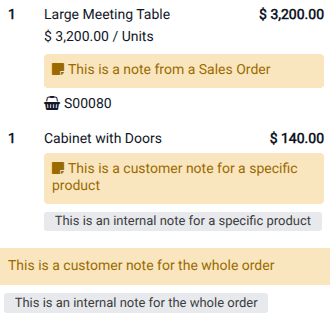
Керування касовим апаратом
Odoo Точка продажу дозволяє визначити прийняті монети та купюри. Щоб налаштувати дозволені монети та купюри:
Перейдіть до .
Натисніть Створити, щоб додати нове значення.
Виберіть Точку продажу, де це значення приймається, у колонці Точки продажу, або залиште поле порожнім, щоб зробити його доступним для всіх Точок продажу.
Щоб зареєструвати операцію внесення або вилучення готівки, не пов’язану з продажем, з каси Точки продажу:
Натисніть піктограму (меню-гамбургер) в інтерфейсі точки продажу.
Натисніть Готівка в/з.
Виберіть Внесення готівки або Вилучення готівки у спливаючому вікні.
Введіть суму в полі із символом валюти.
Вкажіть причину додавання або вилучення готівки та натисніть Підтвердити.
Примітка
Лише співробітники з базовими або розширеними правами доступу можуть виконувати операції внесення/вилучення готівки.
Закрийте касовий апарат точки продажу
Щоб закрити касовий апарат точки продажу, натисніть піктограму (меню-гамбургер), потім Закрити касу.
Спливаюче вікно Закриття каси відображає:
Кількість замовлень та загальна сума, зроблена протягом сесії.
Очікувані суми, згруповані за способом оплати.
Клацніть піктограму (гроші), щоб вказати кількість монет і купюр, потім клацніть Підтвердити.
Натисніть Закрити касу, щоб закрити касовий апарат та провести облікові проводки.
Порада
Клацніть піктограму (клонувати), щоб автоматично заповнити поле очікуваною сумою готівки.
Примітка
Після вказівки кількості монет і купюр обчислена сума встановлюється в полі Підрахунок готівки, а Деталі закриття вказуються в розділі Примітка закриття.
Закриття каси ресторанної Точки продажу, коли замовлення все ще в чернетці та не заплановані на пізніше, не дозволено і відкриває спливаюче вікно з опціями Переглянути замовлення або Скасувати замовлення.
Наполегливо рекомендується закривати касовий апарат точки продажу в кінці кожного дня.
Встановлення максимальної різниці
Коли підрахована сума не збігається з очікуваною, з’являється вікно Різниця в платежах, яке пропонує вам визнати розбіжність. Клацніть Продовжити все одно, щоб прийняти різницю та провести її в призначеному журналі готівкових різниць.
Щоб обмежити таку поведінку, ви можете заборонити користувачам закривати касу при виникненні розбіжності, увімкнувши налаштування Встановити максимальну різницю в розділі Оплата налаштувань Точки продажу. Потім вкажіть дозволений ліміт у полі Дозволена різниця.
Після налаштування, якщо розбіжність перевищує цей ліміт, спливаюче вікно відображає дозволений поріг і інструктує користувача зв’язатися з менеджером для затвердження закриття.
Див. також