
Індія
Встановлення
Встановіть наступні модулі, щоб отримати всі функції індійської локалізації:
Ім’я |
Технічна назва |
Опис |
|---|---|---|
Індія - Облік |
|
Стандартний пакет фіскальної локалізації |
Індійське електронне виставлення рахунків |
|
|
Індійська електронна накладна |
|
|
Індійська електронна накладна для складу |
|
|
Індія - Бухгалтерські звіти |
|
Додає Подання декларації GST Індії та Податкові звіти Індії. |
Компанія
Щоб налаштувати інформацію про вашу компанію, відкрийте застосунок Налаштування, прокрутіть вниз до розділу Компанії, натисніть Оновити інформацію та налаштуйте наступне:
Назва компанії
Адреса, включаючи Вулицю, Місто, Область, Поштовий індекс та Країну
PAN: важливо для визначення типу платника податків.
GSTIN: необхідно для генерації електронних рахунків, електронних накладних та подання декларацій GST.
Налаштування GSP
Щоб використовувати сервіси електронного виставлення рахунків, електронної транспортної накладної та подання декларацій GST в Odoo, налаштуйте BVM IT Consulting Services India Private Limited як GSP. Для цього виконайте такі кроки:
Якщо потрібно, оновіть модуль Індія - Бухгалтерія (
l10n_in).Перейдіть до .
Прокрутіть вниз до розділу Виберіть постачальника GSP і встановіть поле GSP на значення BVM IT Consulting.
Увійдіть на портал NIC для електронних рахунків та портал NIC для електронних транспортних накладних і створіть нового користувача API для кожного.
Перейдіть до , прокрутіть вниз до розділу Інтеграція з Індією та введіть нові Ім’я користувача і Пароль для функцій електронного виставлення рахунків та електронної транспортної накладної.
Індійська конфігурація
Розділ Індійська інтеграція надає основні функції оподаткування та дотримання вимог для спрощення фінансових операцій. Щоб увімкнути ці функції, перейдіть до та прокрутіть вниз до розділу Індійська інтеграція.
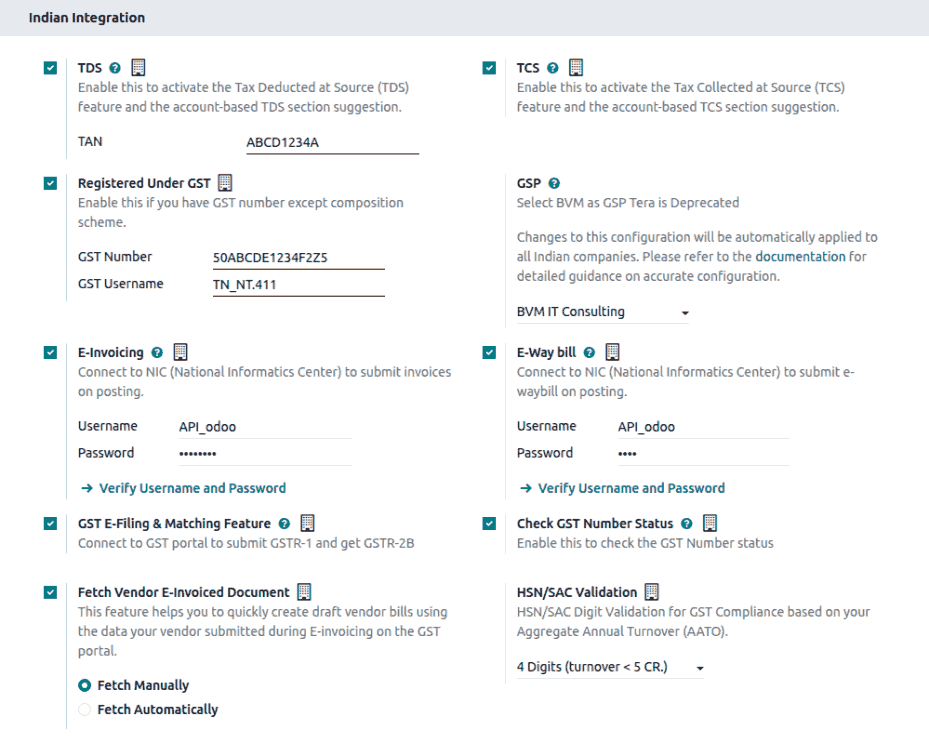
TDS/TCS: активуйте це, щоб увімкнути функціональність TDS/TCS разом із пропозиціями розділів TDS/TCS на основі рахунків.
Зареєстровано під GST: виберіть це, якщо ваш бізнес зареєстровано під GST, щоб отримати доступ до функцій, пов’язаних із GST, включаючи електронний рахунок-фактуру, електронну накладну, подання звітності GST, отримання документа електронного рахунка-фактури постачальника та перевірку статусу номера GST.
Електронний рахунок-фактура: підключається до порталу електронного рахунка-фактури NIC для подання рахунків-фактур.
Електронна накладна: підключається до порталу електронної накладної NIC для створення електронних накладних.
Подання звітності GST та звірка: увімкніть цю функцію, щоб полегшити подання звітності GST та підключитися до порталу GST для подання GSTR-1 та отримання GSTR-2B.
Перевірити статус номера GST: увімкніть для перевірки статусу GSTIN.
Отримати документ електронного рахунка-фактури постачальника: допомагає створювати чернетки рахунків постачальників, використовуючи дані електронних рахунків-фактур, подані постачальниками на портал GST.
Важливо
Установіть прапорець Виробниче середовище, щоб почати використовувати індійські сервіси у виробничому середовищі. Якщо ви хочете використовувати тестове середовище, залиште прапорець знятим.
Система електронних рахунків-фактур
Odoo відповідає вимогам індійської системи електронних рахунків-фактур податку на товари та послуги (GST).
Встановлення
Реєстрація електронного рахунка-фактури NIC
Ви повинні зареєструватися на порталі електронних рахунків-фактур NIC, щоб отримати свої облікові дані API. Ці облікові дані потрібні для налаштування вашого застосунку Odoo Бухгалтерія.
Увійдіть на портал електронних рахунків-фактур NIC, натиснувши Увійти та ввівши свої Ім’я користувача та Пароль;
Примітка
Якщо ви вже зареєстровані на порталі NIC, ви можете використовувати ті самі облікові дані для входу.
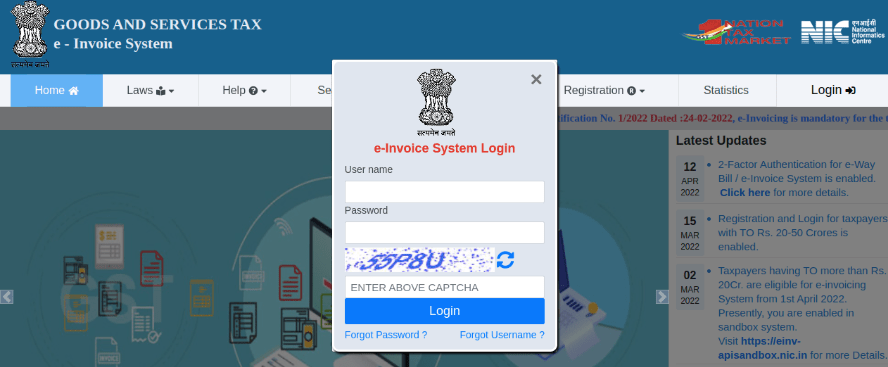
З дашборда перейдіть до ;
Після цього ви повинні отримати код OTP на свій зареєстрований номер мобільного телефону. Введіть код OTP та натисніть Підтвердити OTP;
Виберіть Через GSP для API-інтерфейсу, встановіть BVM IT Consulting Services India Private Limited як GSP та введіть Ім’я користувача і Пароль для вашого API. Після завершення натисніть Надіслати.
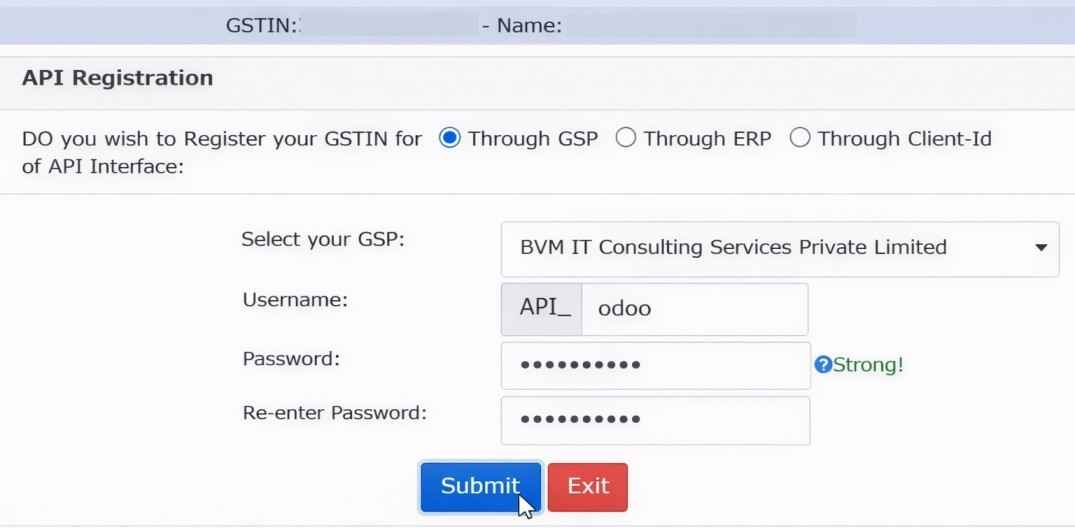
Налаштування в Odoo
Щоб увімкнути послугу електронного рахунку в Odoo, активуйте функцію Електронні рахунки і введіть Ім’я користувача та Пароль, які раніше були встановлені для API.
Крім того, переконайтеся, що поле GSP налаштовано у налаштуваннях Бухгалтерії.
Робочий процес
Створення електронного рахунку
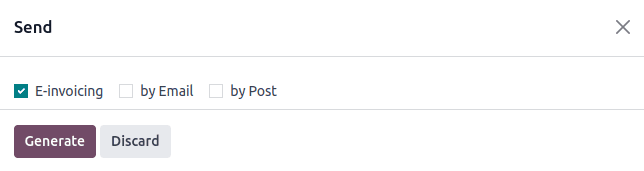
Після підтвердження рахунку натисніть кнопку Надіслати, щоб відкрити майстер. Виберіть Електронні рахунки, потім натисніть кнопку Створити. Odoo завантажить JSON-підписаний файл рахунку на портал електронних рахунків NIC.
Примітка
JSON-підписаний файл та статус електронного рахунку можна знайти в обговоренні.
PDF-звіт рахунку
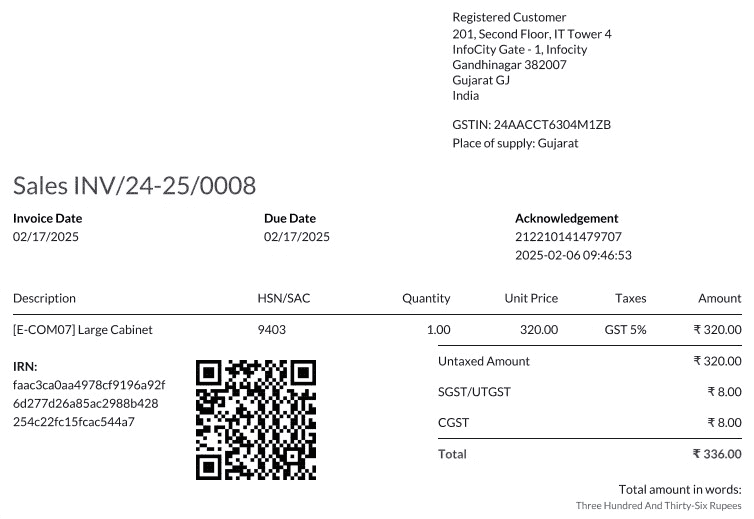
Після перевірки та подання рахунку можна роздрукувати PDF-звіт рахунку. Звіт включає IRN, Підтвердження (номер і дата) та QR-код. Вони засвідчують, що рахунок є дійсним фіскальним документом.
Скасування електронного рахунку
Щоб скасувати електронний рахунок, натисніть кнопку Запитати скасування на відповідному рахунку. У вікні Скасування електронного рахунку заповніть поля Причина скасування та Зауваження до скасування.
Примітка
Статус електронного рахунку можна знайти в обговоренні.
Робота з від’ємними рядками в електронних рахунках
Від’ємні рядки зазвичай використовуються для представлення знижок або коригувань, пов’язаних із конкретними товарами або загальними знижками. Урядовий портал забороняє подання даних із від’ємними рядками, тому їх потрібно конвертувати на основі коду HSN і ставки GST. Це робиться автоматично Odoo.
Example
Розгляньте наступний приклад:
Інформація про товар |
|||||
|---|---|---|---|---|---|
Назва товару |
Код HSN |
Без податку |
Кількість |
Ставка GST |
Всього |
Товар A |
123456 |
1 000 |
1 |
18% |
1,180 |
Товар B |
239345 |
1,500 |
2 |
5% |
3,150 |
Знижка на Продукт A |
123456 |
-100 |
1 |
18% |
-118 |
Ось трансформоване представлення:
Інформація про товар |
||||||
|---|---|---|---|---|---|---|
Назва товару |
Код HSN |
Без податку |
Кількість |
Знижка |
Ставка GST |
Всього |
Товар A |
123456 |
1 000 |
1 |
100 |
18% |
1,062 |
Товар B |
239345 |
1,500 |
2 |
0 |
5% |
3,150 |
У цьому перетворенні від’ємні рядки були перетворені на позитивні знижки, зберігаючи точні розрахунки на основі коду HSN та ставки GST. Це забезпечує більш просте та стандартизоване представлення у записах електронних рахунків.
Перевірка електронного рахунку GST
Після подання електронного рахунку ви можете перевірити, чи підписаний рахунок на самому веб-сайті системи електронних рахунків GST.
Завантажте файл JSON з прикріплених файлів. Його можна знайти в обговоренні відповідного рахунку;
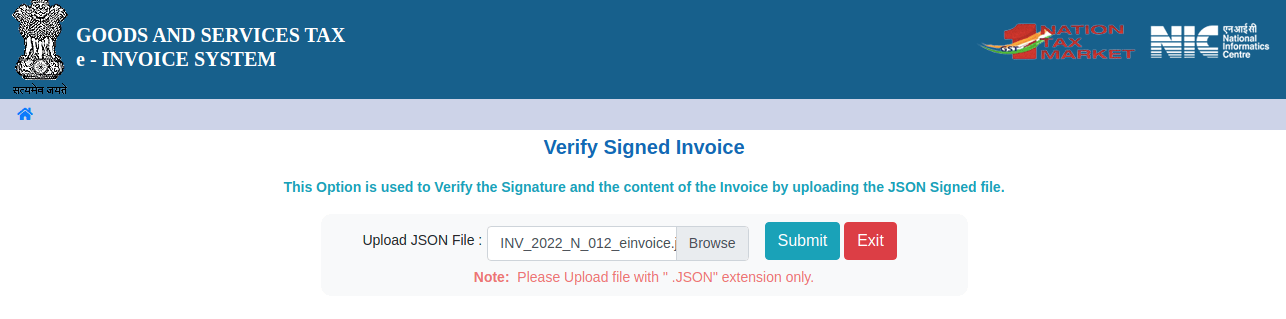
Відкрийте портал електронних рахунків NIC і перейдіть до ;
Виберіть файл JSON та надішліть його;
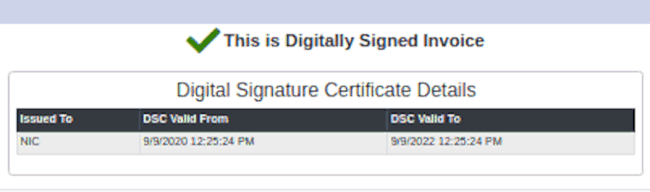
Якщо файл підписано, відображається повідомлення з підтвердженням.
Транспортна накладна E-Way
Встановлення
Odoo відповідає вимогам індійської системи електронних транспортних накладних GST (Goods and Services Tax) E-waybill.
Реєстрація API на порталі NIC E-Way bill
Ви маєте зареєструватися на порталі електронних транспортних накладних NIC, щоб створити облікові дані API. Ці облікові дані потрібні для налаштування вашого застосунку Odoo Accounting.
Увійдіть на портал NIC E-Way bill, натиснувши Login та ввівши ваші Username і Password;
З вашого дашборду перейдіть до ;
Натисніть Send OTP. Після отримання коду на ваш зареєстрований номер мобільного телефону введіть його та натисніть Verify OTP;
Перевірте, чи є BVM IT Consulting Services India Private Limited вже в зареєстрованому списку GSP/ERP. Якщо так, використовуйте ім’я користувача та пароль для входу на портал NIC. Інакше виконайте наступний крок.
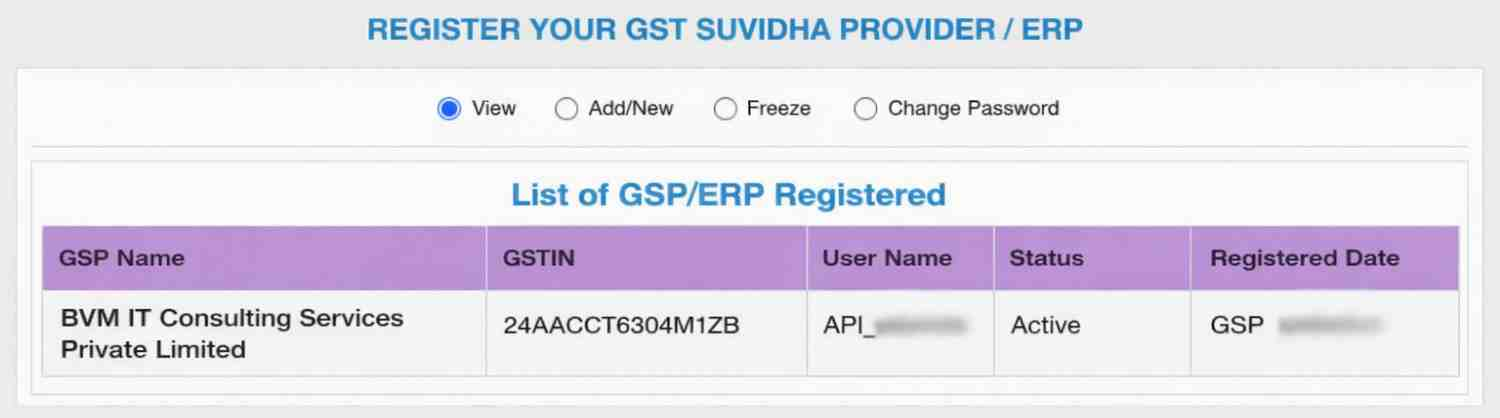
Виберіть Додати/Новий, виберіть BVM IT Consulting Services India Private Limited як ім’я вашого GSP, створіть Ім’я користувача і Пароль для вашого API та натисніть Додати.
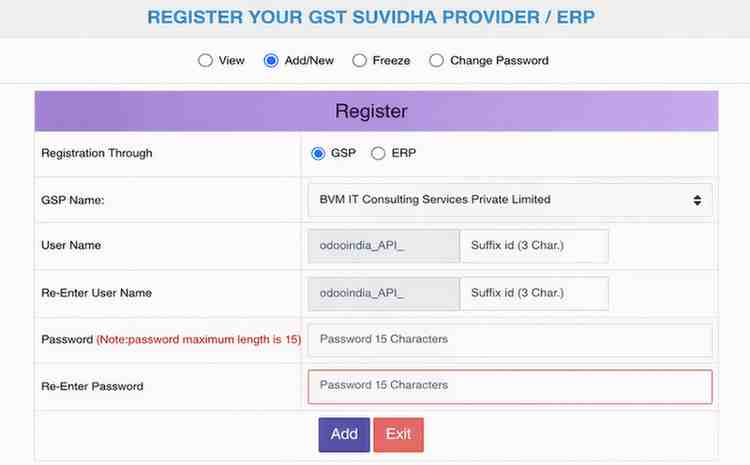
Налаштування в Odoo
Щоб увімкнути послугу E-Way bill в Odoo, активуйте функцію E-Way bill та введіть Username і Password.
Крім того, переконайтеся, що поле GSP налаштовано у налаштуваннях Бухгалтерії.
Робочий процес
Створення транспортної накладної E-Way bill
Щоб створити транспортну накладну E-Way bill, підтвердіть рахунок клієнта/рахунок постачальника та натисніть Create e-Waybill. Введіть необхідні дані та натисніть Generate e-Waybill, щоб продовжити.
Примітка
Ви можете знайти файл у форматі JSON з підписом у прикріплених файлах у чаті.
PDF-звіт рахунку
Ви можете роздрукувати PDF-звіт рахунка після надсилання транспортної накладної E-Way bill. Звіт містить номер E-Way bill та дату дійсності E-Way bill.
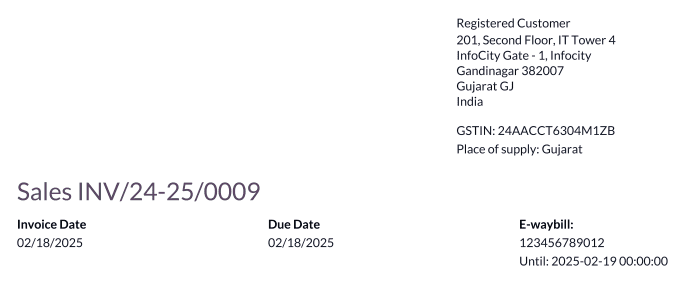
Скасування транспортної накладної E-Way bill
Щоб скасувати транспортну накладну E-Way bill, натисніть e-Waybill на відповідному рахунку, потім Cancel e-Waybill. У вікні Cancel Ewaybill заповніть поля Cancel Reason та Cancel Remarks.
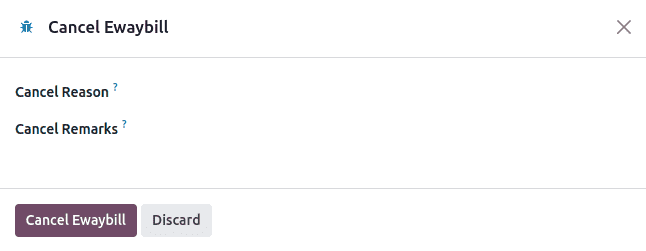
Примітка
Після того, як ви подасте запит на скасування E-Way bill, Odoo автоматично надсилає підписаний JSON-файл на урядовий портал. Ви можете перевірити JSON-файл в обговореннях.
Створення електронної накладної з надходжень та замовлень на доставку
Примітка
Переконайтеся, що модуль Складські E-Way Bill встановлено, а налаштування E-Way bill завершено.
Щоб створити E-Way bill з надходжень і доставок у застосунку Склад, виконайте такі кроки:
Перейдіть до або та виберіть наявне замовлення на доставку/надходження або створіть нове.
Натисніть Створити E-waybill/Challan.
Примітка
Щоб створити електронну накладну:
Замовлення на доставку має бути в стані Виконано (тобто підтверджено)
Надходження має мати стан Готово або Виконано.
Натисніть Згенерувати e-Waybill, щоб підтвердити E-Way bill і надіслати його на портал NIC E-Way bill.
Порада
Щоб використовувати E-Way bill як накладну для доставки товарів без надсилання на портал NIC E-Waybill, натисніть Використовувати як накладну.
Щоб роздрукувати електронну накладну або накладну, натисніть значок (шестерня) та виберіть Ewaybill / Накладна доставки.
Перевірка статусу індійського GSTIN
Індійський - Перевірка статусу номера GST дозволяє перевірити статус GSTIN безпосередньо з Odoo.
Щоб перевірити статус номера GST контакту, відкрийте форму клієнта/постачальника та натисніть Перевірити статус GSTIN поруч із полем GSTIN.
Щоб перевірити статус номера GST, введеного в рахунку/рахунку-фактурі, відкрийте рахунок/рахунок-фактуру та натисніть кнопку (оновити) поруч із полем Статус GST.
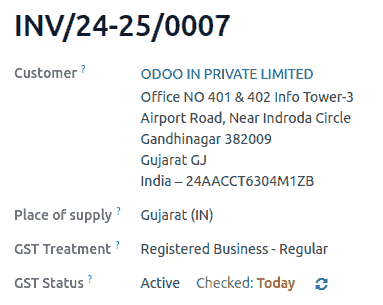
Відображається сповіщення для підтвердження оновлення статусу, а статус GSTIN та дата перевірки реєструються в обговореннях контакту.
Подання індійської декларації GST
Увімкнути доступ до API
Щоб подати GST-декларації в Odoo, спочатку потрібно увімкнути доступ до API на порталі GST.
Увійдіть на портал GST, ввівши своє ім’я користувача та пароль, і перейдіть до Мій профіль у меню профілю;
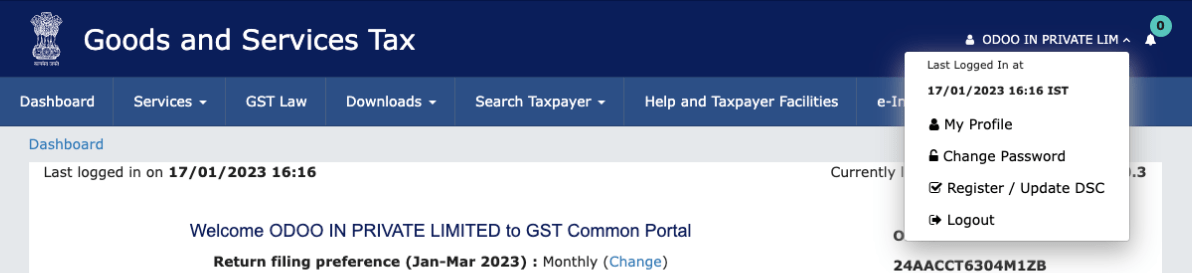
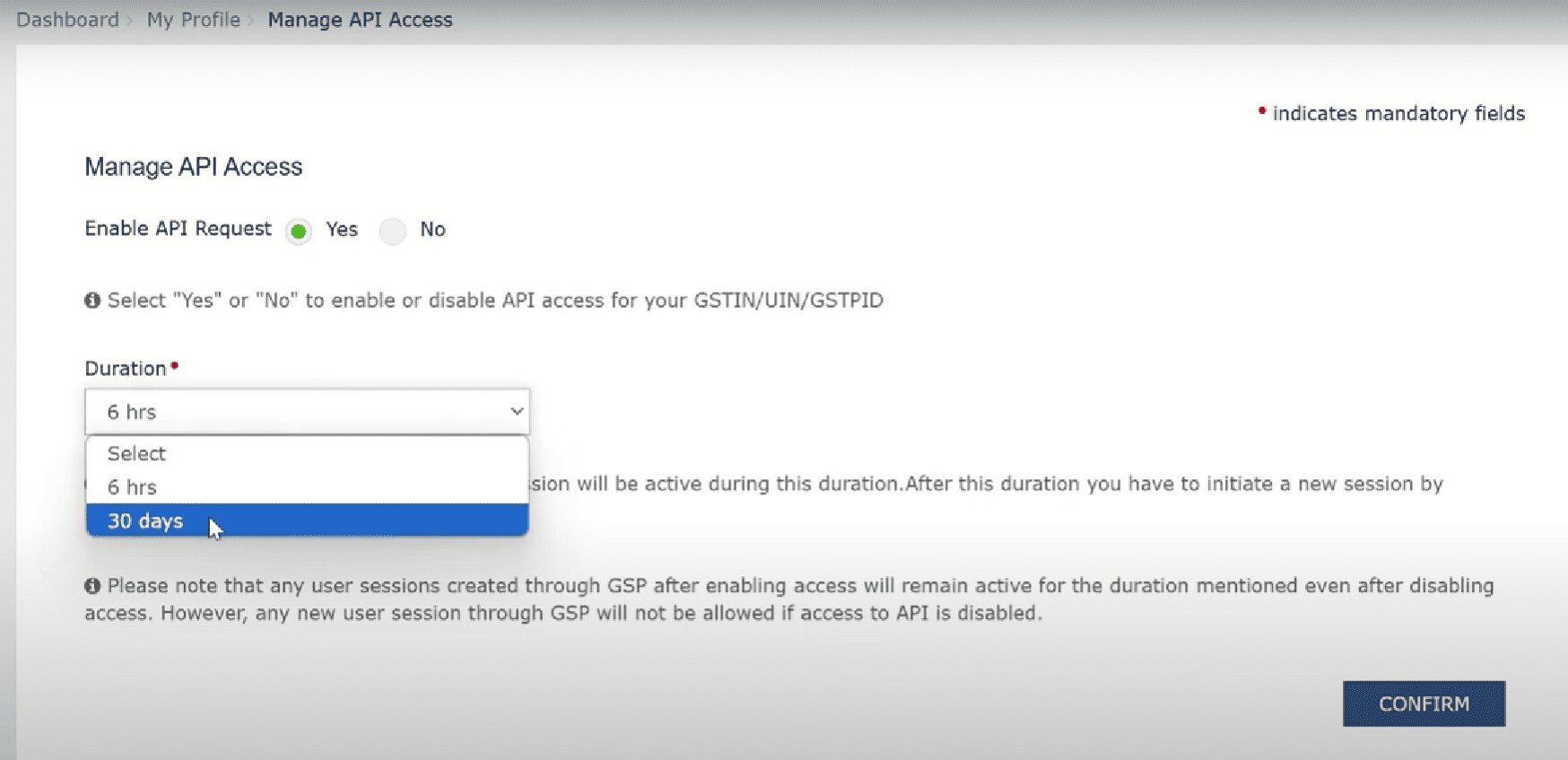
Виберіть Керування доступом до API і натисніть Так, щоб увімкнути доступ до API;
Примітка
Рекомендується встановити тривалість на 30 днів, щоб уникнути необхідності частої повторної автентифікації токена.
Це відкриває спадне меню Тривалість. Виберіть бажану тривалість і натисніть Підтвердити.
Індійська служба GST в Odoo
Після того, як ви увімкнули доступ до API на порталі GST, активуйте функцію електронної подачі та звірки GST, щоб почати використовувати службу GST. Потім у розділі Зареєстровано за GST заповніть обов’язкове поле Ім’я користувача GST.
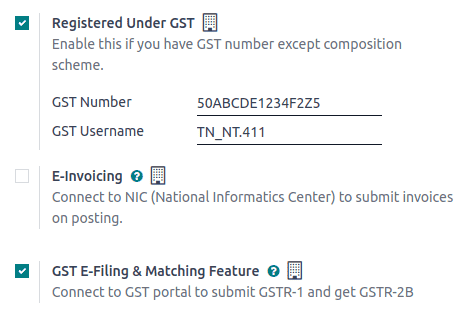
Крім того, переконайтеся, що поле GSP налаштовано у налаштуваннях Бухгалтерії.
Подання GST-декларації
Щоб подати декларацію GST, переконайтеся, що увімкнено Функцію електронної подачі та звірки GST. Потім перейдіть до дашборду обліку та натисніть Податкові декларації у журналі Податкові декларації. У вікні Облікові періоди заповніть наступні поля.
Дата відкриття: початкова дата, з якої створюються періоди податкових декларацій.
Кінець фінансового року: кінцева дата фінансового року (наприклад, 31 березня).
Періодичність GSTIN: частота подання декларації (наприклад, Щомісяця).
Порада
Альтернативно, перейдіть до , натисніть Звіт: та виберіть GSTR-1 (IN). Потім натисніть Декларації, щоб подати декларацію.
Примітка
Щоб звірити рахунки постачальників з даними порталу GST, перейдіть до , натисніть Звіт: та виберіть GSTR-2B, і натисніть Звірити.
Подання податкової декларації GSTR-1
Щоб подати податкову декларацію GSTR-1, виконайте такі кроки:
Натисніть відповідний звіт GSTR-1 для потрібного періоду, щоб відкрити вікно подання.

Примітка
Рекомендується подавати декларацію за п’ять днів до дати подання, щоб уникнути будь-яких штрафів.
Odoo автоматично виконує перевірку перед поданням, щоб забезпечити відповідність вимогам порталу GST, які необхідно виконати перед поданням.
Примітка
Можуть виникнути наступні типи проблем валідації:
Застосувати відповідний податок: IGST не застосовується для внутрішньорегіональних транзакцій.
Неправильний CGST/SGST для міжрегіональних транзакцій: CGST/SGST не можна застосовувати для міжрегіональних транзакцій.
Fiscal Year Reversed Move: Credit Notes для рахунків-фактур, виданих у певному фінансовому році, не повинні включатися до GSTR-1 після 30 листопада; видаліть податок з цих рядків.
Invalid HSN Codes: - Для товарів (не послуг) коди HSN не повинні починатися з
99. - Для послуг коди HSN повинні починатися з99.Missing HSN Codes: Деякі рядки товарів не мають кодів HSN для елементів журналу.
Invalid UQC Codes: Код одиниці кількості (UQC) повинен відповідати індійським стандартам GST.
Missing Document Summary: Рядки підсумку документа є обов’язковими для GSTR-1. Ця перевірка завжди спочатку позначається як Anomaly. Після перегляду підсумку шляхом натискання відповідної перевірки вона змінюється на Reviewed.
Missing E-Invoice: Деякі рахунки-фактури не пов’язані з електронним рахунком-фактурою.
Unlinked Unregistered Credit Notes: Credit Notes були видані без посилання на рахунок-фактуру.
Перевірки валідації мають чотири етапи:
To Review: Перевірка потребує розгляду.
Reviewed: Перевірку переглянуто.
Supervised: Перевірка перебуває під наглядом, і призначено керівника.
Anomaly: Перевірку не пройдено.
Натисніть на будь-яку окрему перевірку, щоб переглянути та вирішити відповідну проблему.
Порада
Податкову декларацію можна затвердити лише тоді, коли всі перевірки перебувають на етапі Reviewed або Supervised.
Після перегляду перевірок натисніть Validate. Етап Review відображається зеленим кольором.
Натисніть GSTR-1 (IN), щоб переглянути звіт.
Натисніть Submit, а потім натисніть Push Data у вікні Submission Instructions, щоб надіслати звіт на портал GST.
Під час цього кроку необхідно перевірити облікові дані порталу GST. Під час надсилання даних етап Send на індикаторі прогресу відображається помаранчевим кольором. Після того, як портал GST підтвердить отримання, етап стає зеленим. Якщо виникає помилка, етап Send змінюється на червоний.
Примітка
Натисніть значок (три крапки) у відповідному рядку GSTR-1, щоб відобразити додаткові параметри:
Generate XLSX: Завантажити звіт GSTR-1 як файл XLSX.
Скинути: Очистити поточний стан і повернути декларацію до початкового етапу.
Натисніть Перевірити статус, щоб отримати поточний статус з порталу GST. Після отримання підтвердження етап Перевірка на панелі прогресу стає зеленим. Потім натисніть Позначити як подано, щоб завершити та подати декларацію як оформлену.
Важливо
Після того, як декларацію позначено як Подано, її не можна скинути або подати знову.
Отримання звірки податку GSTR-2B
Виберіть відповідний звіт GSTR-2B за потрібний період, який необхідно звірити.
У вікні перевірок натисніть Отримати електронний рахунок, щоб отримати дані електронних рахунків постачальника за період звірки. Спочатку перевірка позначена як Аномалія і змінюється на Перевірено після отримання. Потім натисніть Підтвердити, щоб підтвердити та позначити етап Перевірка зеленим.
Важливо
Перевірка Отримати електронний рахунок стає зеленою, лише якщо дані електронних рахунків отримано через два дні після закінчення періоду звірки минулого місяця.
Натисніть Отримати GSTR-2B, щоб отримати всі рахунки з порталу GST. Після отримання даних етап Отримання на панелі прогресу стає зеленим. Щоб переглянути вихідні дані звіту, натисніть GSTR-2B (IN).
Отримані рахунки автоматично зіставляються з електронними рахунками. Натисніть Переглянути рахунки, щоб побачити детальні результати зіставлення.
Примітка
Етап Зіставлення вказує на статус звірки:
Помаранчевий: Частково зіставлено (деякі рахунки потребують виправлення).
Зелений: Повністю зіставлено (усі рахунки звірено).
У разі невідповідностей виправте відповідні рахунки, потім натисніть значок (три крапки), щоб отримати доступ до додаткових опцій:
Повторити зіставлення: Повторно запустити процес зіставлення після внесення виправлень.
Скинути: Скинути звірку до етапу Зіставлення.
Після повного зіставлення всіх рахунків натисніть значок (три крапки) та виберіть Позначити як завершено. Етап Завершено на панелі прогресу стає зеленим, завершуючи звірку рахунків.
Податкові звіти
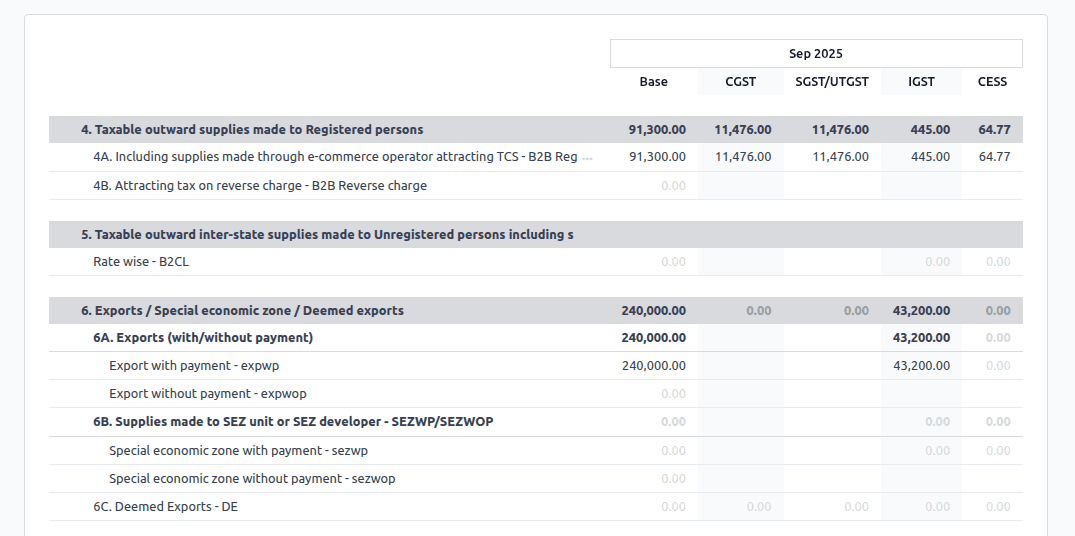
Звіт GSTR-1
Звіт GSTR-1 поділено на розділи. Він відображає базову суму, CGST, SGST, IGST та CESS для кожного розділу.
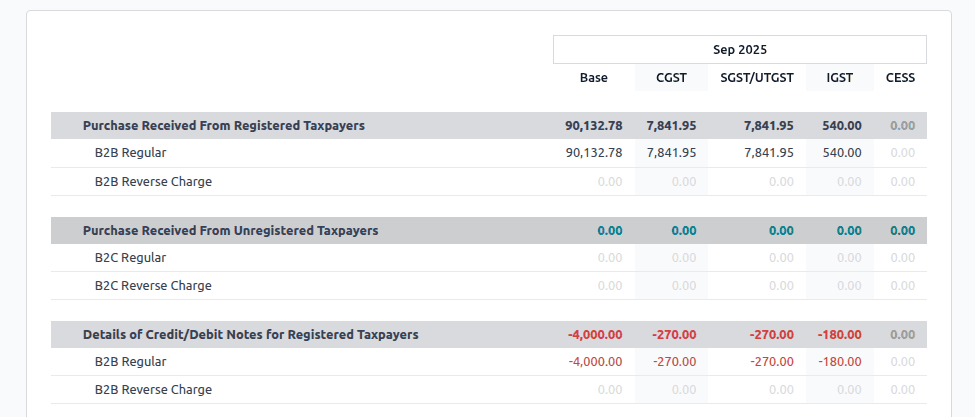
Звіт GSTR-2B
Звіт GSTR-2 розділений на секції. Він відображає суму База, CGST, SGST, IGST та CESS для кожної секції.
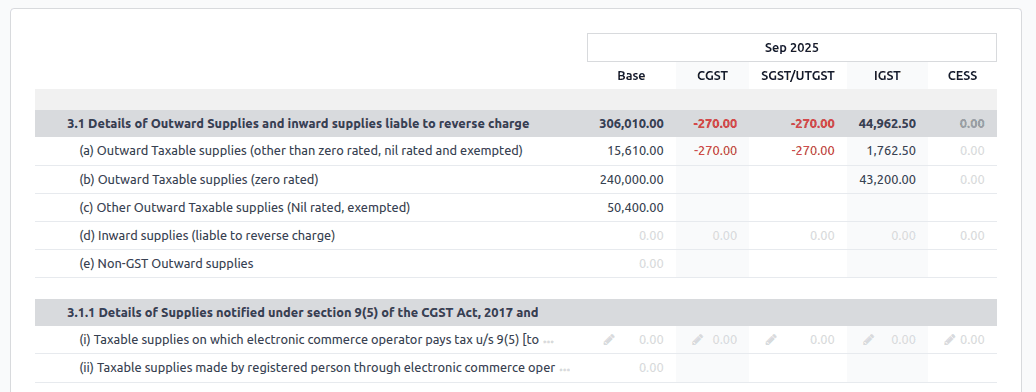
Звіт GSTR-3B
Звіт GSTR-3B містить різні розділи:
Деталі вхідних та вихідних поставок, які підлягають зворотному нарахуванню;
Прийнятний ITC;
Значення звільнених, з нульовою ставкою та не-GST вхідних поставок;
Деталі міжштатних поставок, здійснених незареєстрованим особам.
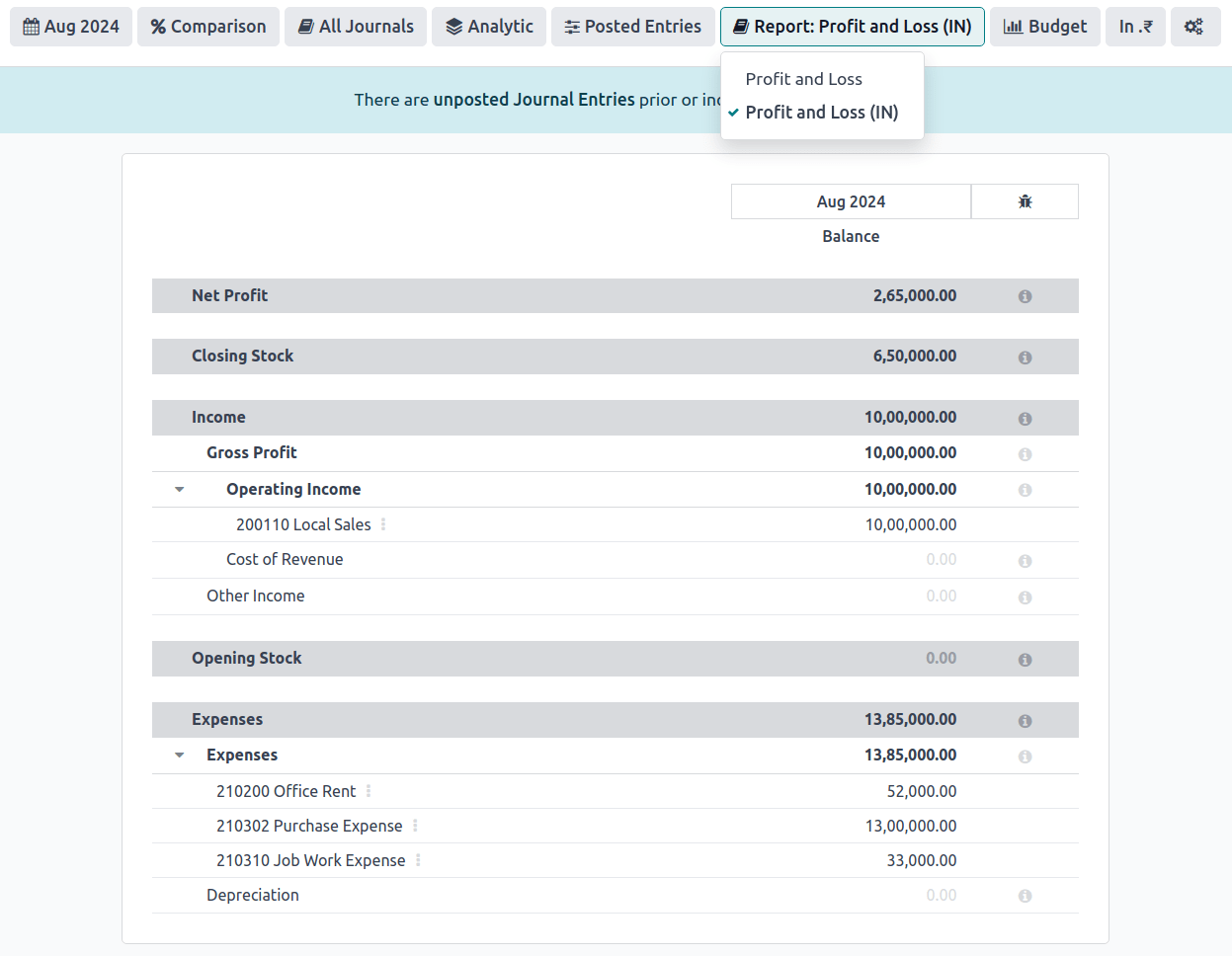
Звіт про прибутки та збитки (IN)
Це звіт Прибутки та збитки, який відображає залишки для початкових запасів та кінцевих запасів. Він допомагає користувачам, які використовують континентальний облік, точно визначити собівартість товарів (тобто початкові запаси + закупівлі за період - кінцеві запаси).
Сповіщення про перевищення порогу TDS/TCS
TDS та TCS — це податкові положення за індійським законодавством, які застосовуються, коли суми транзакцій перевищують встановлені порогові значення. Це сповіщення інформує користувачів, коли вартість рахунків-фактур або рахунків перевищує ці ліміти, спонукаючи до застосування відповідного TDS/TCS.
Щоб налаштувати Odoo для сповіщення про необхідність застосування TDS/TCS, встановіть поле Розділ TDS/TCS для відповідного рахунку в плані рахунків. Odoo відображатиме банер із пропозицією розділу TDS/TCS, за яким може застосовуватися податок, під час реєстрації рахунка-фактури або рахунка.
Налаштування
Перейдіть до
У розділі Індійська інтеграція увімкніть функцію TDS або TCS за потреби.
Перейдіть до .
Натисніть Переглянути для потрібного рахунка та встановіть поле Розділ TDS/TCS.
Примітка
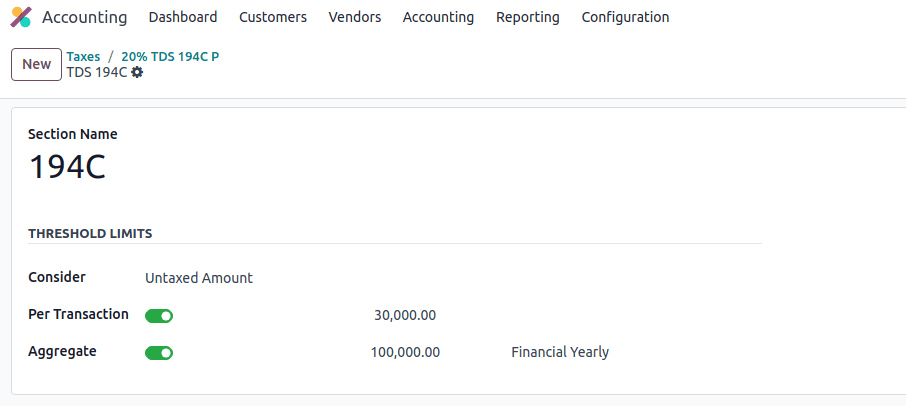
Розділи TDS/TCS попередньо налаштовані з пороговими лімітами. Якщо потрібно змінити ці ліміти, перейдіть до . На вкладці Додаткові параметри натисніть значок (внутрішнє посилання) поля Розділ.
Застосування TCS/TDS у рахунках-фактурах і рахунках
На основі рахунка, використаного в рахунку-фактурі клієнта або рахунку постачальника, Odoo перевіряє пороговий ліміт TCS/TDS. Якщо ліміт, зазначений у Розділі TCS/TDS рахунка, перевищено, Odoo відображає сповіщення, яке пропонує застосувати відповідний TCS/TDS. Сповіщення зникне після застосування TCS/TDS.
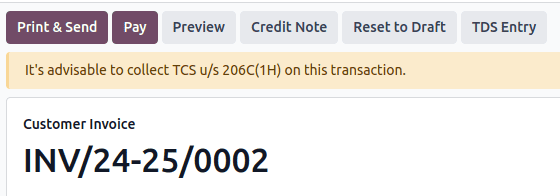
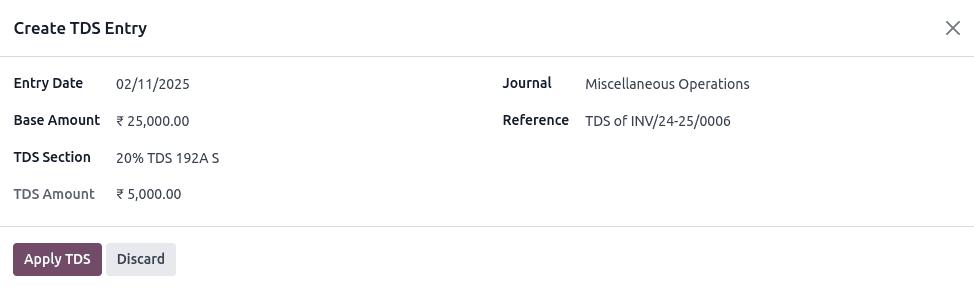
TCS застосовується безпосередньо в податку на рядках рахунка-фактури. Щоб застосувати TDS, натисніть розумну кнопку Запис TDS у рахунку/платежі постачальника. Спливаюче вікно дозволяє вказати деталі TDS. Підтвердіть запис, щоб застосувати TDS.
В Odoo сукупна сума розраховується для партнерів, які мають однаковий номер PAN, у всіх філіях компанії.
Example
Філія |
Клієнт |
Рахунок-фактура |
Сума транзакції (₹) |
Номер PAN |
|---|---|---|---|---|
IN - MH |
XYZ Enterprise - GJ |
Рахунок 1 |
₹50 000 |
ABCPX1234E |
IN - MH |
XYZ Enterprise - GJ |
Рахунок 2 |
₹30 000 |
ABCPX1234E |
IN - MH |
XYZ Enterprise - MH |
Рахунок 3 |
₹40 000 |
ABCPX1234E |
IN - DL |
XYZ Enterprise - GJ |
Рахунок-фактура 4 |
₹20 000 |
ABCPX1234E |
IN - GJ |
XYZ Enterprise - MH |
Рахунок-фактура 5 |
₹60 000 |
ABCPX1234E |
Загальна сума = 50 000 + 30 000 + 40 000 + 20 000 + 60 000 = ₹200 000
Загальна сума для всіх клієнтів (XYZ Enterprise - GJ, MH, DL), які мають спільний номер PAN ABCPX1234E у всіх філіях, становить ₹200 000.