
Використання AvaTax
AvaTax — це програмне забезпечення для розрахунку податків, яке можна інтегрувати з Odoo у Сполучених Штатах і Канаді. Після завершення налаштування інтеграції розрахунок податків стає простим і автоматичним.
Розрахунок податку
Автоматично розраховуйте податки в комерційних пропозиціях і рахунках Odoo за допомогою AvaTax, підтверджуючи документи під час процесу продажу. Крім того, розрахуйте податки вручну, натиснувши кнопку Розрахувати податки, поки ці документи перебувають у статусі чернетки.
Порада
Натискання кнопки Розрахувати податки перераховує податки, якщо будь-які рядки товарів редагуються в рахунку.
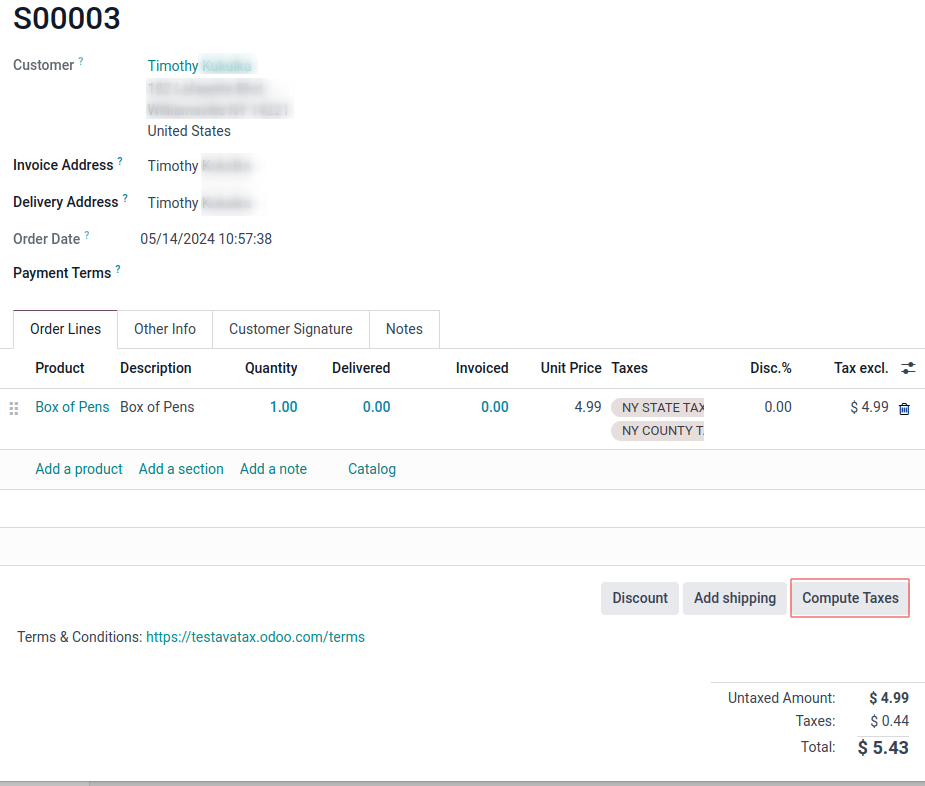
Розрахунок податку запускається за таких обставин автоматичного тригера та ручного тригера.
Автоматичні тригери
Коли торговий представник надсилає комерційну пропозицію електронною поштою за допомогою кнопки Надіслати електронною поштою (спливаюче вікно).
Коли клієнт переглядає онлайн-комерційну пропозицію на порталі.
Коли комерційну пропозицію підтверджено і вона стає замовленням на продаж.
Коли клієнт переглядає рахунок на порталі.
Коли чернетку рахунка підтверджено.
Коли клієнт переглядає підписку на порталі.
Коли підписка генерує рахунок.
Коли клієнт потрапляє на останній екран оформлення замовлення в електронній комерції.
Ручні тригери
Кнопка Обчислити податки внизу комерційної пропозиції.
Кнопка Обчислити податки вгорі рахунка.
Використовуйте кожну з цих кнопок для ручного перерахунку податку з продажу.
Порада
Використовуйте поле Партнерський код Avalara, доступне в записах клієнтів, комерційних пропозиціях та рахунках, для перехресного посилання на дані в Odoo та AvaTax. Це поле розташовано на вкладці замовлення на продаж або комерційної пропозиції в розділі Продажі.
У записі клієнта перейдіть до програми Контакти і виберіть контакт. Потім відкрийте вкладку Продажі та закупівлі та Партнерський код Avalara у розділі Продажі.
Важливо
Фіскальна позиція Автоматичне зіставлення податків (AvaTax) також застосовується до таких документів Odoo, як підписки.
Синхронізація AvaTax
Синхронізація з AvaTax відбувається, коли рахунок створюється в Odoo. Це означає, що податок з продажу реєструється в Avalara (розробника програмного забезпечення AvaTax).
Для цього перейдіть до . Виберіть комерційну пропозицію зі списку.
Після підтвердження пропозиції та підтвердження доставки натисніть Створити рахунок. Вкажіть, чи це Звичайний рахунок, Авансовий платіж (відсоток) чи Авансовий платіж (фіксована сума).
Потім натисніть Створити та переглянути рахунок. Записані податки можна побачити на вкладці Позиції журналу рахунка. Залежно від розташування Адреси доставки будуть різні податки.
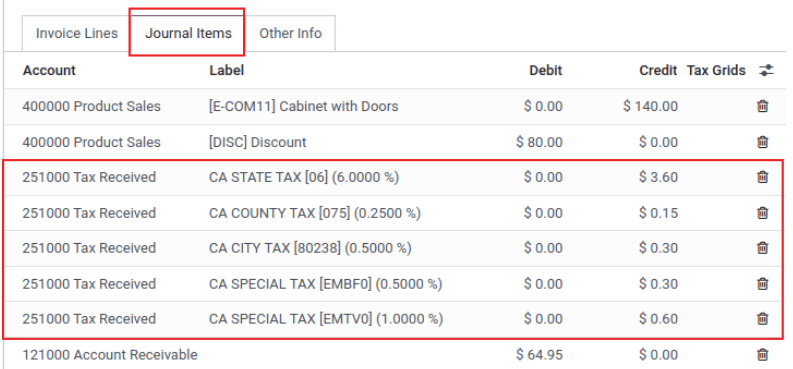
Нарешті, натисніть кнопку Підтвердити, щоб завершити рахунок і синхронізувати з порталом AvaTax.
Попередження
Рахунок неможливо Скинути в чернетку, оскільки це спричиняє десинхронізацію з порталом AvaTax. Натомість натисніть Додати кредит-ноту і вкажіть: Sync with AvaTax Portal. Дивіться цю документацію: Кредит-ноти та відшкодування.
Знижки з фіксованою ціною
Додайте знижку з фіксованою ціною для цінного клієнта, натиснувши Додати рядок у рахунку клієнта. Додайте продукт зі знижкою та встановіть Ціну як позитивне або негативне значення. Щоб перерахувати податки, натисніть Розрахувати податки.
Порада
Розрахунок податків можна виконати навіть для від’ємних проміжних сум і кредит-нот.
Ведення журналу
Можна реєструвати дії Avalara/AvaTax в Odoo для подальшого аналізу або перевірки функціональності. Логування доступне через налаштування AvaTax.
Щоб розпочати логування дій AvaTax, спочатку перейдіть до .
Потім у розділі Податки, у налаштуваннях AvaTax, натисніть Почати логування на 30 хвилин.
Після запуску процесу логування Odoo буде реєструвати всі дії Avalara/AvaTax, виконані в базі даних.
Щоб переглянути журнали, натисніть Показати журнали праворуч від Почати логування на 30 хвилин. Це відкриє детальний список дій Avalara/AvaTax. Цей список можна сортувати за такими стовпцями:
Створено: мітка часу розрахунку AvaTax.
Створено: числове значення користувача в базі даних.
Назва бази даних: назва бази даних.
Тип: для цього поля можна вибрати два значення: Сервер або Клієнт.
Назва: назва служби Avalara. У цьому випадку це буде AvaTax.
Рівень: за замовчуванням це буде
INFO.Шлях: вказує шлях, який використовується для виконання розрахунку.
Рядок: вказує рядок, для якого виконується розрахунок.
Функція: вказує розрахунок, виконаний для рядка.
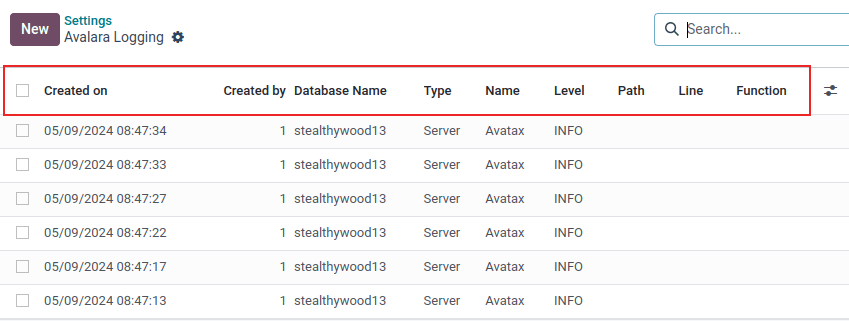
Клацніть по рядку журналу, щоб відкрити інше поле під назвою Повідомлення.
Це поле містить необроблену транскрипцію транзакції, яка включає створення (або коригування) рахунку продажу за допомогою API Avalara AvaTax.
Транзакція включає деталі, такі як адреси відправлення та доставки, позиції товарів, що описують продукти або послуги, податкові коди, суми податків та іншу відповідну інформацію.
Поле Повідомлення містить розраховані податки для різних юрисдикцій і підтверджує створення (або коригування) транзакції.
Порада
Власні поля можна створити за допомогою Odoo Studio. Клацніть меню (три крапки) праворуч від рядка заголовка. Потім клацніть Додати власне поле. Ця дія відкриває Odoo Studio.
Важливо
Для Odoo Studio потрібен індивідуальний тарифний план. Зверніться до менеджера з обслуговування клієнтів бази даних для отримання додаткової інформації про зміну планів або щоб дізнатися, чи включено Odoo Studio до поточного тарифного плану бази даних. Див. цю документацію: Студія.