
Австралія
Австралійська локалізація зарплати охоплює розрахунок зарплати для співробітників, включаючи як податки на заробітну плату співробітників, так і роботодавців. Вона враховує всі місцеві та національні нормативні акти.
Перед налаштуванням локалізації для Австралії зверніться до загальної документації щодо зарплати, яка включає основну інформацію для всіх локалізацій, а також усі універсальні налаштування та поля.
Важливо
Компаніям не рекомендується використовувати додаток Зарплата для таких бізнес-процесів:
Типи потоків доходу: Дохід від іноземної зайнятості
Категорія податкового режиму: актори та виконавці
Звітність про виплати у зв’язку зі смертю
Зобов’язання щодо звітності для WPN (замість ABN)
Надбавки, що підлягають різним ставкам утримання (наприклад, надбавки у центах за кілометр та надбавки на відрядження)
Зв’яжіться з нами, щоб переконатися, що Odoo відповідає конкретним вимогам до зарплати в Австралії.
Програми та модулі
Встановіть такі модулі, щоб отримати всі функції локалізації зарплати для Австралії:
Ім’я |
Технічна назва |
Залежності |
Опис |
|---|---|---|---|
Австралія - Зарплата |
|
|
Надає основи зарплати для Австралії, включаючи податкові дані співробітників, структури заробітної плати (базова/валова/чиста) та податкові правила. |
Австралія - Зарплата з обліком |
|
|
Пов’язує зарплату та бухгалтерський облік шляхом створення бухгалтерських проводок (за розрахунковою відомістю за потреби) для запису зарплати в бухгалтерських книгах компанії. |
Австралія - Зарплата з API |
|
|
Забезпечує відповідність STP і Super Stream через API Superchoice з затвердженими ATO засобами безпеки, включаючи MFA, тайм-аути сесій і журналювання аудиту. |
Загальні налаштування
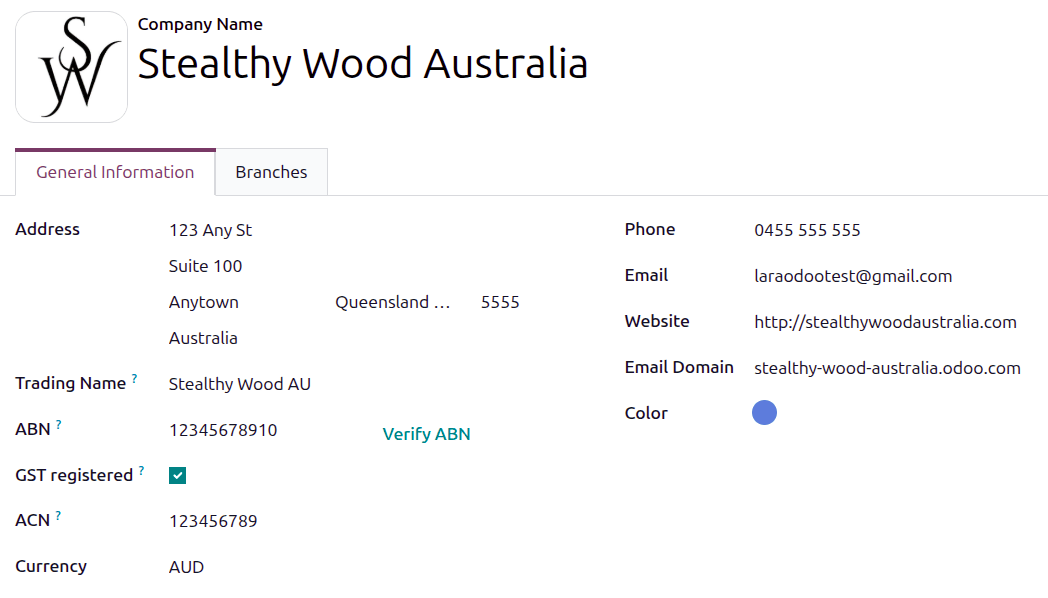
Спочатку необхідно налаштувати компанію. Перейдіть до . Зі списку виберіть потрібну компанію та переконайтеся, що налаштовано такі поля:
Назва компанії: Введіть назву підприємства в це поле.
Адреса: Заповніть повну адресу, включаючи Місто, Штат, Поштовий індекс та Країна.
Торгова назва: Якщо підприємство має незареєстрований псевдонім (підприємства могли використовувати їх неофіційно в Австралії до травня 2012 року), введіть його тут.
Важливо
У травні 2012 року ASIC зобов’язала підприємства реєструвати всі назви. З 1 листопада 2025 року всі незареєстровані торгові назви виводяться з ABR, і підприємства зобов’язані реєструвати свою торгову назву як бізнес-назву.
ABN: Введіть одинадцятизначний ABN компанії в це поле. Після введення натисніть Перевірити ABN, щоб переконатися, що номер правильний.
Зареєстровано для GST: Встановіть цей прапорець, якщо компанія зареєстрована для австралійського GST.
ACN: Введіть дев’ятизначний ACN компанії. Цей номер видається ASIC.
Валюта: За замовчуванням вибрано AUD. Якщо ні, виберіть AUD зі спадного меню.
Телефон: Введіть телефонний номер компанії.
Електронна пошта: Введіть електронну адресу, яка використовується для загальної контактної інформації.
Веб-сайт: Введіть веб-адресу компанії.
Домен електронної пошти: Введіть домен електронної пошти компанії.
Колір: Виберіть колір для компанії.
Налаштування зарплати
Окрім налаштування компанії, необхідно налаштувати деякі параметри застосунку Зарплата. Перейдіть до і прокрутіть до розділу Австралійська локалізація.
Інформація про компанію
Налаштуйте такі поля в розділі Інформація про компанію:
Код філії: Введіть шестизначний код BSB. Він ідентифікує конкретний банк і філію для операцій з зарплати.
Порада
Код філії можна знайти на порталі ATO. В Odoo має значення лише числове значення. Наприклад,
Activity statement 002буде перетворено в Odoo як 2 (002 = 2).Номер платника податку: Якщо доступно, введіть восьми- або дев’ятизначний WPN, виданий ATO. Це для компаній, які не мають права на ABN.
Зареєстровано для Working Holiday Maker: Встановіть цей прапорець, якщо компанія зареєстрована в програмі WHM. Це означає, що компанія зареєстрована в ATO для утримання правильних податків для співробітників, які працюють в Австралії за відповідною візою протягом менше ніж 12 місяців.
Зареєстровано для схеми PALM: Встановіть цей прапорець, якщо компанія зареєстрована в схемі PALM, яка дозволяє компанії наймати співробітників з десяти різних тихоокеанських острівних держав.
Див. також
Веб-сайт схеми PALM (Pacific Australia Labour Mobility)
SuperStream і Single Touch Payroll
Налаштуйте наступні поля в розділі SuperStream і Single Touch Payroll:
Режим зарплати: Використовуючи спадне меню, виберіть, чи SuperStream і STP знаходяться в режимі Тестування, чи в режимі Виробництва (робочому).
Статус реєстрації: Це поле не можна змінити, оскільки воно відображає поточний статус реєстрації для зарплати SuperStream і STP.
Важливо
Odoo відповідає вимогам SuperStream і Single Touch Payroll фази 2. Перед реєстрацією в режимі виробництва рекомендуємо проконсультуватися з відділом продажів або підтримки Odoo, щоб переконатися, що це відповідає конкретним вимогам до зарплати вашої компанії.
Щоб завершити процес реєстрації, натисніть Почати онбординг зарплати, і завантажиться спливаюче вікно Онбординг зарплати. Виберіть користувача Відповідальний за зарплату за допомогою спадного меню. Після вибору поля Робоча електронна пошта і Робочий телефон автоматично заповнюються контактною інформацією користувача і не можуть бути змінені.
Примітка
Для Відповідального за зарплату можна вибрати лише користувачів бази даних.
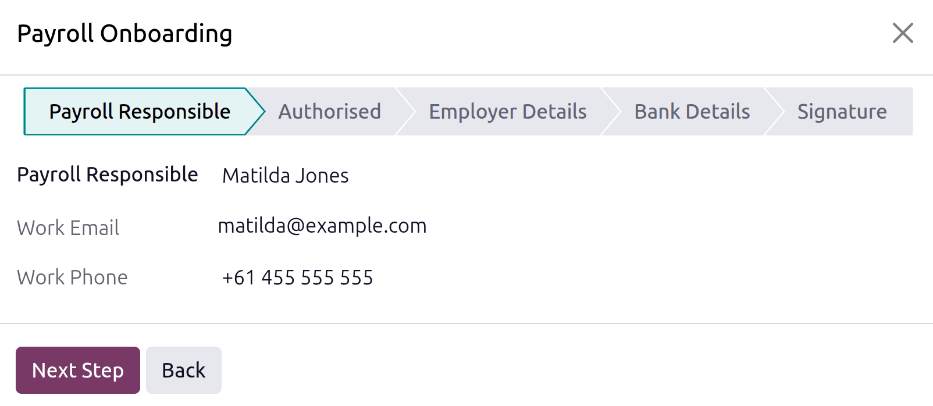
Далі натисніть Наступний крок, і статус зміниться на Уповноважено і відобразиться запитання Чи уповноважені ви реєструватися для цієї послуги від імені вашого роботодавця? Натисніть Так, щоб підтвердити, потім натисніть Наступний крок.
Статус зміниться на Деталі роботодавця і відобразить контактну інформацію як для компанії, так і для вибраного відповідального за зарплату. Переконайтеся, що Деталі роботодавця і Контакт співробітника правильні у формі.
Якщо потрібно оновити будь-яку інформацію, вийдіть з форми і оновіть інформацію про компанію або співробітника в застосунку Налаштування або Співробітники, потім поверніться на сторінку налаштувань Зарплата. Натисніть кнопку Почати онбординг зарплати, і спливаюче вікно знову завантажиться на Деталі роботодавця.
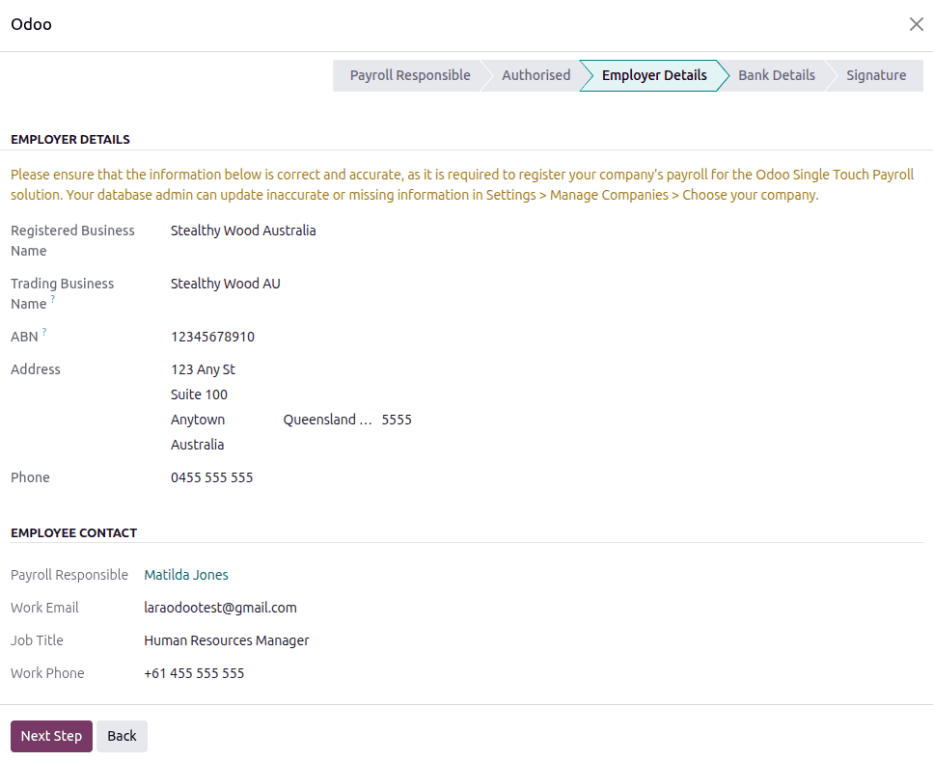
Коли відображена інформація правильна, натисніть Наступний крок, і статус зміниться на Банківські реквізити. Використовуючи спадне меню, виберіть Банківський журнал для зарплати. Після вибору журналу поля Назва банку, Назва рахунку, Номер банківського рахунку і BSB заповнюються деталями вибраного банківського журналу і не можуть бути змінені. Якщо потрібні будь-які зміни, вийдіть з форми і оновіть інформацію для журналу в застосунку Бухгалтерія.
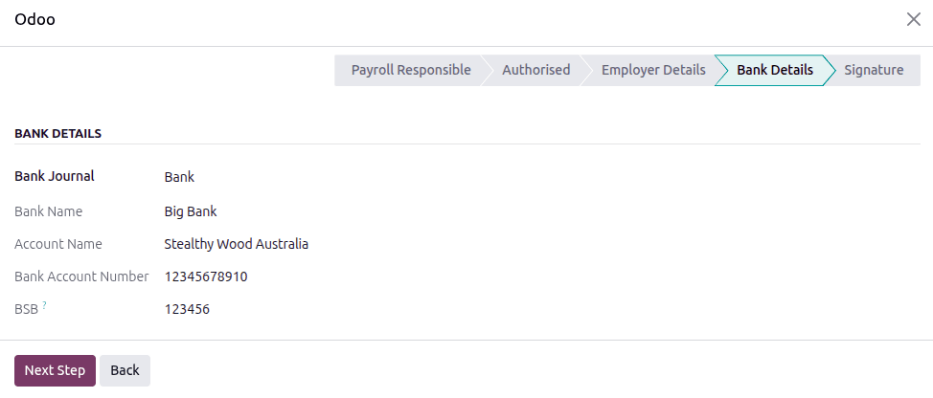
Коли Банківські реквізити правильно заповнені, натисніть Наступний крок, і статус зміниться на Підпис. З’являться два PDF-файли: Odoo Terms & Conditions та SuperChoice FSG PDS DDA. Завантажте і прочитайте обидва PDF-файли, а потім виберіть два прапорці поруч із рядками I have read and signed (PDF name).
Нарешті, натисніть Зареєструвати, щоб завершити реєстрацію.
Співробітники
Профілі кожного співробітника, який отримує зарплату, мають бути налаштовані для австралійської локалізації зарплати. Додаткові поля з’являються після налаштування бази даних для Австралії.
Щоб оновити форму співробітника, відкрийте додаток і натисніть на потрібний запис співробітника. Переконайтеся, що в формі співробітника налаштовані поля Робоча електронна пошта та Робочий телефон, і налаштуйте необхідні поля на відповідних вкладках.
Вкладка «Робот໶
Введіть Відділ, Посаду та Назву посади у розділі Робота.
Введіть Робочу адресу співробітника в розділі Місцезнаходження.
Вкладка «Особист延
Переконайтеся, що у співробітника є принаймні один довірений банківський рахунок, зазначений у полі Банківські рахунки у розділі Особисті контакти.
Ці рахунки використовуються для виплати Співробітнику. Зарплата не може бути оброблена для Співробітників без довіреного банківського рахунку. Якщо довірений банківський рахунок не встановлено, на Дашборді Зарплати з’являється попередження і виникає помилка при спробі запустити Зарплату.
Переконайтеся, що налаштовані наступні поля: Електронна пошта, Телефон, Юридичне ім’я, Інші імена, Дата народження, Стать, Особиста адреса, Сімейний стан та Діти-утриманці.
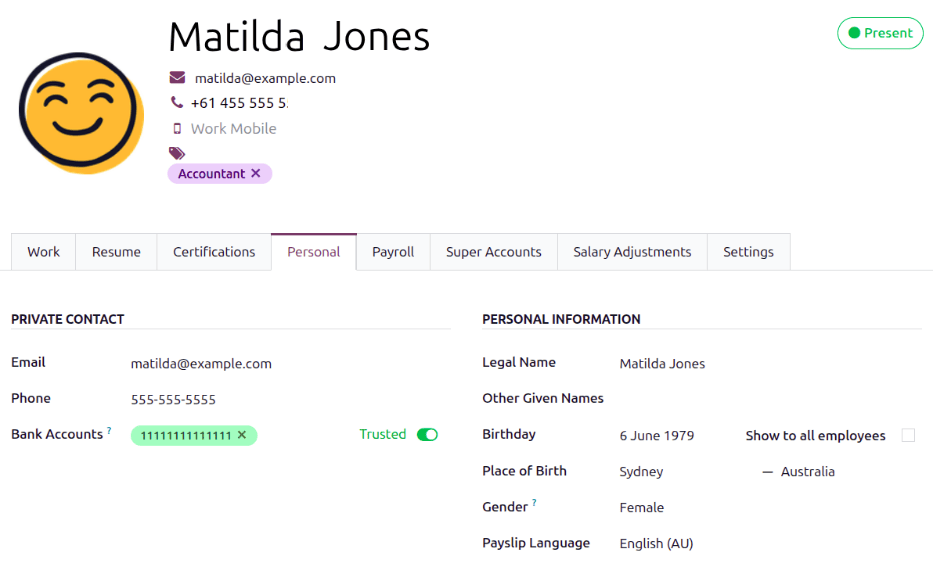
Вкладка «Зарплат໶
Заповніть всю інформацію щодо контрактів співробітників, статусу резидентства, податкового режиму, відрахувань тощо в розділах нижче.
Розділ «Огляд контракту»
Цей розділ містить інформацію, яка визначає розрахунок заробітної плати.
Залиште для поля Тип структури заробітної плати значення Australian Employee, а для Робочих годин — значення AU Standard 38 hours/week. Ця структура охоплює всі податкові графіки ATO.
Якщо використовується додаток Attendances або Planning, виберіть Джерело робочих записів, щоб визначити, як робочі години та дні враховуються у розрахунковій відомості співробітника.
Робочий графік: робочі записи автоматично генеруються на основі робочого графіка співробітника, починаючи з дати початку контракту.
Example
Співробітник працює 38 годин на тиждень, його контракт починається 01/01, сьогоднішня дата — 16/01, і користувач формує нарахування зарплати з 14/01 до 20/01. Робочі години в розрахунковій відомості будуть автоматично розраховані як 38 годин (5 * 7,36 годин), якщо не взято неоплачувану відпустку.
Attendances: робочі записи генеруються лише після реєстрації входу та виходу в додатку Attendances. Зверніть увагу, що дані про присутність можна імпортувати.
Planning: робочі записи генеруються зі змін планування в додатку Planning.
Важливо
Табелі робочого часу не впливають на робочі записи в Odoo. Якщо потрібно імпортувати табелі робочого часу в Odoo, імпортуйте їх, перейшовши до .
Переконайтеся, що налаштовані наступні поля:
Виберіть Фіксована заробітна плата для штатних співробітників, які працюють повний або неповний робочий день.
Виберіть Погодинна заробітна плата для тимчасових працівників. Це дозволяє додати відсоток
Casual Loading.Порада
Встановіть типовий Тип оплати у Типі структури заробітної плати, щоб налаштувати співробітників масово. За потреби типове значення можна перевизначити в окремих записах співробітників, якщо потрібні винятки.
Заробітна плата: Введіть заробітну плату та виберіть відповідний часовий період. Наступні варіанти є єдиними частотами нарахування заробітної плати, прийнятими в Австралії: Щоденно, Щотижня, Раз на два тижні, Щомісяця та Щокварталу.
Заробітна плата / Період: Призначте заробітну плату контракту відповідно до частоти виплат. У розрахункових листках відповідні річні та погодинні ставки будуть обчислені автоматично.
Тип співробітника: Виберіть тип співробітника.
Тип контракту: Визначає, як співробітник отримує зарплату та класифікується, наприклад Постійний, Тимчасовий, Учнівство.
Категорія оплати: Виберіть Австралія: Співробітник для цього поля. Це визначає, коли співробітнику виплачується зарплата, його типовий робочий графік та тип робочого запису, до якого він застосовується.
Розділ розкладу
Джерело робочих записів: визначає, як робочі записи створюються для зарплати протягом визначеного платіжного періоду. Доступні варіанти:
Робочий графік: На основі призначеного співробітнику робочого графіка (наприклад, 40 годин на тиждень).
Відвідування: на основі затверджених годин реєстрації у застосунку Відвідування.
Планування: на основі запланованих змін у застосунку Планування.
Робочі години: Використовуючи спадне меню, виберіть типовий робочий графік. Це особливо важливо для співробітників, які можуть отримувати оплату понаднормово (зазвичай погодинні співробітники, а не співробітники з окладом). Звичайний вибір — AU стандарт 38 годин/тиждень.
Розділ загальної інформації
Звичайний день зарплати: День тижня для обробки платежів, якщо це доречно.
Звітувати в BAS - W3: Увімкніть це, щоб додати суми утримання PAYG у розділ BAS W3 замість W2. Перегляньте веб-сторінку ATO про утримання PAYG для отримання додаткової інформації.
Розділ особистої інформації
Нерезидент: Поставте прапорець, якщо співробітник не є законним резидентом Австралії.
Неоподатковуваний мінімум: Поставте прапорець, якщо співробітник претендує на неоподатковуваний мінімум.
Статус TFN: Використовуючи спадне меню, виберіть декларацію співробітника.
Податковий номер: Введіть податковий номер співробітника.
Попередній ID зарплати: Доступно лише в режимі налагодження. Це слід використовувати, якщо співробітник має записи про зарплату в попередній системі, і ви хочете зберегти безперервність розрахункових листків в Odoo.
Розділи податків та внесків
Тип зайнятості: Виберіть вид зайнятості співробітника. Це впливає на розрахунок податків. Варіанти: Повна зайнятість, Неповна зайнятість, Випадкова, Найм робочої сили, Добровільна угода, Бенефіціар у разі смерті або Не співробітник.
Тип потоку доходу: Виберіть, звідки співробітник отримує зарплату. Типовий співробітник — це Зарплата та заробітна плата, однак деякі інші обставини можуть вимагати іншого вибору.
Категорія податкового режиму: Звіт STP Фаза 2 включає 6-символьний код податкового режиму для кожного співробітника. Код податкового режиму — це скорочений спосіб пояснення факторів, які можуть вплинути на суму, утриману від співробітників. Рішення STP автоматизує звітування цих кодів і гарантує, що код податкового режиму, про який повідомляється, є дійсним. Хоча створення цього коду автоматизовано, він все ще є частиною звіту STP, і важливо розуміти, що він означає. Для отримання додаткової інформації перегляньте веб-сайт ATO про те, як звітувати про зайнятість та податкову інформацію через STP Фаза 2.
HELP / STSL: Поставте прапорець, якщо співробітник є одержувачем кредиту HELP або STSL.
Форма зміни Medicare та Додатковий збір Medicare: натисніть Завантажити файл, щоб завантажити заповнену форму, та виберіть відповідний додатковий збір, якщо це застосовно.
Розділ відрахувань, компенсацій та утримань
Відрахування на утримання дитини: сума, яку необхідно відраховувати щоразу під час виплати зарплати, з урахуванням PEA.
Відсоток арешту зарплати на утримання дитини: відсоток заробітної плати, який юридично утримується та сплачується на утримання дитини.
Утримання для додаткової виплати: сума, яку необхідно відраховувати щоразу під час виплати зарплати, з урахуванням PEA.
Зміна утримання: офіційне коригування стандартної ставки податкового утримання на основі конкретних обставин (наприклад, фінансові труднощі або схвалення ATO).
Додаткова сума утримання: додаткова сума буде утримана із зарплати співробітника після утримання PAYG (Додаток 14)5.
Розділ надбавки до відпустки / благодійних внесків на робочому місці
Має право на надбавку до відпустки: позначте, якщо співробітник має право на надбавку до відпустки.
Благодійні внески співробітника на робочому місці: встановіть суму для відрахування.
Пенсійне жертвування зарплати на благодійні внески на робочому місці: встановіть суму для пенсійного жертвування зарплати (наприклад, отримання пільги замість відрахування).
Розділ пенсійних внесків
Додатковий узгоджений пенсійний внесок %: встановіть додатковий відсоток суми для внеску понад гарантовану пенсію.
Додатковий обов’язковий пенсійний внесок %: встановіть додатковий відсоток суми для внеску відповідно до промислових угод або зобов’язань за нагородами.
Розділ пенсійного жертвування зарплати
Пенсійне жертвування зарплати на пенсію: дозволяє співробітникам жертвувати частину своєї зарплати на користь рахунку RESC, який є австралійським пенсійним рахунком.
Пенсійне жертвування зарплати на інші пільги: дозволяє співробітникам жертвувати частину своєї зарплати на інші види пільг. Зверніться до веб-сторінки ATO про пенсійне жертвування зарплати для співробітників для отримання додаткової інформації.
Примітка
Пенсійне жертвування зарплати на інші пільги не впливає на звітність щодо FBT.
Вкладка пенсійних рахунків
Пенсійний рахунок — це термін для австралійського ощадного пенсійного рахунку. Ця вкладка містить різні пенсійні рахунки співробітника, або пенсійні фонди.
Примітка
Якщо Співробітник має Extra Negotiated Super, Extra Compulsory Super або Salary Sacrifice Superannuation, ці налаштування можна знайти на вкладці Зарплата в розділі Super Contributions.
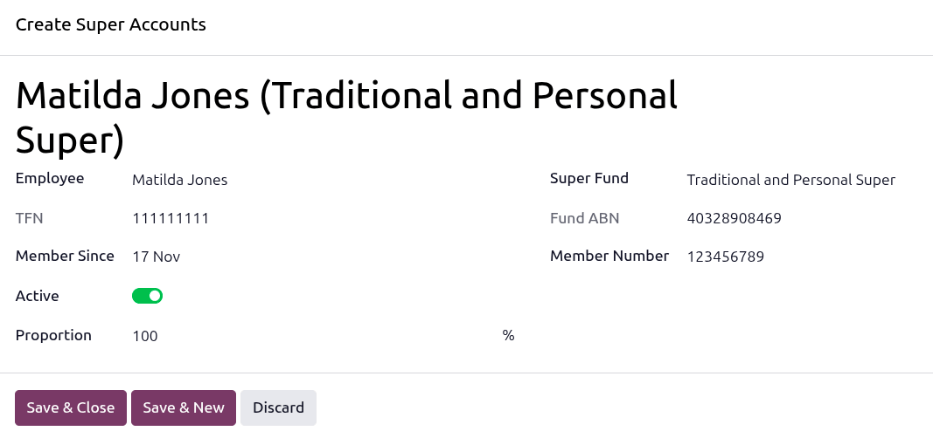
Натисніть Додати рядок. У спливаючому вікні Create Super Accounts введіть таку інформацію:
Співробітник: Переконайтеся, що в цьому полі вибрано співробітника.
TFN: TFN, введений на вкладці Зарплата форми співробітника, заповнює це поле і не може бути змінений.
Member Since: За замовчуванням у цьому полі вказується поточна дата. Виберіть дату створення співробітником супер-фонду.
Active: Увімкніть цю опцію, якщо обліковий запис активний (це найбільш вірогідний сценарій).
Proportion: Введіть відсотковий розмір, що додається до облікового запису. За замовчуванням у полі відображається
100.Примітка
Використовуйте поле Proportion, якщо внески співробітника мають надсилатися до кількох фондів одночасно.
Super Fund: У спадному меню виберіть тип облікового запису, пов’язаного із супер-фондом.
Fund ABN: Це поле автоматично заповнюється вибраним Super Fund ABN і не може бути змінене.
Member Number: Після вибору Super Fund з’являється це поле. Введіть номер члена для облікового запису супер-фонду співробітника.
Порада
Odoo постачається з попередньо встановленими та оновленими супер-фондами, але самокеровані супер-фонди (SMSF) можна додати, перейшовши до . Керувати всіма супер-обліковими записами можна, перейшовши до .
Вкладка коригувань зарплати
Якщо Співробітник має оплачувані надбавки (наприклад, надбавка на пральню, транспортна надбавка, надбавка центів за км, транспортна надбавка), налаштуйте їх на вкладці Salary Adjustment.
Відповідальний співробітник STP
Необхідно призначити одного співробітника, відповідального за STP. Перейдіть до програми Співробітники та виберіть потрібного співробітника. Переконайтеся, що такі поля налаштовані в його профілі співробітника: Ім’я, Робочий телефон, Робоча електронна пошта та Посада.
Банківський рахунок та банківський журнал
Необхідно налаштувати банківський рахунок, з якого здійснюються платежі прямого дебетування через клірингову палату.
Перейдіть до . Натисніть Створити, щоб додати банківський рахунок, і завантажиться форма Банківські рахунки.
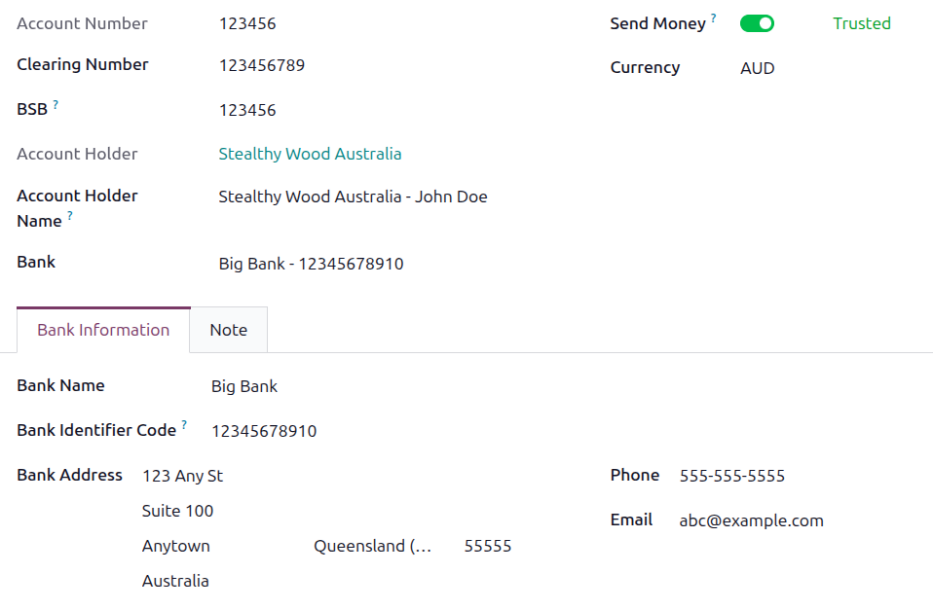
Налаштуйте форму, переконавшись, що заповнені такі поля:
Номер рахунку: Введіть номер банківського рахунку в це поле.
Клірінговий номер: Введіть клірінговий номер в це поле.
BSB: Введіть код Bank State Branch в це поле.
Власник рахунку: Використовуючи спадне меню, виберіть відповідний запис програми Контакти для власника рахунку, зазвичай це компанія.
Ім’я власника рахунку: Обраний Власник рахунку заповнює це поле за замовчуванням. Внесіть необхідні зміни.
Банк: Використовуючи спадне меню, виберіть банк, в якому відкрито рахунок. Після вибору з’явиться вкладка Інформація про банк, що містить різну банківську інформацію. Внесіть потрібні зміни на цій вкладці.
Надіслати гроші: Переконайтеся, що цей перемикач встановлено в Довірений.
Валюта: Встановіть це поле в AUD.
Потім перейдіть до і виберіть відповідний банківський журнал. Переконайтеся, що номер Банківського рахунку на вкладці Проводки журналу співпадає з банківським рахунком, налаштованим вище.
Важливо
Odoo здійснює прямі списання з цього рахунку для оплати пенсійних внесків співробітників.
Налаштування зарплати
Кілька розділів програми Зарплата також встановлюють структуру зарплати, тип структури, правила та параметри, специфічні для Австралії.
Структури зарплати та типи структур
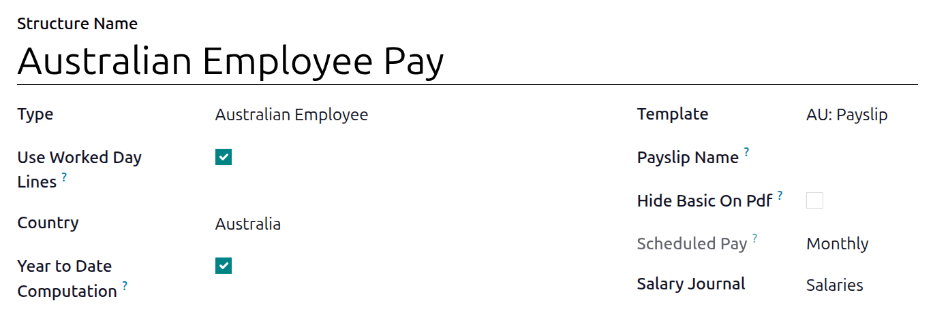
Коли модуль l10n_au_hr_payroll встановлено, встановлюється нова Структура зарплати, Австралійський співробітник. Ця структура включає один Тип структури, Оплата австралійського співробітника.
Структура зарплати містить усі окремі правила зарплати, які інформують програму Зарплата, як розраховувати розрахункові листки співробітників.

Правила зарплати
Щоб переглянути правила зарплати, які інформують структуру зарплати про те, що робити, перейдіть до і розгорніть групу Австралійський співробітник, щоб відкрити тип структури Оплата австралійського співробітника. Натисніть Оплата австралійського співробітника, щоб переглянути детальні правила зарплати.
Параметри правил
Деякі розрахунки вимагають специфічних ставок, пов’язаних з ними, або обмежень заробітної плати. Параметри правил можуть містити значення, або відсоток, або фіксовану суму, для посилання в правилах зарплати.
Більшість правил отримують інформацію, що зберігається в модулі параметрів, щоб отримати ставку правила (відсоток) і обмеження (суму в доларах).
Щоб переглянути параметри правил, перейдіть до . Тут відображаються всі параметри правил із пов’язаними Правилами зарплати, до яких можна отримати доступ. Перегляньте параметри, пов’язані з правилом, шукаючи Назву правила, і внесіть необхідні зміни.
Важливо
Odoo додає оновлені параметри правил для поточного календарного року. Не рекомендується редагувати параметри правил, якільки тільки не змінився національний або місцевий параметр і відрізняється від параметрів правил, створених Odoo. Перевірте всі місцеві та національні нормативні акти перед внесенням будь-яких змін до параметрів правил.
Онбординг зарплати
Після налаштування компанії, відповідального співробітника STP та банківського журналу для прямого списання, перейдіть до , щоб розпочати процес онбордингу.
Прокрутіть до розділу Australian Localization і в підрозділі SuperStream and Single Touch Payroll виберіть Режим зарплати. Виберіть Виробництво для виробничої бази даних з дійсним кодом підписки або виберіть Тестування. Потім натисніть кнопку Розпочати підключення зарплати, і завантажиться спливаюче вікно Підключення зарплати.
Важливо
Настійно рекомендується протестувати зарплату в тестовій базі даних перед налаштуванням виробничого середовища, оскільки будь-яка зарплата, оброблена у виробничій базі даних, буде надіслана безпосередньо до ATO.
На етапі Відповідальний за зарплату виберіть співробітника, відповідального за STP у полі Відповідальний за зарплату, потім натисніть кнопку Наступний крок.
На етапі Уповноважений натисніть опцію Так для запитання Чи уповноважені ви реєструватися для цієї послуги від імені вашого роботодавця, потім натисніть кнопку Наступний крок.
На етапі Відомості про співробітника перегляньте бізнес-деталі та переконайтеся, що вони всі правильні, потім натисніть Наступний крок.
На етапі Банківські реквізити виберіть банківський журнал компанії для прямого дебету, потім натисніть Наступний крок.
На етапі Підпис прочитайте наступні PDF-документи:
Умови та положення Odoo
SuperChoice FSG PDS DDA
Після перегляду документів установіть два прапорці, що підтверджують прочитання документів, потім натисніть кнопку Зареєструвати.
Важливо
Уважно прочитайте надані документи перед підписанням.
Нарешті, Odoo надасть поради щодо подальших дій у випадку, якщо компанії потрібно перейти з іншого програмного забезпечення STP на Odoo.
У спливаючому вікні Імпорт балансів YTD виберіть Обнулена попередня зарплата, якщо попередню систему зарплати було обнулено або якщо попередньої системи зарплати немає. Далі введіть Попередній BMS ID у відповідне поле.
Примітка
BMS ID — це Ідентифікатор системи управління бізнесом для вашої організації в системі зарплати. Це важливо при переході з інших систем зарплати на Odoo, оскільки забезпечує підтримку безперервних записів за рік до дати у розрахункових листках співробітників та порталі ATO.
Введіть Дату початку фінансового року у відповідне поле, потім натисніть кнопку Перенести та згенерувати YTD.
Імпорт балансів YTD
Щоб імпортувати баланси за рік до дати, перейдіть до .
Після імпорту балансів YTD з попереднього програмного забезпечення необхідно повідомити ATO про зміну BMS ID та ідентифікаторів зарплати. Цей крок не застосовується для стратегії 1.
Для цього після імпорту балансів YTD перейдіть до та подайте подію оновлення, створену для цієї мети.
Після подання події оновлення до ATO можна створювати виплатні періоди та розрахункові листки для співробітників.
Виконання австралійської зарплати
Перед розрахунком заробітної плати відповідальний за заробітну плату повинен перевірити записи робочого часу співробітників, щоб підтвердити точність оплати та виявити помилки. Це включає перевірку того, що вся відпустка затверджена, а будь-який понаднормовий час є відповідним.
Записи робочого часу синхронізуються на основі конфігурації контракту співробітника. Odoo отримує дані з призначеного графіка роботи, записів про відвідування, графіка планування та затвердженої відпустки.
Будь-які розбіжності або конфлікти необхідно усунути, після чого робочі записи можна регенерувати.
Після того, як усе буде правильно, чернетки розрахункових листків можна створити індивідуально або пакетами, які в додатку Зарплата називаються платіжними циклами.
Важливо
В Австралії індивідуальні розрахункові листки (не частина платіжного циклу) вважаються позациклічними виконаннями. Застосовуються ті самі правила для розрахункових листків, але спосіб подання індивідуальних розрахункових листків до ATO у рамках STP дещо відрізняється.
Додавання позациклічного розрахункового листка до існуючого пакета не рекомендується.

Примітка
Щоб скоротити час обробки зарплати, спеціалісти з нарахування зарплати зазвичай обробляють розрахункові листки пакетами. Ці пакети можуть бути згруповані за типом заробітної плати (наприклад, фіксована зарплата або погодинна), графіком виплат (щотижневий, двотижневий або щомісячний), відділом (прямі витрати або адміністрація) або будь-якою іншою структурою, яка підходить компанії.
Створення платіжного циклу
Спочатку створіть платіжний цикл для потрібного періоду часу. Перейдіть до та натисніть Створити. Виберіть бажану Структуру зарплати, Графік виплат і часовий Період, потім натисніть Продовжити.
Виберіть співробітників для створення платіжного циклу, потім натисніть Вибрати.
Порада
Співробітників у платіжному циклі можна фільтрувати за Структурами зарплати.
Робочі записи безпосередньо пов’язані з часом, який відпрацював співробітник. Їх можна створити такими способами:
Автоматично, використовуючи графік роботи співробітника.
Автоматично, використовуючи додаток Відвідування
Автоматично, після публікації запланованих змін.
Вручну, через імпорт.
Щоб вручну завантажити робочі записи, перейдіть до і перегляньте дані у вигляді списку. Далі натисніть піктограму (Дії) і виберіть Імпортувати записи.
Порада
Як альтернатива, використовуйте вбудований додаток Табелі обліку робочого часу для запису годин. Їх потім можна експортувати, трохи відкоригувати (з кількома змінами полів) і повторно імпортувати як робочі записи.
Важливо
Наразі немає інтеграції з додатком Odoo Табелі обліку робочого часу.
Створити розрахункові листки
Розрахункові листки можна створити двома способами:
Платіжні цикли: Рекомендований метод для Австралії.
Позациклічні розрахункові листки: В основному використовуються для розрахункових листків при звільненні або інших виплат поза платіжним циклом.
Немає обмежень щодо кількості платіжних відомостей, які можна створити в одному платіжному циклі.
Після створення платіжного циклу для кожного співробітника створюється одна платіжна відомість у стадії очікування, яку можна переглянути та змінити перед затвердженням.
Примітка
У майбутньому платіжні відомості, не пов’язані з відпрацьованими годинами, також слід обробляти за допомогою позациклових платіжних відомостей.
Розрахункові листи
У формі перегляду розрахункового листка є два типи вхідних даних:
Відпрацьовані дні: обчислюється на основі джерела робочих записів, встановленого в контракті співробітника. Робочі записи можна налаштувати відповідно до різних типів: відвідування, понаднормові, ставка для суботи, ставка для неділі, ставка для святкових днів тощо.
Додаткові нарахування: окремі виплати або суми різних типів (надбавки, одноразові суми, утримання, виплати при звільненні, відпустки тощо), які мають мало спільного з годинами, відпрацьованими протягом поточного платіжного періоду. Попередньо налаштовані утримання із заробітної плати є просто періодичними додатковими нарахуваннями, прикріпленими до контракту.
На вкладці Обчислення заробітної плати Odoo автоматично обчислює правила платіжної відомості на основі співробітників, контрактів, відпрацьованих годин та типів додаткових нарахувань.
Структура заробітної плати Австралійський співробітник має 35 правил розрахункового листка, які автоматично обчислюються та динамічно відображаються відповідно до вхідних даних розрахункового листка.
Example
Наступні правила застосовуються для платіжного періоду в супровідній платіжній відомості:
Базова зарплата: валова зарплата до вирахувань (загальна сума контракту до будь-яких утримань).
Звичайний заробіток: сума, до якої необхідно застосувати відсоток гарантії супер-фонду
Загальна сума добровільних внесків: включає 150 доларів, внесених до пенсійного фонду
Оподатковувані виплати надбавок: включає надбавку в 10 доларів (центи за кілометр у цьому випадку)
Оподатковувана зарплата: сума валової зарплати мінус неоподатковувані суми
Утримання із зарплати та загальне утримання: загальні суми податку, які мають бути утримані з оподатковуваної зарплати та перераховані до ATO.
Чиста зарплата: «зарплата на руки» або фактична заробітна плата співробітника після всіх податків та утримань.
Пільговий внесок до супер-фонду: у цьому сценарії сума, внесена до пенсійного фонду, що підлягає виплаті до супер-фонду співробітника на додаток до гарантії супер-фонду
Гарантія супер-фонду: обчислюється як 12% від суми звичайного заробітку
Затвердження платіжних відомостей
Після того, як усі дані платіжної відомості визнано правильними, натисніть Створити чернетку запису у платіжному циклі. Це також можна зробити окремо для кожної платіжної відомості з міркувань контролю.
Це має кілька наслідків:
Співробітник отримує свою платіжну відомість електронною поштою + доступ через портал.
Позначення пакета та його платіжних відомостей як виконаних.
Створення чернетки бухгалтерського проведення для кожного розрахункового листка або одного проведення для всієї партії, залежно від налаштувань зарплати. На цьому етапі бухгалтери можуть проводити записи, щоб вплинути на баланс, звіт про прибутки та збитки та звіт BAS.
Підготовка подання STP (або даних про зарплату, які потрібно подати до ATO в рамках дотримання вимог STP). Це має виконуватися користувачем, відповідальним за STP, визначеним у .
Підготовка рядків пенсійних внесків у рамках відповідності SuperStream. Це має виконуватися користувачем HR Super Send, вибраним у .
Вплив на облік
Чотири рахунки з австралійського CoA включені в локалізацію зарплати:
611000 Salaries & Wages230100 Employee Payroll Taxes230200 Employer Payroll Taxes230000 Salary Payable
Примітка
Конфігурація CoA виконується за замовчуванням, коли компанія розташована в Австралії. Коди та назви рахунків можна редагувати відповідно до потреб компанії. Якщо немає рахунку CoA, пов’язаного з правилом зарплати (що використовується в структурі зарплати), Odoo використовує рахунок Витрати на зарплату для створення журнального запису, незалежно від характеру руху.
Після підтвердження розрахункових листків створюється чернетка журнального запису для кожного розрахункового листка в журналі зарплат.
Рівень деталізації в пов’язаному журнальному записі розрахункового листка визначається тим, як налаштовані параметри співробітника та рахунки в правилах зарплати.
Примітка
Наступні правила зарплати, що впливають на бухгалтерський облік:
Комісії та утримання
Загальна сума утримань
Загальна сума аліментів
Відшкодування витрат
Чиста зарплата
Пільговий пенсійний внесок
Гарантована пенсія
Після проведення журнального запису визначені рахунки вплинуть на баланс компанії (зобов’язання PAYGW, зарплати та пенсійні відрахування) та звіт про прибутки та збитки (витрати на зарплату та пенсійні відрахування). Крім того, валова зарплата співробітника та утримання PAYG оновлять звіт BAS за відповідний період (див. Податкову таблицю: W1 та W2). Рахунки можна коригувати відповідно до плану рахунків компанії.
Закриття BAS
Закриття звіту BAS тепер включає розділи зарплати (W1 до W5)
Найпоширеніші:
W1: Загальна зарплата, заробітна плата та інші виплати
W2: Суми, утримані із зарплат або заробітної плати та інших виплат, зазначених у W1
W5: Загальні утримані суми (W2 + W4 + W3).
Особливі випадки
W4: Утримані суми, якщо ABN не вказано (НЕ податок на зарплату! Ви можете записати суми W4 у рахунках постачальників, використовуючи податок No ABN)
W3: Інші утримані суми (за винятком сум, зазначених у W2 або W4). Щоб використовувати його, встановіть прапорець Звітувати в W3 у записі співробітника на вкладці Зарплата.
Примітка
Для консолідованих облікових записів зарплати перейдіть до та увімкніть Пакетні рядки облікового руху.
Надсилання файлів STP до ATO
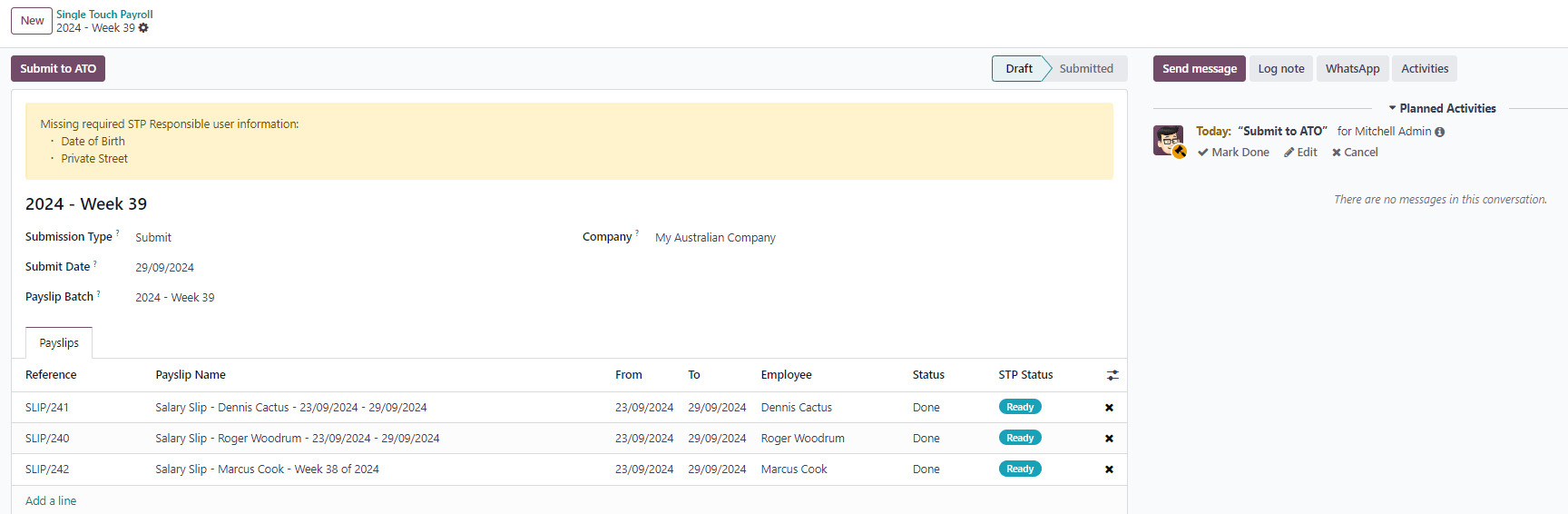
Відповідно до вимог ATO, подання STP для виплати зарплати мають бути виконані на день виплати або раніше. З цієї причини надішліть дані STP до ATO перед здійсненням платежу. Щоб надіслати дані, натисніть Надіслати до ATO на розрахунковому листку або виплаті зарплати.
Порада
З’являється попереджувальне повідомлення, якщо бракує важливої інформації.
У записі STP для виплати зарплати відображається кілька корисних відомостей:
Попереджувальне повідомлення, якщо бракує важливої інформації.
Автоматично створена активність для відповідального користувача STP.
Зведення розрахункових листків, що містяться у цій виплаті зарплати, з можливістю перевірки з цього перегляду.
Завжди тестуйте подання перед надсиланням.
Коли запис STP готовий, натисніть Надіслати до ATO, потім прочитайте та прийміть відповідні умови.
Оплата, повернення та друк розрахункових листків
Коли розрахункові листки надіслано до ATO, ви побачите 2 варіанти:
Позначити як сплачене: Натисніть це, якщо ви не використовуєте Odoo для обліку (це слугує внутрішньою поміткою про те, що нарахування заробітної плати було сплачено).
Сплачено: Натисніть це, якщо ви хочете створити файл платежу для подальшого звірення. Тут ви також можете вибрати ABA Credit Transfer як спосіб платежу. Файл ABA можна завантажити безпосередньо з нарахування заробітної плати.
Пенсійні внески
Пенсійні виплати до пенсійних фондів співробітників необхідно обробляти принаймні раз на квартал або частіше при підготовці до Payday Super.
Існує два способи доступу до записів пенсійних внесків:
Перейдіть до .
Натисніть смарт-кнопку Пенсійний внесок на окремому розрахунковому листку.
Інформація про пенсійний запис включає:
Банківська інформація (використовується для обробки прямого дебету)
Рядки розрахункового листка, пов’язані з внесками
Суми внесків для кожного співробітника
Статус звітності
Статус прямого дебету
Банер оновлення фонду (для виділення будь-яких необхідних оновлень або проблем)
Сплата пенсійних внесків
Заблокуйте пенсійний запис. Перейдіть до і заблокуйте запис. Після блокування подальші внески створюють новий пенсійний запис, так само як поповнення нових товарів у додатку Закупівлі створює новий запит на пропозицію.
Зареєструйте пенсійний платіж. Це створить запис платежу в Odoo та дозволить розрахунковій палаті стягувати внески через прямий дебет.
Очікуйте оновлення таких статусів:
Статус прямого дебету (статус платежу від роботодавця до клірингової палати)
Статус платежу фонду (статус платежу від клірингової палати до пенсійних фондів)
Статус платежу (статус платежу всієї транзакції)
Звірте. Тепер ви можете звірити платіж з банківською випискою.
Примітка
З 1 липня 2026 року австралійські підприємства будуть зобов’язані сплачувати пенсійні внески одночасно з зарплатою. Ця урядова ініціатива називається Payday Super. Додаткову інформацію можна знайти на веб-сайті ATO.
Особливі випадки
Нижче наведено типові ситуації та їх рішення:
Що робити, якщо мені потрібно скасувати свій пенсійний платіж?
Перейдіть до . Знайдіть запис для скасування та натисніть Скасувати. Журнал обговорень відобразить інформацію про Статус прямого дебету, визначаючи, чи це скасування, чи повернення коштів.
Що робити, якщо мій платіж прямим дебетом не вдався?
У записі пенсійного внеску Статус прямого дебету буде позначено як Не вдалося. Повторно надішліть або скасуйте пенсійну транзакцію
Що робити, якщо один з платежів фонду не вдався?
У рядках запису пенсійного внеску Статус платежу фонду буде позначено як Не вдалося. Повторно надішліть або скасуйте пенсійну транзакцію.
Посилання зарплати на інші застосунки
Наступні застосунки інтегруються із застосунком Зарплата і потребують специфічних налаштувань або врахування.
Відпустка
Реєстрація вихідного будь-якого виду замінює робочі записи співробітника. Це відбувається тому, що типи вихідних пов’язані з типами робочих записів.
Перейдіть до . Для кожного типу налаштуйте наступні два поля в розділі Зарплата:
Тип робочого запису: визначає, який робочий запис вибрано в таблиці Відпрацьовані дні розрахункового листка.
Тип невикористаної відпустки: виберіть між Загальна відпустка, Тривала відпустка або Неоплачувана при звільненні. Якщо вибрано Неоплачувана при звільненні, залишок відпустки для цього типу вихідних не відображатиметься як належність на момент звільнення.
Витрати
- Перейдіть до і ввімкніть опцію
Відшкодування в розрахунковому листку.
Коли співробітник, який перебуває в платіжній відомості, подає затверджену витрату до відшкодування, її можна відшкодувати двома способами:
Якщо витрати мають бути відшкодовані поза процесом розрахунку зарплати, натисніть Провести записи журналу. Оплату потрібно здійснити вручну.
Якщо витрати мають бути відшкодовані як частина наступного розрахунку зарплати, натисніть Звіт у наступній зарплатній відомості.
Витрати будуть видимі в Введені дані зарплатної відомості, Розрахунок зарплати та друкованій зарплатній відомості.
Відвідування
У картці співробітника встановіть поле Джерело робочого запису на Відвідування.
Робочі записи створюватимуться, як тільки співробітник відзначиться про прихід і відхід через додаток Відвідування.
У зарплатній відомості в таблиці відпрацьованих днів і годин відображатиметься лише фактично відпрацьований час.
Планування
У картці співробітника встановіть поле Джерело робочого запису на Планування.
Робочі записи створюватимуться, як тільки зміни планування буде опубліковано.
У зарплатній відомості в таблиці відпрацьованих днів відображатиметься лише відпрацьований час.
Тимчасові працівники
Тимчасова зайнятість характерна для Австралії та Нової Зеландії.
Співробітник вважається тимчасовим, якщо на момент початку роботи виконується одна з наступних умов:
Відсутність твердих зобов’язань
Відсутні тверді попередні зобов’язання щодо постійної та невизначеної роботи з урахуванням різних відповідних факторів; графіки роботи не можуть бути надійно використані для тимчасових працівників в Odoo через відсутність фіксованих або постійних зобов’язань щодо роботи.
Натомість рекомендується використовувати додатки Планування або Відвідування для реєстрації фактичних робочих записів.
Примітка
Поле Робочі години у картці співробітника можна залишити порожнім для тимчасових працівників.
Право на надбавку за тимчасову роботу
Вони мають право на отримання надбавки за тимчасову роботу або спеціальної ставки оплати за тимчасову роботу відповідно до нагороди, зареєстрованої угоди або трудового договору.
Ставка надбавки за тимчасову роботу може застосовуватися до співробітників, яким платять погодинно, а не фіксовану заробітну плату, що призначена для штатних або неповнозайнятих працівників.
Штрафні ставки
На додаток до повсякденного навантаження, Odoo дозволяє застосовувати штрафні ставки залежно від часу зміни (наприклад, суботи, неділі, державні свята).
Для реалізації цього створіть окремий тип робочого запису для кожної категорії штрафів.
Понаднормовий час
Використовуючи те саме поле, що й для штрафних ставок, ви можете застосувати додатковий відсоток для понаднормових годин.
Для кожного типу понаднормової роботи створіть окремий тип робочого запису. На відміну від штрафів, понаднормова робота відрізняється тим, що повсякденне навантаження не застосовується до понаднормових годин.
Керування ставками тимчасових працівників
Налаштуйте всі типи робочих записів з відповідними ставками штрафів та понаднормової роботи.
Записуйте робочі записи за допомогою додатків Відвідування або Планування.
Вручну оновлюйте робочі записи щодня або щотижня в додатку Відвідування, призначаючи їх правильному типу робочого запису.
Якщо ручні оновлення не підходять, практичною альтернативою є імпорт робочих записів з електронної таблиці.
Ви можете переглянути цю інформацію в розрахунковому листі співробітника. Є дві активні розумні кнопки, які дозволяють швидко отримати доступ до робочих записів, щоб внести коригування та записи відвідувань.
Звільнення співробітників
Співробітників можна звільнити, перейшовши до . Необхідно заповнити такі поля:
Дата закінчення контракту: після підтвердження звільнення ця дата автоматично додається до контракту та позначає контракт як Закінчений, коли дата буде досягнута.
Код типу припинення: обов’язкове поле для звітності STP до ATO.
Тип звільнення: тип скорочення (справжнє чи несправжнє) впливає на обчислення утримання за невикористану щорічну відпустку та відпустку за вислугу років.
Остаточний розрахунковий лист буде позначено як остаточну виплату. Окрім звичайної заробітної плати та пільг, він міститиме невикористані відпустки, автоматично розраховані Odoo.
На додаток до цих виплат ви можете додати ETP. Вони можуть бути двох типів: виключені ETP та невиключені ETP. Вони просто оподатковуються по-різному та охоплюють різні типи сценаріїв працевлаштування. Вони також залежать від типу скорочення. Знайдіть більше інформації на веб-сайті ATO.
Примітка
Щорічні відпустки будуть оподатковані відповідно до ATO розкладу 7. ETP будуть оподатковані відповідно до ATO розкладу 11.
Розширені налаштування
У деяких випадках, якщо є потреба додати більше вхідних даних до заробітної плати співробітника, які не охоплюються типом вхідних даних за замовчуванням, можна налаштувати або створити інші типи вхідних даних.
Інші типи введення
Щоб редагувати або створити інші типи вхідних даних, перейдіть до . Щоб змінити існуючий тип, натисніть на правило та внесіть бажані зміни. Щоб створити новий тип вхідних даних, натисніть Створити, потім заповніть форму Інші типи вхідних даних розрахункового листа.
Важливо
Загалом шістдесят три інших типи введення пов’язані з локалізацією австралійської зарплати. Не рекомендується використовувати ці інші типи введення, оскільки вони не можуть використовуватися в рамках STP. Їх можна архівувати або видаляти.
Для кожного типу введення, що використовується, переконайтеся, що заповнені наступні поля:
Тип оплати: Виберіть класифікацію для типів введення за допомогою спадного меню. Типові параметри:
ETP: Введення є ETP. Вони вважаються або виключеними, або невиключеними. Зверніться до веб-сторінки ATO щодо оподаткування компонентів ETP.
Надбавка: Введення є окремою сумою, що виплачується співробітникам на додаток до їхньої заробітної плати. Деякі з цих надбавок передбачені сучасними нагородами, наприклад, пралня, транспорт тощо.
Важливо
Зв’яжіться з Odoo, якщо плануєте використовувати надбавки, що підлягають різним ставкам утримання (наприклад, центи за кілометр або надбавки на поїздки), щоб переконатися, що Odoo наразі охоплює конкретний бізнес-випадок.
Примітка
Станом на Odoo 18 деякі надбавки, такі як Пралня, які використовуються для затверджених уніформ, управляються двома іншими введеннями: одним для реєстрації суми, сплаченої до ліміту ATO, і іншим для реєстрації суми, що перевищує ліміт ATO. Це необхідно для того, щоб Odoo правильно розраховував PAYGW. Деяким підприємствам може знадобитися перенести звітність про надбавку з OTE на Заробітну плату залежно від співробітника. У цьому випадку тип введення необхідно дублювати та переналаштувати з існуючого іншого типу введення. Наприклад, Невитратні робочі: Надбавка для компенсації конкретної роботи, діяльності, обмежених можливостей, навичок або кваліфікацій за замовчуванням є OTE.
Утримання: Введення є утриманням, таким як профспілкові внески та аліменти на дітей.
Відпустка: Введення є іншим введенням, пов’язаним з відпусткою, яке не стосується одного платіжного періоду (одноразова сума, обмін відпусток на гроші під час перебування на службі, невикористані відпустки тощо).
Одноразова сума: Це введення є поверненням до роботи та одноразовими сумами (для зворотних виплат).
Інше: Введення є іншою виплатою з власною специфічною логікою.
Обробка PAYGW: Це поле впливає на те, як Odoo утримує податок для типу введення. За допомогою спадного меню виберіть: Звичайний, Без утримання PAYG або Оподатковується вище ліміту ATO
Обробка пенсійних внесків: За допомогою спадного меню виберіть, чи вважається введення OTE (одноразовий заробіток), Заробітна плата або Не заробітна плата.
Код STP: Це поле видиме лише в режимі розробника. Це поле повідомляє Odoo, як звітувати валову вартість виплати до ATO. Не рекомендується змінювати значення цього поля, якщо воно вже заповнене за замовчуванням.
Є OTE: Це поле визначає, чи можна час, проведений у цій категорії, вважати звичайним часом заробітку, що означає, що буде застосовуватися ставка гарантованих пенсійних внесків (наприклад, звичайна відвідуваність, оплачувана відпустка тощо).
Штрафна ставка: Це поле використовується для визначення відсотка штрафу, що застосовується до часу, проведеного в цій категорії. Важливо налаштувати штрафну ставку, що застосовується в штаті або галузі відповідно до типу роботи (наприклад, ставка суботи, ставка неділі, ставка понаднормової роботи тощо).
Закрити зарплату
Якщо немає помилок, зарплату за платіжний період завершено.
Звіти
Австралійська локалізація містить кілька звітів, унікальних для Австралії, які надають інформацію про внески до пенсійних фондів, єдиний сенсорний розрахунок зарплати, остаточне оформлення STP та можливість звільнення співробітників.
Остаточне оформлення STP
Фінансовий рік в Австралії закінчується 30 червня, але декларації про остаточне оформлення STP мають бути подані до 14 липня. Це можна зробити в одному єдиному звіті для всіх співробітників або індивідуально.
Фінальне подання EOFY
Щоб завершити STP фінансового року, перейдіть до , і завантажиться спливаюче вікно Завершити розрахунок зарплати.
Поля Компанія, ABN та Код філії заповнюються з інформації про компанію.
Налаштуйте наступні поля у формі:
BMS ID: Введіть BMS ID компанії, виданий ATO.
Декларація EOFY: Встановіть цей прапорець, щоб вказати, що фіналізація стосується всього фінансового року (а не індивідуальної фіналізації). Після вибору назва звіту зміниться на
EOFY Finalisation - YYYY/YY.Фіналізація: Встановіть цей прапорець, щоб вказати, що це фіналізація, а не виправлення.
Дата початку: Це поле за замовчуванням відображає
1 липня.Дата завершення: Якщо вибрано Декларація EOFY, це поле відображає
30 червня YYYYФінансовий рік: Поточний фінансовий рік заповнює це поле.
Відповідальний користувач: Використовуючи спадне меню, виберіть користувача, відповідального за цей звіт.
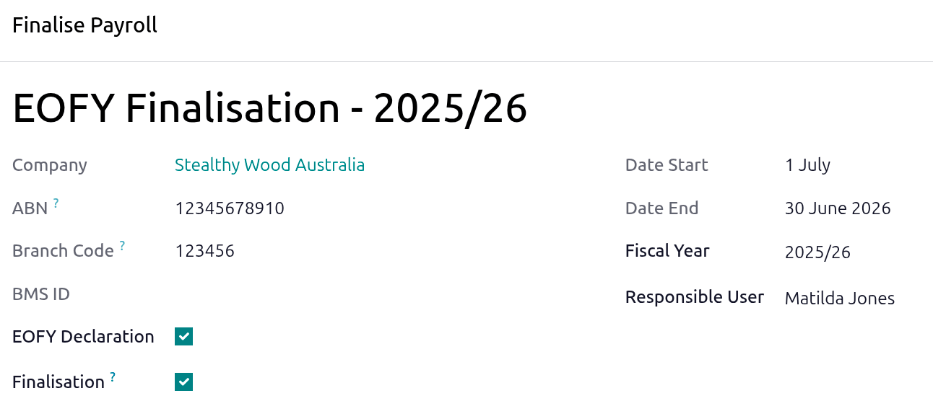
Як активні, так і звільнені співробітники для фіналізації відображаються на вкладці Фіналізація співробітників. Переконайтеся, що всі баланси для всіх співробітників правильні. Після перевірки натисніть Надіслати до ATO, щоб створити звіт і надіслати його.
Інформація про виплати співробітників змінюється на Готово до оподаткування в їхній онлайн-довідці про доходи після закінчення фінансового року.
Індивідуальне фінальне подання
Співробітники можуть бути індивідуально фіналізовані протягом року. Це може бути корисним, коли:
Одноразова (позациклічна) виплата здійснюється після того, як фіналізацію надіслано до ATO.
Після того, як співробітника звільнено протягом року.
Щоб створити індивідуальну фіналізацію, перейдіть до .
Налаштуйте верхню половину форми так само, як типову щорічну фіналізацію, але не встановлюйте прапорець поруч з Декларація EOFY. Якщо залишити його незначеним, відобразиться поле Кінцева дата. За замовчуванням воно заповнюється поточною датою. За потреби відкоригуйте цю дату.
Далі вручну додайте співробітників для фіналізації, натиснувши Додати рядок на вкладці Фіналізація співробітників і вибравши співробітника.
Важливо
Якщо запис співробітника фіналізовано в середині фінансового року, ATO не буде попередньо заповнювати інформацію в податковій декларації співробітника до закінчення фінансового року.
Вимоги безпеки ATO щодо відповідності
Щоб забезпечити відповідність STP, ATO вимагає від постачальників цифрових послуг (DSP), таких як Odoo, дотримуватися суворих стандартів безпеки. Наступні вимоги були впроваджені в екосистемі Odoo:
Аудит-логування: Odoo веде вичерпні журнали аудиту для всіх записів, пов’язаних із зарплатою та обліком. Ці журнали зберігаються в базі даних і синхронізуються з нашим IAP-сервером протягом ковзного 12-місячного періоду.
Обов’язкова MFA: Багатофакторна автентифікація (MFA) є обов’язковою для всіх користувачів з доступом до записів про зарплату та облік. Цю функцію безпеки не можна вимкнути.
Постійність автентифікації: Функція «Запам’ятати мене» обмежена максимум 24 годинами після автентифікації 2FA. Після закінчення цього періоду Odoo автоматично вийде з облікового запису користувача і вимагатиме нового входу 2FA.
Час очікування неактивного сеансу: Сеанси автоматично закінчуватимуться після 30 хвилин бездіяльності.
Захист від грубої сили: Облікові записи користувачів будуть заблоковані після максимум 5 невдалих спроб входу.
Розміщення даних в країні: За замовчуванням усі записи про зарплату та облік повинні зберігатися в межах країни. Якщо дані розміщуються за кордоном, клієнт або партнер повинен проактивно зв’язатися з Офісом цифрового партнерства (DPO) ATO.
Обмеження SSO: Користувачам заборонено використовувати єдиний вхід (SSO) через соціальні мережі для доступу до конфіденційних записів. Хоча це в першу чергу стосується Facebook SSO у стандартному Odoo, обмеження застосовується до всіх сторонніх інтеграцій соціальних мереж.
Термін дії облікових даних: Будь-які токени безпеки або тимчасові облікові дані, видані користувачам з доступом до Odoo STP & SS, повинні закінчуватися протягом 24 годин.
Цілісність шифрування: Будь-які технічні зміни ключів шифрування, шифрування в стані спокою або шифрування при передачі можуть поставити під загрозу статус відповідності ATO.