
Ланч
Aplikace Oběd v Odoo umožňuje uživatelům pohodlně objednávat jídlo a platit za své jídlo přímo z databáze.
Než mohou zaměstnanci používat aplikaci Oběd, je třeba provést řadu konfigurací: nastavení, prodejci, lokality, produkty a kategorie produktů. Jakmile jsou tyto položky vytvořeny a nakonfigurovány, mohou zaměstnanci zobrazit nabídku a objednávat jídlo.
Налаштування
V nabídce Nastavení je třeba nakonfigurovat pouze dvě položky: nastavení přečerpání a oznámení. Pro přístup k nastavení přejděte na .
Nakonfigurujte následující:
Овердрафт обіду: Введіть максимальну суму овердрафту для співробітників. Формат валюти визначається налаштуваннями локалізації компанії.
Повідомлення про отримання: Встановіть повідомлення, яке користувачі отримують через додаток Обговорення, коли їхню їжу доставлено. Стандартне повідомлення
Your lunch has been delivered. Enjoy your meal!заповнює це поле, але за бажанням його можна змінити.
Підтримка перекладу
Pokud má databáze nainstalováno více jazyků, mnoho formulářů v aplikaci Oběd má možnost zadat překlady pro různá pole.
Pokud jsou k dispozici překlady ke konfiguraci, vedle překladatelného pole ve formuláři se zobrazí kód jazyka. Chcete-li přidat překlady pro toto pole, klikněte na dvoumístný kód jazyka (například EN pro angličtinu) a objeví se vyskakovací okno s překladem.
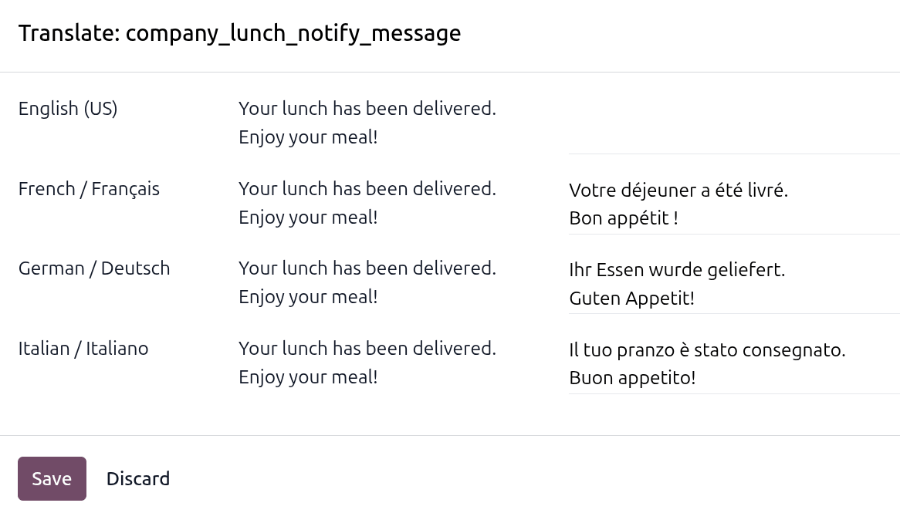
Зображення нижче є прикладом поля Повідомлення про отримання в меню налаштувань.
Перейдіть до . Клацніть EN у верхньому правому куті текстового поля під розділом Повідомлення про отримання. Завантажиться спливаюче вікно Переклад: company_lunch_notify_message з можливістю ввести переклад для інших мов, які використовуються в базі даних.
První sloupec obsahuje různé jazyky v abecedním pořadí s aktuálně vybraným jazykem tučně. Druhý sloupec obsahuje aktuálně nakonfigurovanou zprávu v každém sloupci. Poslední sloupec zcela vpravo poskytuje textové pole pro zadání překladu pro každý jazyk.
Zadejte text, který se má zobrazit pro každý jazyk, a poté klikněte na Uložit.
Розташування
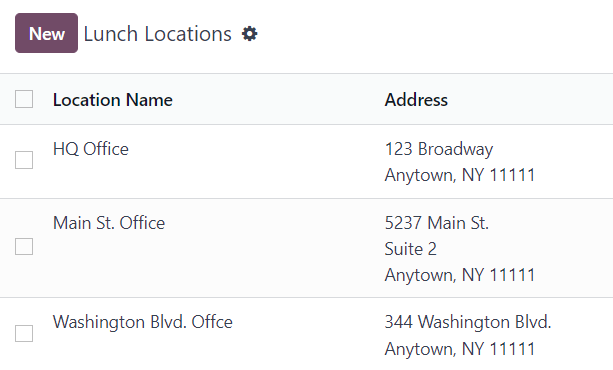
Ve výchozím nastavení Odoo vytvoří lokalitu HQ Office při instalaci aplikace Oběd. Pokud má společnost více lokalit, musí být nakonfigurovány.
Chcete-li přidat lokalitu, přejděte na . Aktuálně nakonfigurované lokality se zobrazí v zobrazení seznamu. Klikněte na tlačítko Nový v levém horním rohu a pod poslední lokalitou v seznamu se zobrazí prázdný řádek.
Zadejte název lokality do pole. Dále klikněte do pole Adresa vpravo od názvu a zadejte adresu lokality. Do pole adresy je možné zadat více řádků.
Opakujte tento postup pro všechny lokality, které je třeba přidat.
Застереження
Je možné nastavit upozornění, která lze buď zobrazit v aplikaci Oběd, nebo odeslat konkrétním zaměstnancům prostřednictvím aplikace Diskuze.
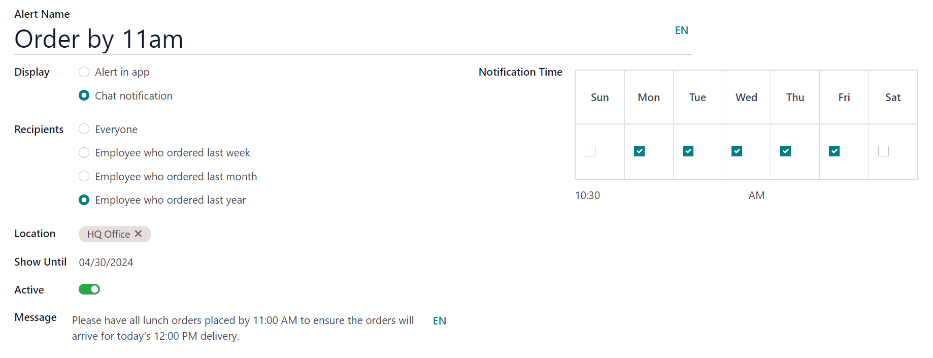
Ve výchozím nastavení nejsou nakonfigurována žádná upozornění. Chcete-li nastavit upozornění, přejděte na . Klikněte na tlačítko Nový v levém horním rohu a načte se prázdný formulář upozornění na oběd. Do formuláře zadejte následující informace:
Назва сповіщення: Введіть назву для сповіщення. Вона повинна бути короткою та описовою, наприклад
Новий постачальник обідівабоЗамовляйте до 11:00. Це поле є обов’язковим.Відображення: Виберіть, як відображається сповіщення. Опції:
Сповіщення в додатку: Сповіщення видиме на головному дашборді додатка Обід, в помаранчевому полі, над іменем користувача з правого боку дашборду.
Сповіщення в чаті: Сповіщення надсилається користувачам через додаток Discuss у вікні чату. Якщо вибрано цей параметр, з’являється наступне додаткове поле:
Одержувачі: Виберіть, хто отримує сповіщення в чаті. Доступні варіанти: Усі, Співробітник, який замовляв минулого тижня, Співробітник, який замовляв минулого місяця або Співробітник, який замовляв минулого року.
Розташування: Виберіть розташування, для яких відображається сповіщення, використовуючи спадне меню. Можна вибрати кілька розташувань. Це поле є обов’язковим, тому, якщо сповіщення стосується всіх розташувань, виберіть усі розташування зі спадного меню. Якщо це поле залишити порожнім, сповіщення не відображатиметься.
Показувати до: Якщо термін дії сповіщення закінчується в певну дату, виберіть дату в календарі.
Активне: Цей параметр увімкнено (відображається зеленим кольором) за замовчуванням. Щоб вимкнути сповіщення, натисніть перемикач, щоб він більше не відображався зеленим кольором.
Zpráva: Do tohoto pole zadejte text upozornění. Toto pole je povinné.
Час сповіщення: Виберіть дні тижня, коли сповіщення видиме або надсилається. За замовчуванням усі сім днів активні. Натисніть прапорець, щоб змінити налаштування з активного на неактивне.
Примітка
Якщо для параметра Відображення вибрано Сповіщення в чаті, під блоком Час сповіщення з’являється поле часу. Введіть час надсилання повідомлення в чаті. Потім виберіть, чи є час AM або PM, використовуючи спадне меню праворуч від поля часу.
Див. також