Система управління відправкою
Функція системи управління відправками в Odoo використовується для планування та формування відвантажень. Основні можливості включають:
Формування вантажу: групування продуктів для конкретних перевізників, призначення цих партій до навантажувальних доків та управління призначенням транспортних засобів на основі вантажопідйомності автопарку. Це забезпечує упаковку потрібних продуктів у відповідні вантажівки для доставки.
Управління автопарком: відстеження та управління вантажопідйомністю власних транспортних засобів доставки.
Налаштування
Для використання системи управління відправками необхідно виконати наступне налаштування:
Встановіть застосунок Автотранспорт.
Увімкніть необхідні функції у застосунку Склад.
Enable and configure the Mapbox integration.
Налаштуйте вантажопідйомність транспортного засобу (обсяг та вагу).
Enter vehicle car models.
Налаштуйте транспортні засоби як методи доставки.
Створіть місця розташування доків.
Важливо
Dispatch management can evaluate capacity on a vehicle only if a weight and volume are assigned to a product on the Inventory tab of its product form.
Налаштування складу
To set the required inventory settings, navigate to .
In the Operations section, select the Batch, Wave & Cluster Transfers checkbox to prepare batches of orders for delivery.
In the Shipping section, select the Delivery Methods and Dispatch Management System checkboxes. Doing so allows specific vehicles to be set as carriers.
In the Warehouse section, select the Storage Locations checkbox to assign specific locations in the warehouse as loading zones for delivery trucks.
Після завершення всіх налаштувань обов’язково натисніть Зберегти.
Mapbox integration
Next, configure the Mapbox integration.
First, create a Mapbox account. If you already have a MapBox account, log in. Upon login, the Account overview page displays.
Then, create an access token.
After the token is created, copy it to the clipboard.
Важливо
If you have created a secret token, Mapbox does not display secret tokens again after leaving the Access tokens page. Make a copy of this token now.
In Odoo, navigate to the app. In the Integrations section, locate the Map Routes setting. Paste the token in the Token field.
Be sure to click Save to save the settings.
Вантажопідйомність транспортного засобу
Для налаштування вантажопідйомності транспортного засобу перейдіть до .
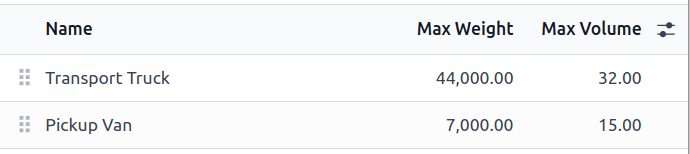
Далі натисніть Створити, щоб додати нову категорію, або клацніть на існуючу категорію, щоб змінити її. У полі Назва введіть тип транспортного засобу (наприклад, Пікап, Фургон або Вантажівка). Потім введіть вантажопідйомність транспортного засобу в поля Макс. вага (у кілограмах) та Макс. обсяг (у кубічних метрах).
Примітка
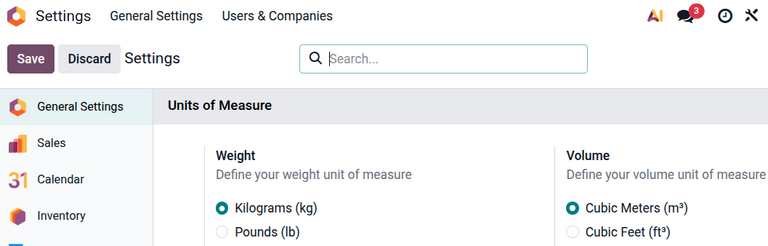
Одиниці вимірювання для вантажопідйомності транспортних засобів призначаються на глобальному рівні в застосунку Налаштування, у розділі Одиниці виміру.
Див. також
Модель автомобіля
Налаштування моделі автомобіля транспортного засобу є обов’язковим при додаванні транспортних засобів в Odoo. Переконайтеся, що для моделі автомобіля вибрана правильна Категорія. Це автоматично застосовує вагову та об’ємну вантажопідйомність до всіх транспортних засобів цього типу.
Для налаштування перейдіть до .
Зі списку Моделі виберіть наявну модель або натисніть Створити у верхньому лівому куті, щоб створити нову модель. Потім встановіть відповідне поле Категорія на потрібну категорію транспортного засобу.
Див. також
Спосіб доставки
Optionally, delivery vehicles can be assigned as a delivery method carrier.
Щоб налаштувати способи доставки, перейдіть до . Виберіть наявний спосіб доставки або натисніть Створити.
Див. також
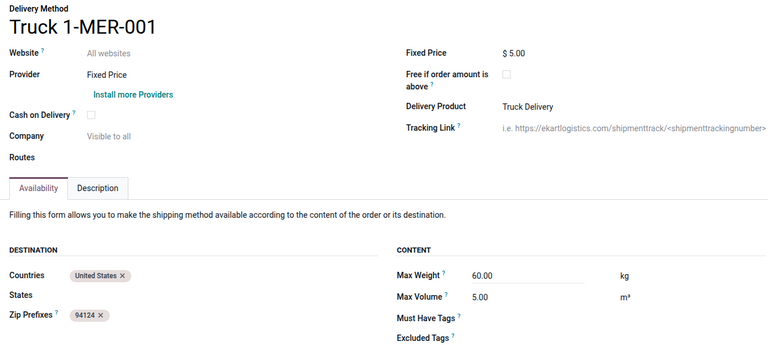
У формі Спосіб доставки введіть назву способу доставки. Рекомендується використовувати ідентифікаційну інформацію, наприклад опис транспортного засобу та номерний знак (наприклад, Вантажівка 123-ABCD).
Оскільки способи доставки керуються внутрішньо, встановіть Постачальник як Фіксована ціна або На основі правил. Для отримання додаткової інформації про те, як розраховуються ціни доставки, зверніться до статті Спосіб доставки.
Далі встановіть Продукт доставки, який відображається як плата за доставку клієнта в замовленні на продаж або рахунку-фактурі.
За бажанням на вкладці Доступність встановіть Країни, Штати або Префікси поштових індексів, щоб обмежити зону місцевої доставки.
Місця навантаження
Each loading dock must have a dedicated location. To create dock locations, go to and click New.
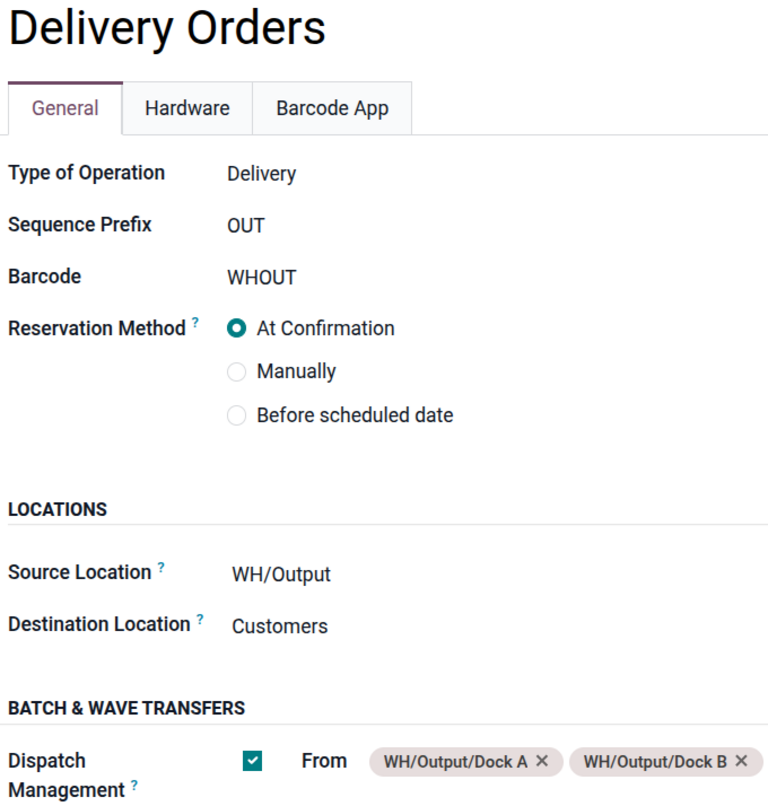
After dock locations are set up in Odoo, configure them in the operation type. Navigate to and open an existing delivery operation type, or click New to create a new one.
After defining the other fields in the operation type form, scroll to the Batch & wave transfers section and select the Dispatch Management checkbox. The Dock locations field appears. Define the dock locations for this operation type.
Див. також
Формування завантажень
After setup is complete, optionally assign orders to a carrier and group them into batches. Then, configure the batch form, as needed.
Щоб згрупувати продукти, перейдіть до , що покаже список вихідних доставок.
Див. також
Because this article is about a specific use case, explore details about each picking method in their dedicated articles.
Призначення перевізника
Reveal the Carrier column, if it is not visible by default, by clicking the (settings) icon in the top-right corner, and selecting the Carrier checkbox.
Порада
Інші корисні стовпці, які можна увімкнути: поштовий індекс Zip, Вага доставки та Об’єм доставки.
Select the delivery orders for the batch by selecting the checkboxes on the left. Next, click into the line’s Carrier fields. In the resulting drop-down menu, choose the desired vehicle’s delivery method. A Confirmation pop-up window appears, indicating the number of orders being added to the batch. Click Confirm, and the carrier is updated for all the selected records.
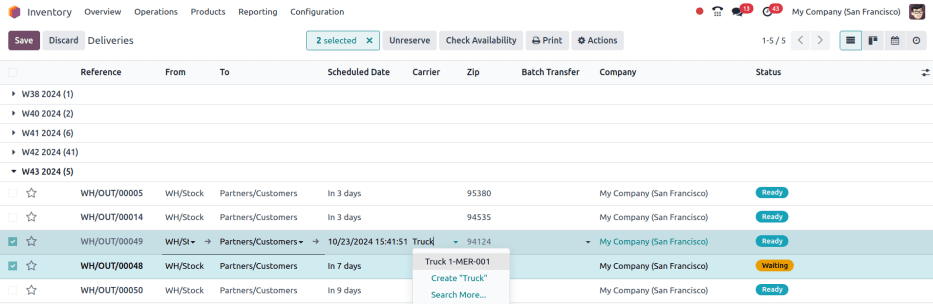
Спосіб доставки Truck 1-MER-001 встановлено як Перевізник для двох замовлень на доставку.
Створення пакета
Після встановлення перевізника почніть додавати замовлення до пакета або хвильового переміщення, позначивши прапорець.
Примітка
Якщо замовлення на доставку вже призначено пакетному переміщенню, призначення пакетного переміщення тут не оновить його.
Потім клацніть кнопку Дії і клацніть або Додати до пакета, або Додати до хвилі. У спливаючому вікні переконайтеся, що Додати до встановлено на нове [пакетне/хвильове] переміщення, потім клацніть Підтвердити.
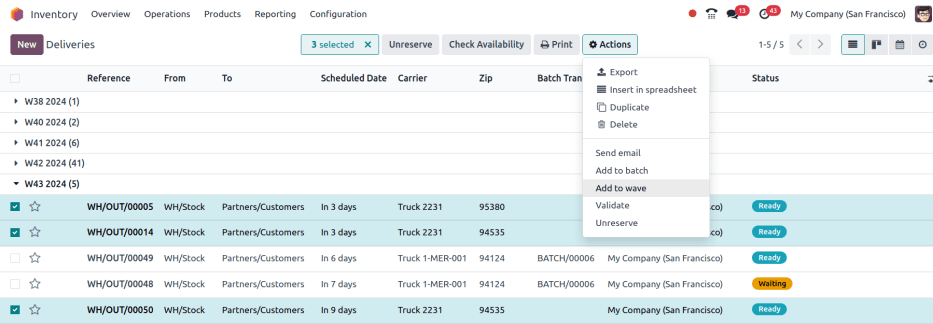
Замовлення на доставку вибираються для групування в хвильове переміщення.
Альтернативний метод створення партій
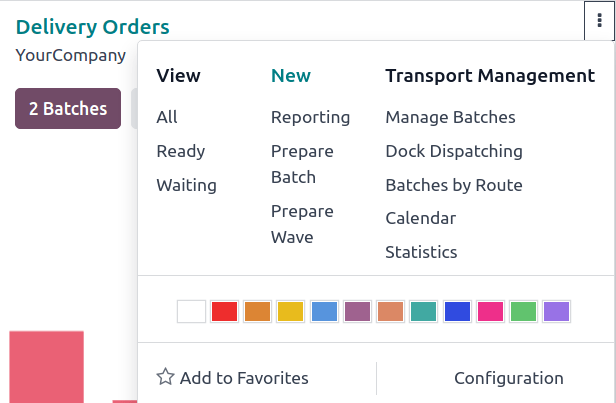
Another place to create batches is by going to the app, and in the Delivery Orders card, click the (vertical ellipsis) icon. In the resulting drop-down menu, click Prepare batch.
Примітка
Спадне меню Управління транспортом містить інші інструменти для управління автотранспортом:
Керувати партіями: відкрити список партій
Відправлення з дока: відкрити тижневий календарний вигляд запланованих партійних операцій
Партії за маршрутами: канбан-вигляд партій, згрупованих за маршрутом виконання
Календар: відкрити погодинний календарний вигляд запланованих операцій
Статистика: відкрити зведену таблицю партійних переміщень
Форма партії
У формі пакетного переміщення заповніть наступні поля відповідно:
Responsible: Assign an employee to the picking. Leave blank if any worker can fulfill this picking.
Operation Type: From the drop-down menu, select the operation type under which the picking is categorized.
Scheduled Date: Specify the date by which the Responsible person should complete the transfer to the output location.
Dock Location: Select the loading location.
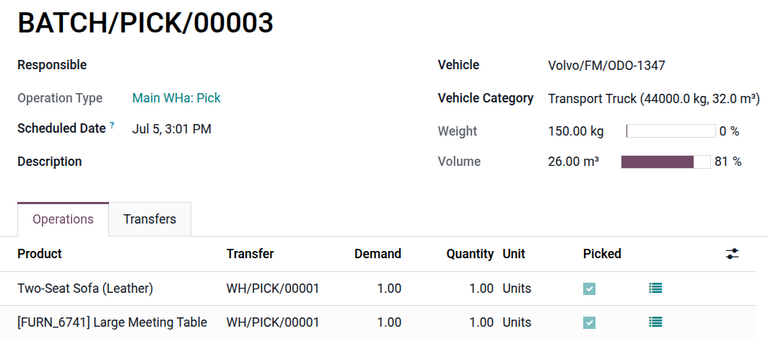
Vehicle: Select the vehicle, which will auto-fill the Vehicle Category.
Vehicle Category: Determine if the order exceeds the vehicle’s capacity limits
Example
The Volume bar indicates that the transport truck is nearing capacity.
Підготувати маршрут доставки
Щоб допомогти водієві підготуватися, натисніть кнопку Карта вгорі форми партії або хвилі, щоб переглянути пункти призначення доставки на карті. Вибір окремого замовлення на доставку вкаже його місцезнаходження.
Примітка
Кнопка Карта видима лише для переміщень зі статусом У процесі.
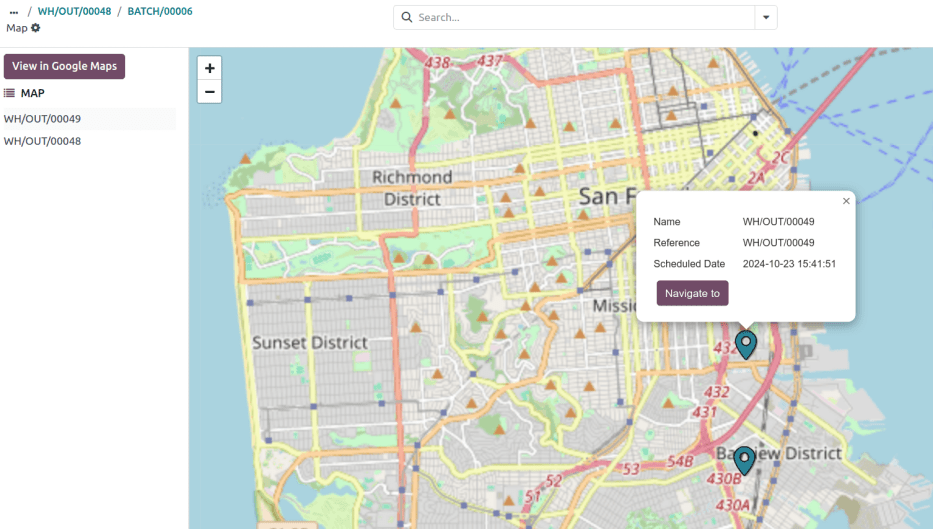
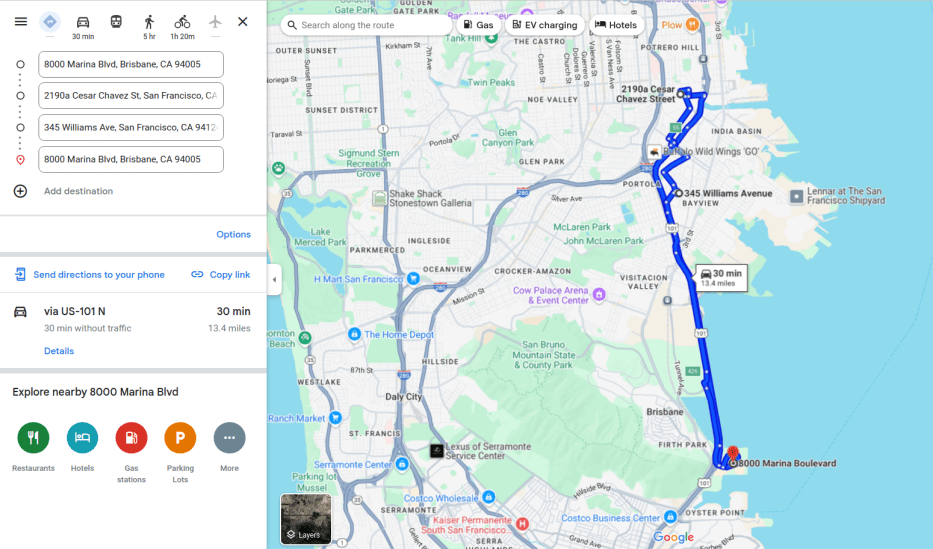
Крім того, використовуйте кнопку Переглянути в Google Maps, щоб створити маршрут від складу до пунктів доставки.