
Управління продуктами
Коли працівники польового сервісу виконують завдання на місці, вони зазвичай використовують продукти для завершення своєї роботи. Odoo Field Service дозволяє їм реєструвати ці продукти за допомогою каталогу продуктів та функції склад за замовчуванням. Це дозволяє підтримувати ваш інвентар актуальним у режимі реального часу та автоматично додавати продукти до рахунку.
Каталог товарів
Щоб активувати каталог продуктів для польового сервісу, перейдіть до та увімкніть функцію Виставлення рахунків за часом і матеріалами.
Щоб додати продукти до завдання, виконайте наступні дії:
Перейдіть до модуля Польовий сервіс та відкрийте завдання.
Натисніть розумну кнопку Продукти.
Натисніть Додати на картці продукту, щоб додати його до вашого завдання.
За потреби відрегулюйте кількість продуктів за допомогою кнопок - та +.
Повернувшись до вашого завдання, розумна кнопка тепер відображає кількість доданих продуктів та ціну. Ви можете повернутися до каталогу продуктів у будь-який час, щоб відредагувати вибір продуктів.
Порада
Щоб створювати та редагувати продукти з модуля Польовий сервіс, перейдіть до .
Щоб легше знаходити ваші продукти, використовуйте рядок пошуку та фільтруйте продукти за Категорією продукту та Атрибутами.
Склад користувача за замовчуванням
Налаштування складу за замовчуванням може бути корисним для польових техніків, які зберігають запаси в дорозі у своєму фургоні, або для тих, хто завжди поповнює запаси з одного і того ж складу. Це також дозволяє польовим працівникам перемикатися між складами зі своїх профілів.
Продукти в замовленнях на продаж, створених під час польових втручань, завжди беруться зі складу за замовчуванням, що забезпечує точність інвентаризації.
Див. також
Налаштування
Щоб налаштувати типовий склад користувача, потрібно активувати функцію місця зберігання у застосунку Склад. Також необхідно мати більше одного складу у вашій базі даних.
Ви можете налаштувати це для свого профілю або для всіх користувачів.
Див. також
Для вашого профілю
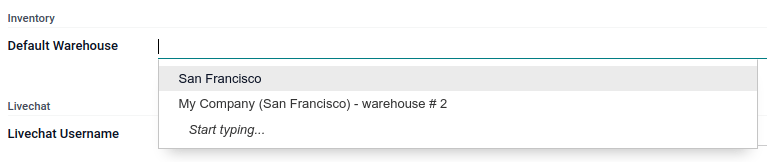
Щоб налаштувати типовий склад для себе, клацніть піктограму вашого профілю у верхньому правому куті екрана, потім перейдіть до . Виберіть типовий склад зі спадного меню.
Для всіх користувачів
Щоб налаштувати типовий склад для конкретного користувача, перейдіть до , виберіть користувача, потім перейдіть на вкладку Налаштування. Прокрутіть вниз до Склад і виберіть типовий склад зі спадного меню.
Використання у завданнях виїзного обслуговування
Після налаштування типового складу для користувача матеріали, що використовуються для замовлення на продаж, пов’язаного із завданням виїзного обслуговування, беруться з цього конкретного складу. Відкрийте пов’язане замовлення на продаж, перейдіть на вкладку Інша інформація, потім прокрутіть вниз до Доставка. Типовий склад застосовано правильно.
Після позначення завдання виїзного обслуговування як виконаного запаси типового складу автоматично оновлюються.