Авансові платежі
Авансовий платіж — це початковий попередній платіж, здійснений під час підтвердження торговельної операції. З авансовим платежем покупець сплачує частину загальної заборгованої суми, погоджуючись сплатити решту суми пізніше. У свою чергу, продавець надає товари або послуги покупцеві після прийняття авансового платежу, довіряючи, що залишок буде сплачено пізніше.
У застосунку Odoo Продажі авансові платежі можна налаштувати відповідно до потреб кожної окремої операції продажу.
Примітка
Рахунки авансових платежів — це не те саме, що умови оплати або плани розстрочки. Якщо один рахунок, виставлений для замовлення на продаж, вимагає кількох платежів у розстрочку, цей рахунок використовує умови оплати з планом розстрочки.
Створити рахунки
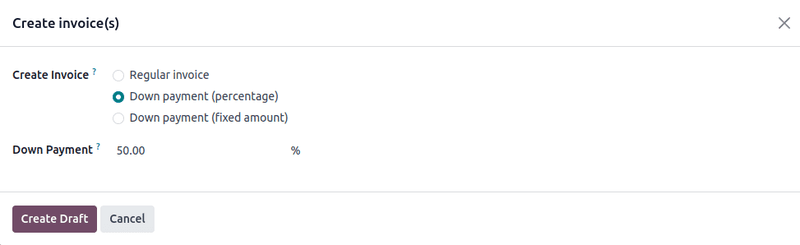
Після підтвердження замовлення на продаж стає доступною опція створення рахунка через кнопку Створити рахунок. Після натискання з’являється спливаюче вікно Створити рахунок(-ки).
Примітка
Рахунки автоматично створюються як чернетки, щоб їх можна було переглянути перед підтвердженням.
У спливаючому вікні Create invoice(s) є три варіанти на вибір у полі Create Invoice:
Звичайний рахунок
Передоплата (відсоток)
Передоплата (фіксована сума)
Початковий запит на передоплату
У спливаючому вікні Створити рахунок(и) доступні такі варіанти передоплати:
Передоплата (відсоток)
Передоплата (фіксована сума)
Виберіть опцію авансового платежу та встановіть бажаний платіж, або як відсоток, або як фіксовану суму, у полі Сума авансового платежу.
Після заповнення всіх полів натисніть кнопку Створити чернетку. Після натискання цієї кнопки Odoo відкриє Чернетку рахунку клієнта.
Важливо
Якщо з’являється помилка Недійсна операція, перевірте, чи правильно налаштовано політику виставлення рахунків. У деяких випадках, наприклад, політика виставлення рахунків налаштована так, що потрібна доставка перед надсиланням рахунку.
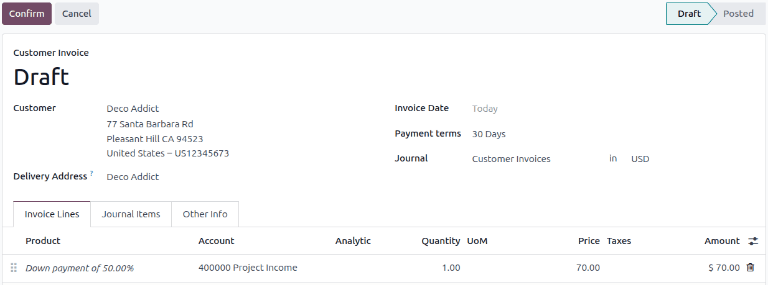
На вкладці Invoice Lines чернетки Customer Invoice Draft авансовий платіж, налаштований у спливаючій формі Create invoice(s), з’являється в новому розділі Down Payments.
Типи авансових платежів
Odoo пропонує як фіксовані суми, так і часткові авансові платежі (наприклад, 30% від загальної суми замовлення).
Авансовий платіж у розмірі 100% можливий і відрізняється від повної оплати замовлення на продаж. Замовлення на продаж, оплачене через звичайний процес виставлення рахунків, не дозволяє створювати додаткові рахунки і не відображає кнопку Create Invoice у замовленні на продаж.
При авансовому платежі 100% кнопка Create Invoice все ще відображається в замовленні на продаж, оскільки система очікує створення ще одного рахунка після авансового платежу для завершення оплати замовлення на продаж.
Нижче наведено два приклади сум авансових платежів:
Приклад 1: авансовий платіж 50%
Примітка
Цей процес також можливий з опцією Down payment (fixed amount).
Клієнт купує розкішну шафу в меблевому магазині. Меблевий магазин налаштував шафу з Invoicing Policy як Ordered quantities. Магазин вимагає авансовий платіж 50% на всю свою меблеву продукцію.
Перейдіть до та створіть пропозицію для шафи. Після підтвердження замовлення (натисканням кнопки Confirm) пропозиція перетворюється на замовлення на продаж. Створіть рахунок, натиснувши Create Invoice.
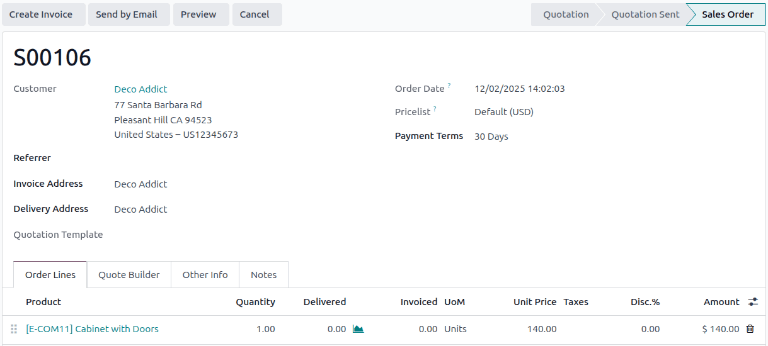
У спливаючому вікні Create invoice(s), що з’явиться, виберіть Down payment (percentage) та введіть 50 у полі Down Payment.
Примітка
Рахунок доходів, прикріплений до Авансового платежу, можна змінити. Для отримання додаткової інформації перегляньте документацію щодо зміни рахунку доходів для авансових платежів. Також можна встановити Рахунок авансового платежу для категорії продукту. Якщо встановлено, цей рахунок матиме пріоритет для майбутніх авансових платежів.
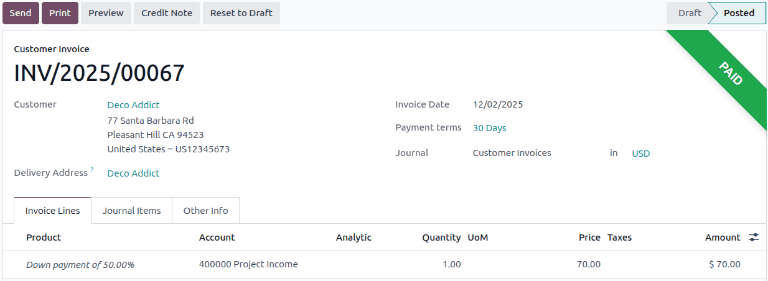
Насамкінець натисніть Створити чернетку, щоб створити та переглянути чернетку рахунка, яка включає авансовий платіж у розділі Авансові платежі вкладки Рядки рахунка. Натисніть Підтвердити, і статус рахунка зміниться з Чернетка на Проведено. Також з’являться нові кнопки у верхній частині сторінки.
Щоб розпочати процес оплати, натисніть Оплатити. Відобразиться спливаюча форма Оплатити з автоматично заповненою інформацією. Підтвердьте правильність наданої інформації та внесіть необхідні корективи. Коли будете готові, натисніть кнопку Створити платіж.
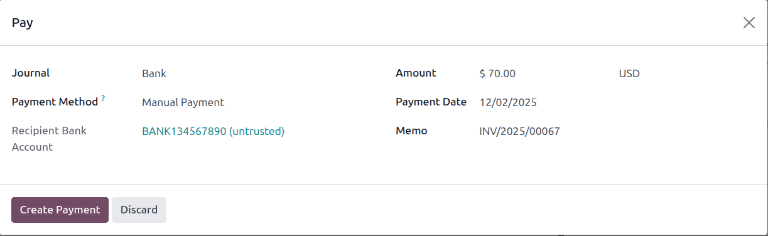
Статус рахунка клієнта зміниться з зеленим банером В оплаті або Оплачено у верхньому правому куті, залежно від конфігурації бази даних і того, чи потрібне ручне підтвердження платежів.
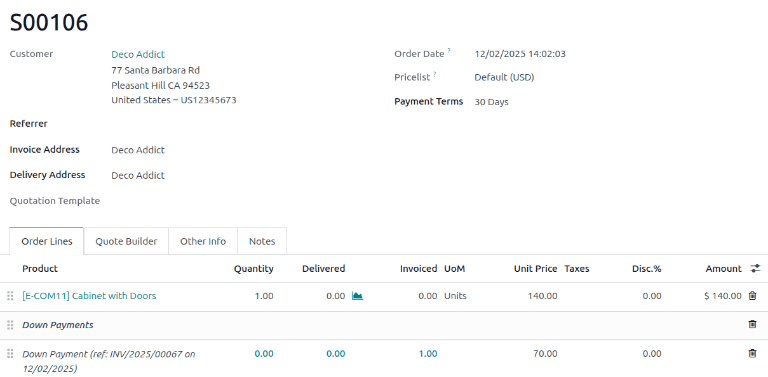
На замовленні на продаж з’являється новий розділ Авансові платежі на вкладці Рядки замовлення разом з авансовим платежем, який щойно було виставлено та проведено. Коли клієнт хоче сплатити залишкову суму замовлення, потрібно створити ще один рахунок.
Натисніть кнопку Створити рахунок. У спливаючому вікні Створити рахунок(и) з’являються нові поля: Вже виставлено та Сума до виставлення.
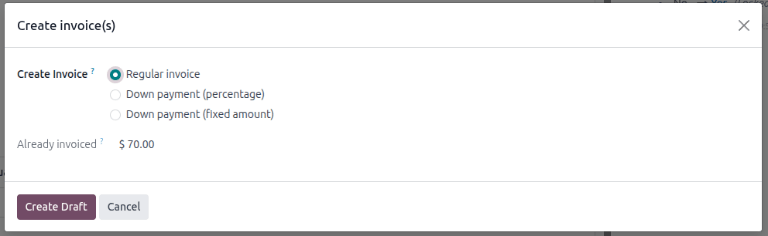
Виберіть опцію Звичайний рахунок. Odoo створить рахунок на точну суму, необхідну для завершення загальної оплати, як показано в полі Сума до виставлення.
Натисніть Створити чернетку, щоб створити сторінку Чернетка рахунка клієнта. У чернетці перелічені всі рахунки для конкретного замовлення на продаж у вкладці Рядки рахунка. Кожен рядок рахунка відображає всю необхідну інформацію, пов’язану з кожним рахунком.
Щоб завершити процес, натисніть Підтвердити, щоб змінити статус рахунку з Чернетка на Проведено. Потім натисніть Сплатити. З’явиться форма Сплатити, де всі поля автоматично заповнюються необхідною інформацією, включаючи залишкову суму, яку потрібно сплатити за замовленням.
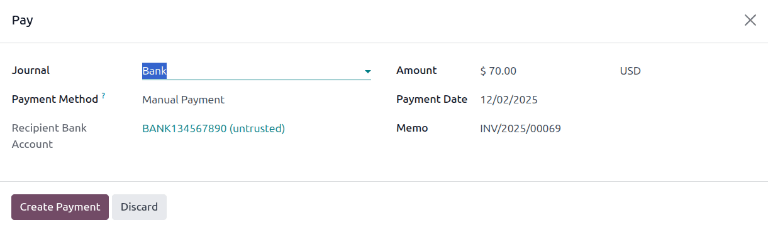
Після підтвердження цієї інформації натисніть Створити платіж. Це відкриває остаточний Рахунок клієнта із зеленим банером У процесі оплати або Сплачено у верхньому правому куті, залежно від того, як налаштовано базу даних і чи потрібне ручне підтвердження платежів. Повернувшись до замовлення на продаж, обидва авансові платежі присутні на вкладці Рядки замовлення.
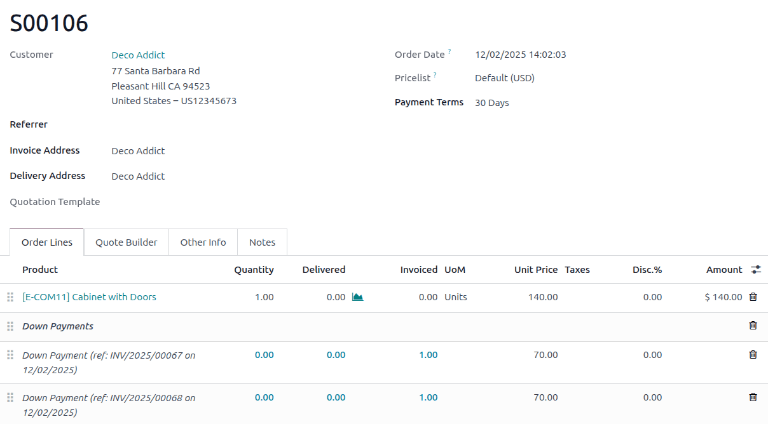
На цьому етапі процес завершено.
Важливо
Якщо авансовий платіж використовується для продукту з політикою виставлення рахунків Доставлені кількості, і вартість продукту перевищує 50% авансового платежу, створюється звичайний рахунок. Однак для продуктів, які коштують менше ніж 50% авансового платежу, авансові платежі не можна буде відрахувати під час виставлення рахунка клієнту.
Це пов’язано з тим, що продукт(и) повинні бути доставлені до створення остаточного рахунка, оскільки Odoo не дозволяє від’ємні підсумки для рахунків. Якщо нічого не було доставлено, створюється Кредитова nota, яка скасовує чернетку рахунка, створену після авансового платежу.
Щоб використовувати опцію Credit, необхідно встановити застосунок Склад, щоб підтвердити доставку. Інакше доставлену кількість можна ввести вручну безпосередньо у замовленні на продаж.
Приклад 2: 100% авансовий платіж
Компанія з продажу сонячних панелей продає послугу встановлення для приватних будинків. Усі послуги встановлення вимагають 100% авансового платежу для покриття витрат на робочу силу. Компанія віддає перевагу авансовим платежам, оскільки клієнти часто потребують налаштувань послуги.
Щоб налаштувати 100% авансовий платіж, перейдіть до і створіть комерційну пропозицію для продукту. Після натискання кнопки Підтвердити комерційна пропозиція перетворюється на замовлення на продаж. На цьому етапі можна створити рахунок, натиснувши Створити рахунок у верхньому лівому куті. У спливаючому вікні Створити рахунок(и) виберіть Авансовий платіж (відсоток) і введіть 100 у полі Авансовий платіж.
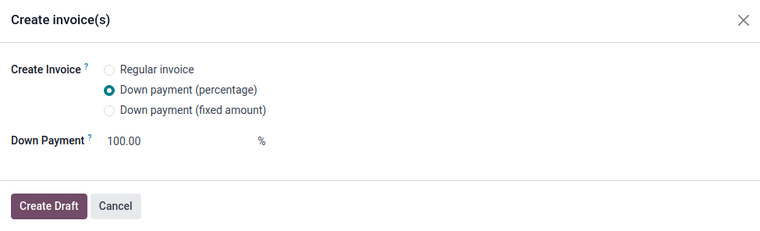
Далі натисніть Створити чернетку, щоб створити чернетку рахунка. Також відобразиться чернетка рахунка, яка включає Авансовий платіж у розділі Авансові платежі вкладки Рядки рахунка. Тепер рахунок можна підтвердити та провести, натиснувши Підтвердити. Підтвердження рахунка змінює статус з Чернетка на Проведено. Також з’являються нові кнопки у верхній частині сторінки.
Платіж можна зареєструвати, натиснувши кнопку Оплатити. Це відкриває форму Оплатити, яка автоматично заповнюється необхідною інформацією. Коли все готово, натисніть кнопку Створити платіж.
Після натискання Створити платіж Odoo відображає рахунок клієнта, тепер із зеленим банером В оплаті або Оплачено у верхньому правому куті, залежно від налаштування бази даних і того, чи потрібне ручне підтвердження платежів. Процес тепер завершено, і 100% аванс успішно застосовано.
Зміна рахунку доходу на передоплатах
Важливо
Щоб змінити або налаштувати рахунок доходу, прикріплений до авансів, необхідно встановити застосунок Accounting. Із встановленим застосунком Accounting стовпець Облік стає доступним у чорновому рахунку.
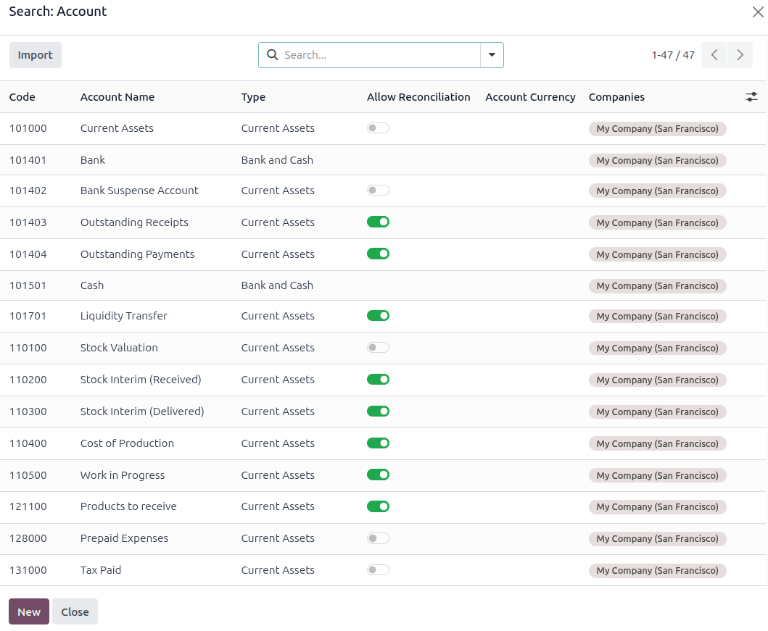
Перейдіть до рахунку, який потрібно змінити, через . Відкрийте замовлення, потім натисніть смарт-кнопку Рахунки. Відкрийте рахунок, натисніть стрілку розкривного списку на записі в стовпці Рахунок і натисніть Шукати більше…, щоб відкрити форму Пошук: Рахунок. У цій формі можна вибрати інший рахунок зі списку існуючих рахунків. Також можна створити новий рахунок, натиснувши кнопку Створити.