
Консоль Google Search
Google Search Console — це безкоштовний веб-сервіс, наданий Google, який дозволяє власникам веб-сайтів відстежувати, підтримувати та усувати проблеми з присутністю їхнього сайту в результатах пошуку Google. Він пропонує цінну інформацію про те, як Google бачить і взаємодіє з вашим сайтом, допомагаючи оптимізувати його продуктивність.
Щоб увімкнути Google Search Console для вашого веб-сайту, перейдіть до Google Search Console. Потім виберіть тип властивості Властивість домену або Властивість префікса URL.
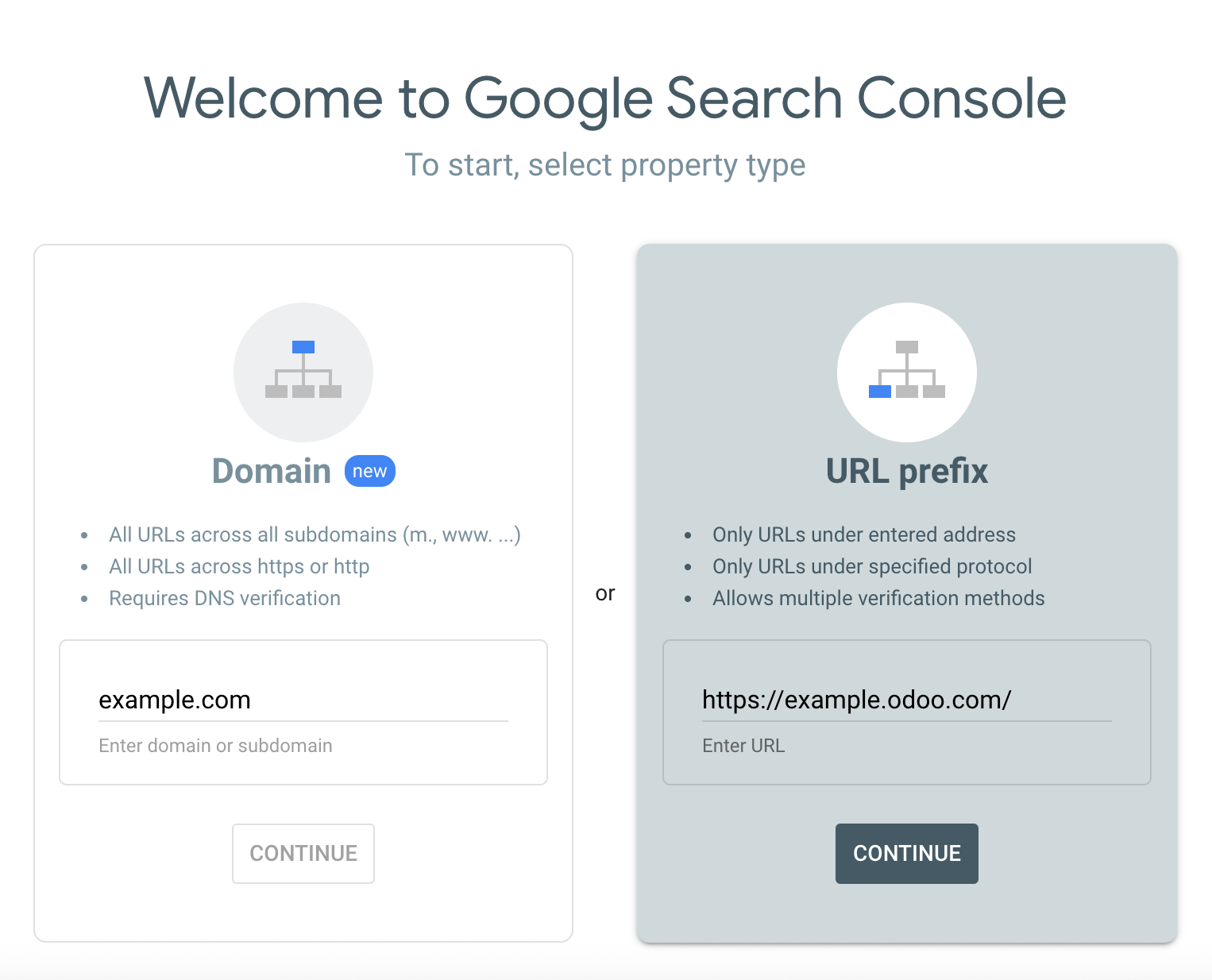
Властивість домену
Властивість домену в Search Console відстежує всі версії вашого веб-сайту, включаючи субдомени та протоколи (http/https). Цей комплексний огляд дозволяє аналізувати загальну ефективність вашого веб-сайту в пошуку та приймати обґрунтовані рішення для оптимізації його видимості. Введіть домен, наприклад, example.com, і натисніть Продовжити.
Примітка
Тип властивості домену можна підтвердити лише через запис DNS.
Google рекомендує створити принаймні одну властивість домену для представлення вашого сайту, оскільки це найповніше відображення інформації про ваш веб-сайт.
Властивість префікса URL
Цей тип перевірки зазвичай простіший, оскільки у вас є кілька методів підтвердження, наприклад використання вашого наявного облікового запису Google Analytics або Tag Manager. Також має сенс переглядати окремий розділ вашого веб-сайту окремо. Наприклад, якщо ви працюєте з консультантом над певною частиною вашого веб-сайту, ви можете підтвердити цю частину окремо, щоб обмежити доступ до ваших даних. Введіть URL-адресу, наприклад, https://example.odoo.com/, і натисніть Продовжити.
Підтвердження права власності на сайт
Перш ніж використовувати Google Search Console для вашого веб-сайту, ви повинні підтвердити своє право власності на сайт. Цей процес підтвердження є заходом безпеки, який захищає як вас, так і Google. Він гарантує, що лише авторизовані користувачі мають доступ до конфіденційних даних і що ви контролюєте, як ваш веб-сайт обробляється в пошуку Google.
Для цього доступні п’ять методів:
Примітка
Найкращий метод для вас залежить від вашого рівня комфорту та технічної експертизи. Для початківців найпростішими можуть бути завантаження файлу або HTML-тег. Ці варіанти зручні, якщо ви вже використовуєте Google Analytics або Google Tag Manager. Для підтвердження домену вам потрібно отримати доступ до налаштувань вашого реєстратора домену.
Завантаження HTML-файлу
Цей метод передбачає завантаження HTML-файлу, наданого Google, що містить код підтвердження, який потрібно вставити в налаштування вашого веб-сайту Odoo. Google перевіряє право власності, шукаючи цей код.
Після того як ви додали URL-адресу свого веб-сайту в параметрі префікса URL і натиснули продовжити, розгорніть розділ HTML-файлу, де знаходиться кнопка завантаження .
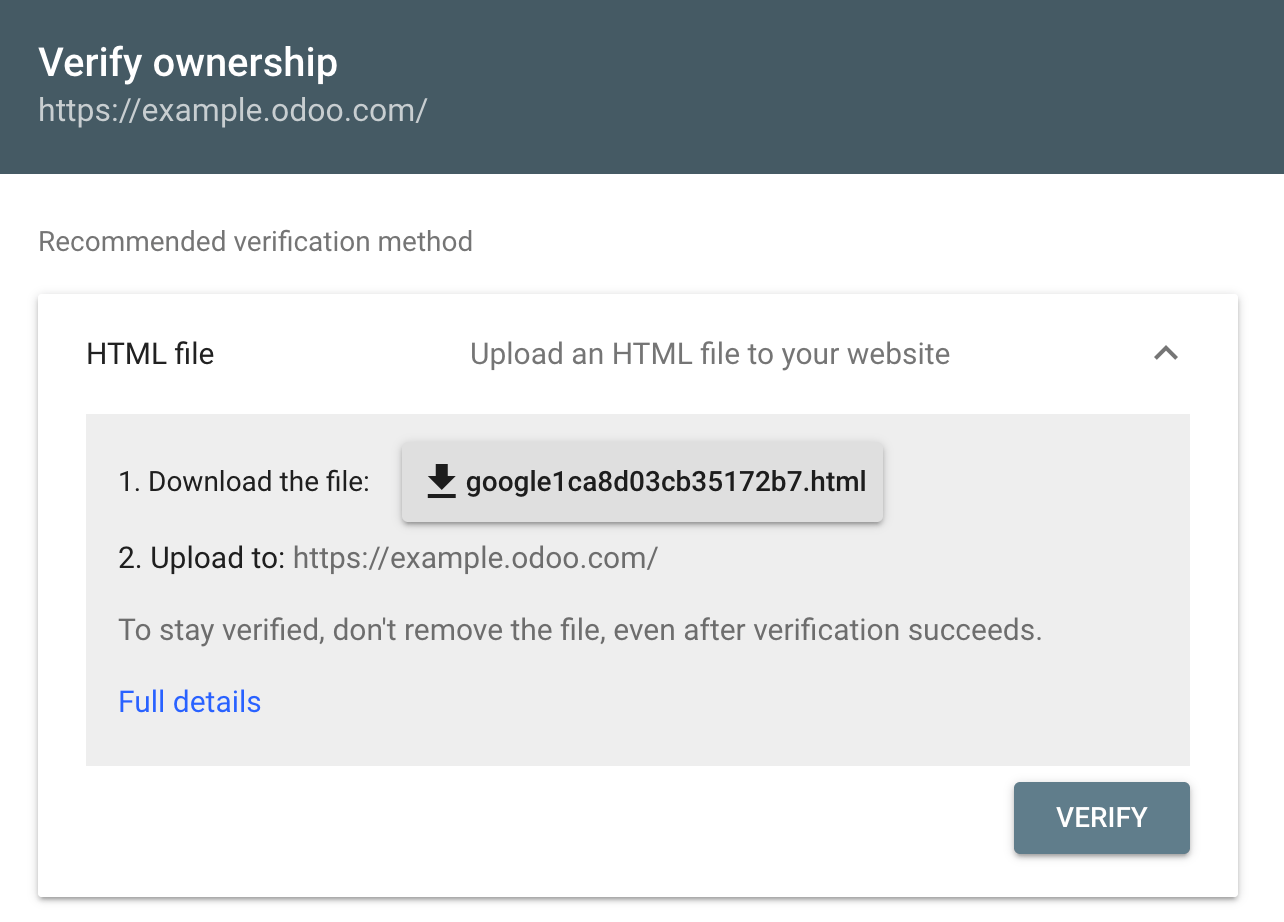
Завантажте свій HTML-файл підтвердження та скопіюйте код підтвердження (наприклад,
google123abc.html).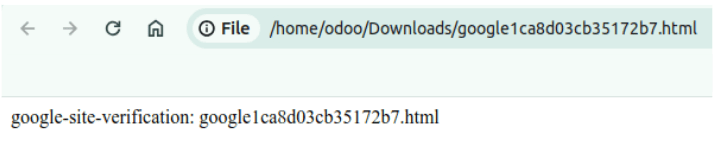
У вашій базі даних Odoo перейдіть до та увімкніть Google Search Console у розділі SEO. Вставте код підтвердження (наприклад,
google123abc.html) у відповідне поле.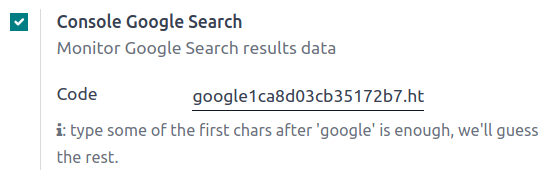
У Google Search Console натисніть Перевірити. Якщо ви правильно виконали наведені вище кроки, перевірка має бути виконана негайно.
HTML-тег
Цей метод передбачає копіювання мета-тегу, наданого Google, та його вставлення на ваш веб-сайт Odoo. Щоб підтвердити право власності на свій сайт за допомогою HTML-тегу, дотримуйтесь цих інструкцій:
Розгорніть розділ HTML-тегу.
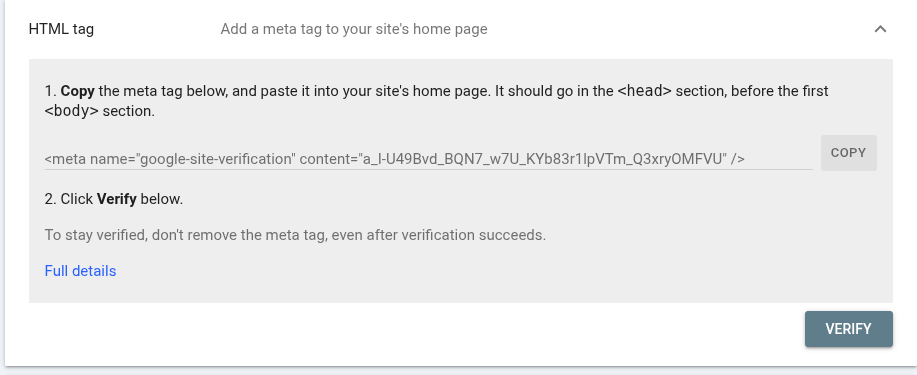
Скопіюйте HTML-тег у буфер обміну.
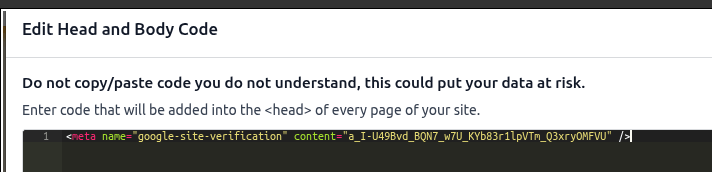
На вашому веб-сайті Odoo натисніть Редагувати у верхньому правому куті, перейдіть на вкладку Тема, прокрутіть вниз до розділу Додатково, потім натисніть <head> і </body> поруч із Впровадження коду. Вставте скопійований тег у перше поле (<head>) і натисніть Зберегти.
Поверніться до GSC і натисніть Підтвердити.
Див. також