
Тристадійна доставка
Деякі компанії обробляють велику кількість доставок щодня, багато з яких включають декілька продуктів або потребують спеціального пакування. Щоб зробити це ефективним, необхідний етап пакування перед відправкою продуктів. Для цього Odoo має трьохетапний процес доставки товарів.
У стандартному тристадійному процесі доставки продукти, що є частиною замовлення на доставку, підбираються на складі відповідно до їх стратегії вилучення та доставляються в зону пакування. Після того, як товари були запаковані в різні відправлення в зоні пакування, вони доставляються в зону вихідних перед відправкою. Ці кроки можна змінити, якщо вони не відповідають потребам бізнесу.
Налаштування
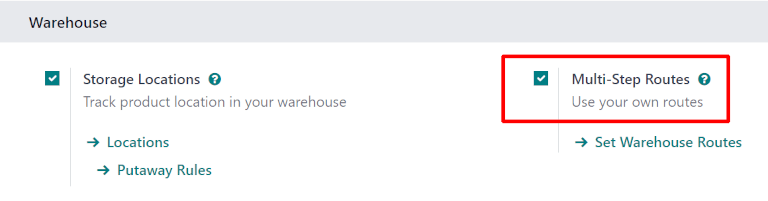
Щоб змінити налаштування доставки з одного кроку на три кроки, переконайтеся, що опція Багатоетапні маршрути увімкнена в . Зверніть увагу, що активація Багатоетапних маршрутів також активує Місця зберігання.
Далі склад потрібно налаштувати для тристадійної доставки. Для цього перейдіть до та натисніть на склад для редагування. Потім виберіть Пакувати товари, відправити товари у вихідну зону, а потім доставити (3 кроки) для Вихідних відвантажень.
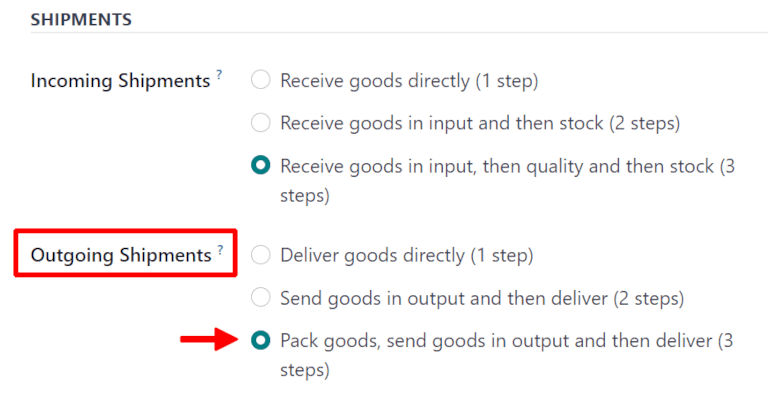
Активація тристадійних надходжень і доставок створює два нові внутрішні місця: Зона пакування (WH/Packing Zone) та Вихідна зона (WH/Output). Щоб перейменувати ці місця, перейдіть до , натисніть на Місце, яке потрібно змінити, та оновіть назву.
Доставка в три кроки (підбір + пакування + відправка)
Створення замовлення на продаж
Щоб створити нове комерційну пропозицію, перейдіть до , що відкриє порожню форму комерційної пропозиції. У порожній формі комерційної пропозиції виберіть Клієнта, додайте складський Продукт і натисніть Підтвердити.
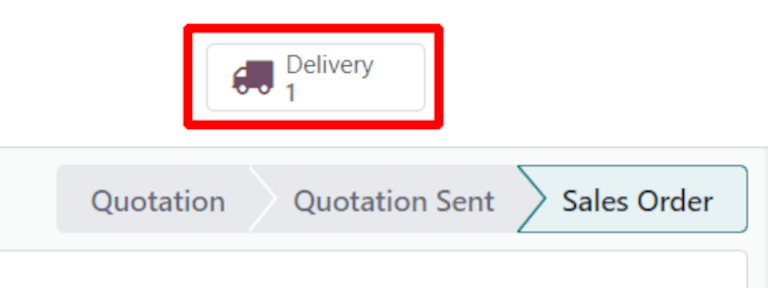
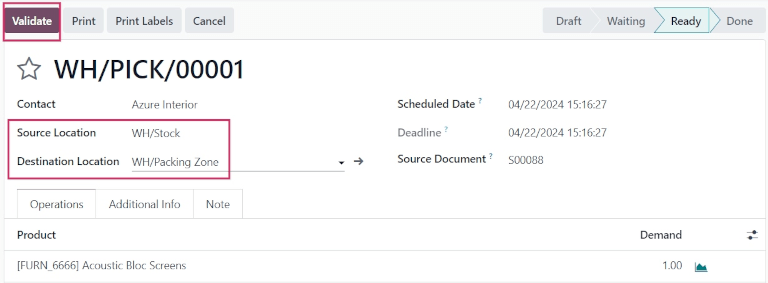
У правому верхньому куті форми комерційної пропозиції з’являється смарт-кнопка Доставка. Натискання на неї відкриває замовлення на підбір для переміщення замовленого продукту з WH/Stock до WH/Packing Zone.
Обробка комплектування
Замовлення на комплектування буде створено після підтвердження замовлення на продаж. Щоб переглянути комплектування, перейдіть до і знайдіть картку завдання Комплектування на дашборді Огляд складу.
Натисніть кнопку # До обробки, яка відкриє замовлення на комплектування, створене з раніше підтвердженого замовлення на продаж.
Натисніть на комплектування для обробки. Якщо товар є в наявності, Odoo автоматично зарезервує його. Натисніть Підтвердити, щоб позначити комплектування як виконане та завершити переміщення до Зони пакування.
Обробка пакування
Після підтвердження комплектування замовлення на пакування готове до обробки. Поверніться до Огляду складу і знайдіть картку завдання Пакування на дашборді.
Натисніть кнопку # До обробки (у цьому випадку 1 До обробки). Це відкриє замовлення на пакування, створене з раніше підтвердженого замовлення на продаж.
Натисніть на замовлення на пакування, пов’язане із замовленням на продаж, потім натисніть Підтвердити, щоб завершити пакування.
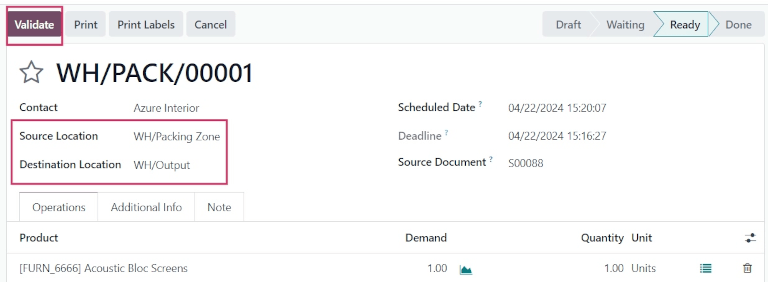
Після підтвердження замовлення на пакування товар залишає місце WH/Зона пакування і переміщується до місця WH/Вихід. Після цього статус документа зміниться на Виконано.
Обробка доставки
Після підтвердження замовлення на пакування замовлення на доставку готове до обробки. Поверніться до початкового замовлення на продаж, щоб обробити доставку, перейшовши до та вибравши створене раніше замовлення на продаж.
Порада
Замовлення на доставку також можна відкрити, перейшовши до .
Розумна кнопка Доставка тепер вказує, що є 3 переміщення замість одного. Натискання розумної кнопки Доставка показує три операції для цього замовлення на продаж: комплектування, пакування та доставку.
Натисніть на переміщення доставки (WH/OUT), щоб відкрити замовлення на доставку. Потім натисніть Підтвердити.
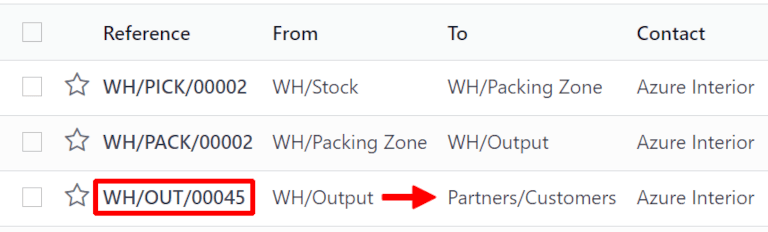
Після підтвердження замовлення на доставку товар залишає місце WH/Вихід і переміщується до місця Партнери/Клієнти. Після цього статус документа зміниться на Виконано.