
Основи плану набору номера
Коли хтось телефонує до компанії, йому може знадобитися зв’язатися зі службою підтримки клієнтів, відділом продажів або навіть прямою лінією певної особи. Абонент також може шукати інформацію про компанію, наприклад, години роботи. Або він може захотіти залишити голосове повідомлення, щоб хтось із компанії міг зателефонувати йому у відповідь. За допомогою планів набору номера в Axivox компанія може керувати тим, як обробляються такі вхідні дзвінки.
Використовуючи правильну архітектуру дзвінків через план набору номера, абоненти направляються до потрібних людей або до потрібної інформації швидко та ефективно.
Цей документ охоплює базову конфігурацію планів набору номера в Axivox.
Див. також
Для отримання додаткової інформації про розширені плани набору номера відвідайте Розширені плани набору.
Важливо
Використання додатків браузера для перевірки правопису може перешкоджати використанню візуального редактора в планах набору номера. Не використовуйте перекладач з консоллю керування Axivox.
Плани набору номера
Отримайте доступ до планів набору номера, перейшовши до консолі керування Axivox та натиснувши Плани набору номера у меню ліворуч.
Щоб додати новий план набору номера зі сторінки План набору номера, натисніть зелену кнопку з написом Додати новий план набору номера.
Примітка
Axivox не обмежує кількість планів набору номера, які можна створити. Їх можна додавати та вдосконалювати в будь-який час. Це дозволяє створювати пісочниці з багатьма різними конфігураціями.
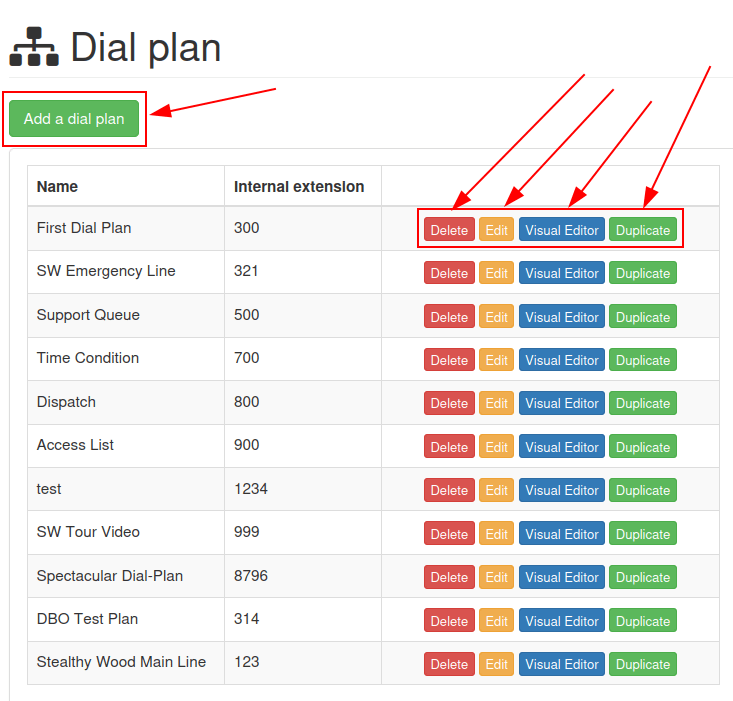
Щоб редагувати наявний план набору номера, виберіть один із наступних варіантів праворуч від збереженого плану набору номера:
Видалити: ця дія видаляє прикріплений план набору номера.
Редагувати: ця дія дозволяє користувачеві редагувати план набору номера.
Візуальний редактор: ця дія відкриває вікно візуального редактора, де можна переглядати та редагувати архітектуру плану набору номера.
Дублювати: ця дія дублює план набору номера та розміщує його внизу списку з номером додатка на одиницю (+1) більшим за оригінальний номер додатка.
Редактор плану набору номера (візуальний редактор)
Коли натиснуто кнопку Візуальний редактор для плану набору на сторінці План набору, з’являється спливаюче вікно Редактор плану набору.
Це спливаюче вікно є основним місцем, де налаштовується архітектура або структура плану набору. У цьому вікні з’являється GUI, де можна налаштовувати та зв’язувати між собою різні елементи плану набору.
Важливо
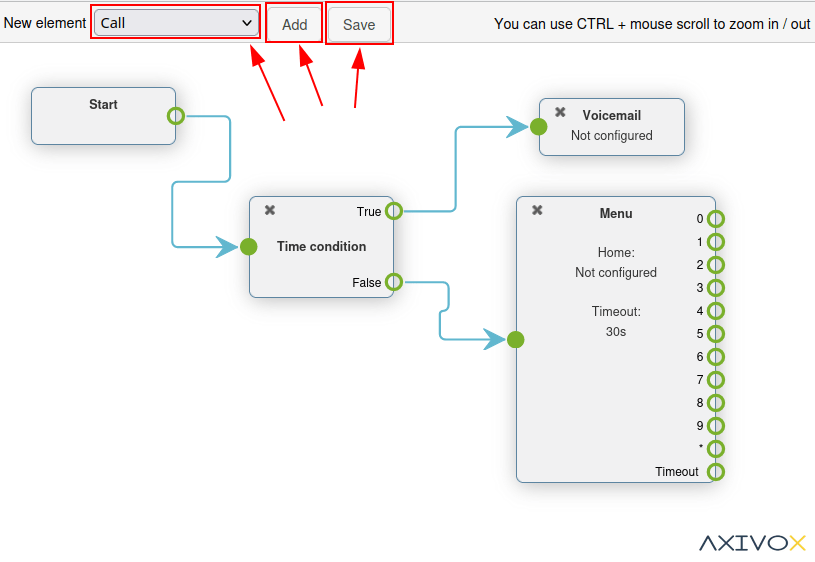
Нові плани набору є порожніми з параметрами Новий елемент, які користувач може Додати та Зберегти.
Спосіб збереження в Редакторі плану набору відрізняється від збереження будь-яких інших змін у консолі керування Axivox, оскільки кнопку Зберегти необхідно натиснути перед закриттям .
Потім, перш ніж ці зміни набудуть чинності на платформі Axivox, користувач повинен натиснути Застосувати зміни у верхньому правому куті сторінки План набору.
Зі спливаючого вікна Редактор плану набору користувачі можуть додати новий елемент до плану набору. Для цього відкрийте спадне меню Новий елемент та виберіть потрібний елемент. Потім натисніть Додати.
Це додає цей елемент до відображення плану набору, що змінюється, у візуальному редакторі. Цей елемент можна перемістити в потрібне місце серед інших елементів, присутніх у плані набору.
Поєднайте елементи в плані набору, клацнувши та потягнувши назовні від піктограми (відкрите коло) на правій стороні елемента. Це відкриє піктограму (стрілка). Перетягніть цю піктограму (стрілка) до потрібного елемента в плані набору, з яким її потрібно з’єднати.
Під’єднайте піктограму (стрілка) до кола на лівій стороні потрібного елемента.
Виклики, відображені в плані набору, рухаються зліва направо в елементі.
Для подальшого налаштування Нового елемента двічі клацніть на елементі всередині плану набору, щоб відкрити наступне спливаюче вікно, в якому можна ввести додаткові налаштування.
Кожен елемент має різне спливаюче вікно конфігурації, яке з’являється при подвійному клацанні.
Важливо
Усі елементи повинні мати кінцевий пункт призначення в плані набору, щоб замкнути цикл. Це можна зробити, впровадивши елемент Покласти слухавку або повернувши елемент назад до елемента Меню або елемента Цифровий секретар в іншому місці плану набору.
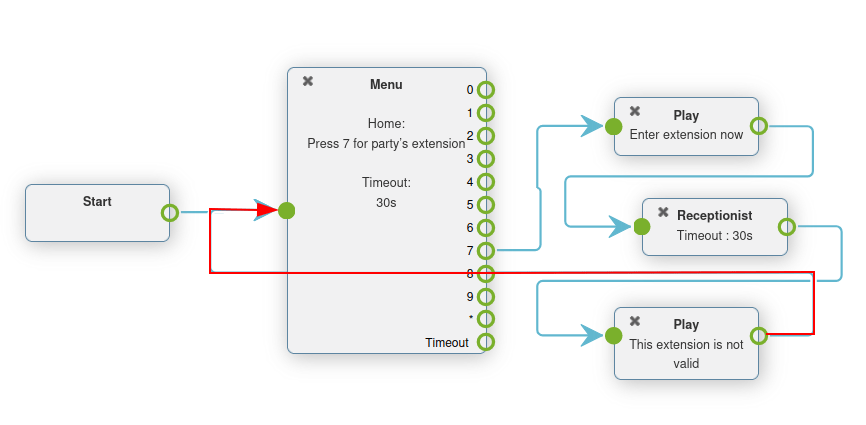
Коли всі потрібні елементи та конфігурації плану набору завершено, не забудьте натиснути Зберегти перед виходом зі спливаючого вікна Редактор плану набору. Потім натисніть Застосувати зміни на сторінці Плани набору, щоб переконатися, що вони впроваджені в робочу версію Axivox.
Елементи плану набору
Наведені нижче елементи доступні у спадному меню Новий елемент під час розробки плану набору у спливаючому вікні Редактор плану набору.
Основні елементи
Це основні елементи, які використовуються в простих планах набору в Axivox:
Виклик: зателефонувати на внутрішній номер або в чергу.
Відтворити файл: відтворити аудіофайл або голосове вітання.
Голосова пошта: переадресувати на голосову пошту (кінцевий).
Завершити виклик: завершити виклик (кінцевий).
Черга: прикріпити чергу викликів з групою користувачів для відповіді на виклик.
Конференція: додати конференц-зал для підключення абонента.
Базові елементи маршрутизації
Елементи маршрутизації змінюють або направляють шлях абонента. Ось деякі основні елементи маршрутизації, які використовуються в Axivox:
Меню: додати довідник з набором номера та налаштувати подальші дії (не кінцевий).
Перемикач: прикріпити ручне керування увімкнення/вимкнення, яке може перенаправляти трафік залежно від того, чи воно відкрите (Увімкнено) або закрите (Вимкнено).
Цифровий рецепціоніст: прикріпити віртуального диспетчера для прослуховування внутрішніх номерів для підключення.
Розширені елементи маршрутизації
Це більш просунуті елементи, які направляють виклики в Axivox:
Диспетчер: створити фільтр викликів для направлення трафіку на основі геолокації ідентифікатора абонента.
Список доступу: створити індивідуальний список доступу з пріоритетом VIP-клієнтів.
Часова умова: створення часових умов для направлення вхідного трафіку з урахуванням свят або інших важливих часових періодів.
Мультиперемикач: механізм для створення шляхів і їх увімкнення/вимкнення для перенаправлення вхідних викликів.
Розширені елементи
Нижче наведено більш просунуті елементи (не маршрутизації) в Axivox:
Запис: функція запису увімкнена (потребує зміни тарифного плану, увімкнено в налаштуваннях Axivox).
Ідентифікатор абонента: замінити ідентифікатор абонента на номер, на який здійснюється дзвінок, або довільний текст.
Важливо
Елементи плану набору можна налаштувати, двічі клацнувши на них і пов’язавши з ними різні аспекти консолі Axivox.
Прикріпити до вхідного номера
Щоб прикріпити існуючий план набору до вхідного номера, перейдіть до консолі керування Axivox і клацніть Вхідні номери.
Далі клацніть Редагувати поруч з номером, до якого потрібно прикріпити план набору.
Це відкриє окрему сторінку, де можна змінити план набору цього номера. Для цього виберіть План набору зі спадного меню поля Тип призначення для голосового виклику. Потім виберіть потрібний план набору з поля План набору, що з’явиться.
Після цього, коли на цей конкретний номер надходить виклик, активується налаштований план набору і виконується через підказки для правильного направлення абонента.
Нарешті, Збережіть зміни та натисніть Застосувати зміни у верхньому правому куті.
Базовий сценарій плану набору
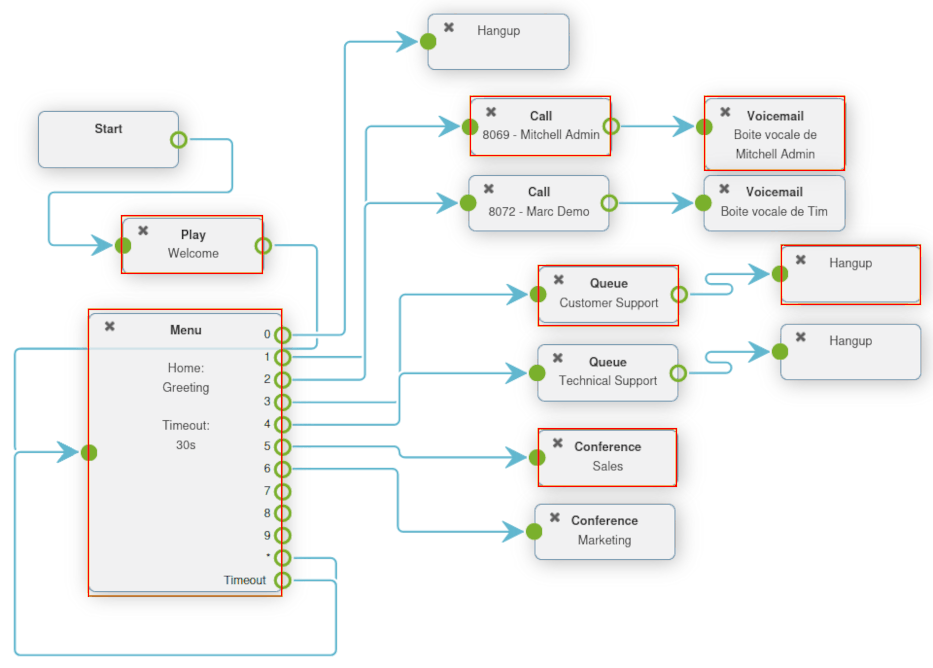
Нижче показано базовий сценарій плану набору для маршрутизації викликів, до якого можна додати додаткові елементи для розширення налаштування. Цей базовий сценарій плану набору включає наступні пов’язані елементи .
Див. також
Це налаштування не включає жодної базової чи розширеної маршрутизації викликів. Для отримання додаткової інформації про маршрутизацію викликів зверніться до цієї документації: Розширені плани набору.