
Картки витрат
Odoo пропонує фізичні та віртуальні картки витрат, що дозволяє краще відстежувати та керувати витратами. Використання карток витрат забезпечує управління витратами в реальному часі, створюючи записи витрат одразу після здійснення операції витрати, що надає керівництву більшу видимість витрат у міру їх виникнення.
Усунення необхідності активно створювати записи витрат забезпечує більш впорядкований робочий процес витрат, коли записи автоматично створюються при здійсненні покупок.
Щоб використовувати картки витрат, спочатку налаштовується картка, потім вона активується. Перш ніж співробітники зможуть здійснювати покупки за допомогою своєї картки витрат, необхідно створити обліковий запис Stripe і налаштувати його, потім додати кошти до облікового запису Stripe компанії. Після того, як на рахунку з’являться гроші (зазвичай переказ на Stripe займає 2-3 робочі дні), співробітники можуть використовувати свої картки витрат, а гроші списуються з облікового запису Stripe компанії.
Важливо
Щоб створювати та використовувати картки витрат, повинні бути встановлені застосунки Бухгалтерія і Виставлення рахунків.
Для доступу до конфіденційних даних картки (номер картки та CVV для віртуальних карток; PIN для фізичних карток) Співробітник повинен мати профіль користувача. Ці дані можна отримати лише через цей профіль.
Примітка
Картки витрат діють як передплачені дебетові картки, оскільки їх можна використовувати лише з підключеним обліковим записом Stripe і лише якщо на цей рахунок додано кошти для списання.
Наявність
Картки витрат наразі доступні для таких країн:
Австрія |
Бельгія |
Хорватія |
Кіпр |
Естонія |
Фінляндія |
Франція |
Німеччина |
Греція |
Ірландія |
Італія |
Латвія |
Литва |
Люксембург |
Мальта |
Нідерланди |
Португалія |
Словаччина |
Словенія |
Іспанія |
Лише компанії, розташовані в одній із цих країн, можуть створювати та використовувати картки витрат.
Комісія
Odoo покриває всі комісії, пов’язані зі створенням віртуальних і фізичних карток.
Налаштування
Для використання карток витрат необхідно налаштувати два параметри. Перейдіть до . Поставте прапорець біля Картка витрат, потім натисніть Зберегти. Сторінка Параметри перезавантажується, і тепер під опцією Картка витрат з’являються два поля.
З’являється поле Журнал зі значенням Stripe Issuing, яке заповнює поле. Це журнал за замовчуванням, і не рекомендується змінювати його, якщо це не вказано бухгалтерським відділом.
Далі натисніть текстове посилання умови та положення, і завантажиться спливаюче вікно Умови та положення карток витрат з усіма деталями угоди. Після прочитання натисніть Закрити, потім поставте прапорець біля Я підтверджую згоду з умовами та положеннями, щоб прийняти умови, потім натисніть Зберегти.
Примітка
Необхідно погодитися з умовами та положеннями для використання карток витрат.
Після прийняття умов та положень створіть підключений обліковий запис Stripe.
Створення підключеного облікового запису Stripe
Щоб створити підключений обліковий запис Stripe, відкрийте застосунок Витрати і переконайтеся, що опцію Картка витрат увімкнено. Далі натисніть Підключити, щоб створити новий обліковий запис Stripe Issuing.
Заповніть анкету KYC, надану Stripe. Stripe розглядає запити на створення облікового запису приблизно 24 години.
Тепер біля Оновити з’являється зелена позначка Перевірено, що вказує на правильне налаштування облікового запису.
Після перевірки облікового запису компанія повинна додати кошти до свого балансу Stripe.
Додавання коштів до облікового запису Stripe
Щоб співробітники могли використовувати свої картки витрат, на обліковому записі Stripe компанії мають бути доступні кошти для здійснення покупок. Щоб додати кошти до облікового запису Stripe компанії, відкрийте застосунок Бухгалтерія. На картці канбан Stripe Issuing натисніть Поповнити, і завантажиться спливаюче вікно Поповнення.
Введіть суму, яка переказується на рахунок, у полі Сума. Поля IBAN і BIC заповнюються відповідно до налаштувань Stripe і не можуть бути змінені. Після налаштування натисніть Поповнити, і переказ буде ініційовано.
Примітка
Користувач переказує гроші на вказаний IBAN за допомогою переказу SEPA Credit Transfer (для зони ЄВРО). Банком-партнером Stripe issuing є Circle Bank.
Важливо
Зазвичай обробка переказів займає 2-3 робочі дні. Кошти не доступні до завершення переказу.
Налаштування карток витрат
Щоб створити та налаштувати нову картку витрат, натисніть у головному меню застосунку Витрати, щоб переглянути Дашборд Картки. Натисніть Створити, і завантажиться порожня форма Картки. Введіть таку інформацію у формі:
Назва картки: Перший рядок у формі картки порожній і відображає
Чернетка. Введіть назву картки в це поле. Це не повинно бути ім’ям особи, це може бути щось описове для пояснення використання картки.Example
Співробітник їде у тижневе ділове відрядження до Берліна, щоб відвідати багатьох клієнтів. Співробітник повинен оплачувати харчування, транспорт та інші бізнес-витрати. Оскільки це коротке відрядження, створюється віртуальна картка для обліку всіх витрат з назвою
Ділове відрядження - Берлін.Відділ маркетингу оплачує багато витрат протягом року: від послуг електронного маркетингу, оренди приміщень для заходів, рекламних матеріалів тощо. Оскільки витрати не мають дати закінчення і використовуються для цілого Відділу, замовляється фізична картка з назвою
Маркетинг.Власник картки: Виберіть особу, яка використовує картку, зі спадного меню. Після вибору ім’я особи заповнює поле Чернетка над Власник картки.
Оновити інформацію: Поруч з ім’ям власника картки натисніть Оновити інформацію, і завантажиться спливаюче вікно Налаштування власника картки. Оновіть ім’я власника картки, дату народження, номер телефону, електронну пошту та фізичну адресу. Вся запитувана інформація повинна бути заповнена, оскільки вона використовується для створення картки витрат у Stripe та для підтвердження особи власника картки, коли потрібно. Якщо будь-яка інформація відсутня в цій формі, картку неможливо створити, і при створенні або замовленні картки з’явиться помилка.
Важливо
Вказаний номер телефону використовується для двофакторної автентифікації. Номер телефону можна змінити в майбутньому. При зміні номера телефону на оригінальний номер телефону надсилається сповіщення про зміну.
Тип: Натисніть перемикач поруч з бажаним типом картки витрат. Варіанти:
Фізична: Фізична картка друкується та надсилається поштою Співробітнику. Якщо вибрано, з’являється поле Адреса доставки. Використовуючи спадне меню, виберіть адресу Співробітника або компанії, на яку надсилається картка.
Віртуальна: Віртуальні картки доступні миттєво після завершення налаштування картки та її активації.
Компанія: Виберіть компанію, з якою пов’язані витрати, використовуючи спадне меню. Кожна картка повинна бути пов’язана з однією компанією і не доступна для використання між усіма компаніями або філіями в базі даних. Переконайтеся, що вибрана компанія має власний налаштований обліковий запис Stripe Connect, інакше картки витрат не працюватимуть.
Журнал Stripe: Stripe Issuing заповнює це поле за замовчуванням і не може бути змінене.
Далі налаштуйте такі поля на вкладці Політика витрат у формі картки:
Країни: Використовуючи спадне меню, виберіть країни, в яких може використовуватися картка. Країна розташування компанії заповнює це поле за замовчуванням. Усі інші країни, до яких Співробітник може подорожувати або з яких купувати витратні товари, повинні бути включені до цього списку.
Категорії: Якщо картка витрат обмежена придбанням товарів у певній категорії, виберіть їх за допомогою спадного меню. Якщо це поле залишається порожнім, картку можна використовувати для будь-якої категорії витрат.
Odoo може категоризувати транзакції на основі MCC, наданого провайдером карткової мережі (наприклад, Mastercard). Кожен продавець має відповідний MCC, який ідентифікує його бізнес і типи продуктів. Коли використовується картка, випущена Stripe, MCC надсилається з транзакцією, дозволяючи Stripe схвалити або заблокувати її на основі налаштувань картки.
Example
Компанія випускає картку витрат, яка авторизована лише для витрат на авіаперельоти, поїзди та таксі.
Щоб це налаштувати, клацніть у полі Категорія і натисніть Шукати більше… внизу. У спливаючому вікні Пошук: Категорії клацніть у рядку пошуку і натисніть Транспортні послуги у стовпці Фільтри.
Далі позначте прапорці біля бажаних категорій транспорту. У цьому прикладі вибрано лише Railroads, Passenger Railways, Taxicabs Limousines та Airlines Air Carriers.
Натисніть Select, і вибрані категорії транспорту тепер заповнюють поле Categories.
Limit: Налаштуйте два ліміти витрат для картки. Перше налаштування встановлює загальну суму витрат, дозволену протягом певного періоду часу. Використовуючи спадне меню після слова per, виберіть період часу, до якого застосовується ліміт. Доступні варіанти: Day, Week, Month, Year або All Time. Далі введіть максимальну суму, дозволену для вибраного періоду часу.
Далі встановіть ліміт на транзакцію. Введіть максимальну суму, яку можна списати з картки витрат в одній транзакції, у відповідне поле.
Example
Компанія дозволяє співробітникам купувати авіаквитки загальною вартістю менше $1000,00. Крім того, існує місячний ліміт $3000,00 для всіх витрат.
Компанія налаштує ліміт наступним чином:
3,000.00на Month і1,000.00на транзакцію.
Порада
Ліміти картки можна змінити в будь-який момент. Після зміни вони негайно набувають чинності.
Важливо
Всі картки витрат отримують платежі з одного облікового запису Stripe. Рекомендується встановити ліміти карток, щоб уникнути великих стягнень або транзакцій, які можуть передчасно вичерпати обліковий запис витрат Stripe.
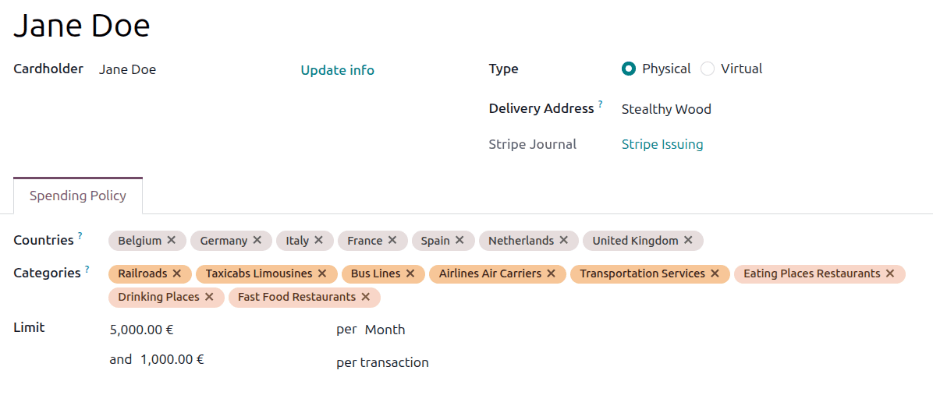
Активація карток витрат
Після налаштування картки витрат наступним кроком є активація карток. Спочатку перейдіть до , і завантажиться дашборд Cards, який відображає всі картки витрат у вигляді Kanban.
Усі картки відображають свій статус на банері у верхньому правому куті кожної картки. Статуси бувають такими:
Draft: Форма картки заповнена, але картка не була запитана або активована.
Pending: Фізична картка замовлена, але не активована.
Active: Картку можна використовувати. Цей статус не відображає банер статусу на картці.
Paused: Картка призупинена, і жодні транзакції не можуть бути оброблені з цим статусом.
Blocked: Фізична або віртуальна картка скасована і не може бути використана.
Натисніть на картку для активації, і завантажиться форма картки. Переконайтеся, що всі поля налаштовані, потім натисніть Order, якщо запитуєте фізичну картку, або Activate, якщо створюєте віртуальну картку.
Примітка
Фізичні картки доставляються протягом 5-10 робочих днів. Після замовлення інформація про доставку додається до чату, а користувач, який зробив замовлення картки, отримує інформацію електронною поштою.
Якщо запитується фізична картка, статус картки змінюється на Inactive, поки вона друкується і надсилається поштою на вибрану адресу. Коли картка прибуде, дотримуйтесь інструкцій, що додаються, щоб активувати картку.
Якщо картка є віртуальною, після натискання Активувати статус змінюється на Активна і картка стає доступною для використання.
Коли статус картки витрат має значення Активна, користувач може використовувати картку для придбання товарів, що підлягають відшкодуванню, якщо покупки не перевищують встановлені ліміти картки.
Демонстраційна картка витрат
Щоб протестувати функцію карток витрат без використання реального облікового запису Stripe, встановіть модуль Expense Cards: Demo. Він замінює виробничі функції та дозволяє створити демонстраційний обліковий запис Stripe, використовуючи віртуальні картки та фіктивні кошти для імітації транзакцій.
Примітка
Якщо виробничий обліковий запис уже налаштовано, не використовуйте демонстраційний модуль, оскільки він перезаписує наявні налаштування.
Використання карток витрат
Використання картки витрат майже ідентичне до використання будь-якої іншої кредитної чи дебетової картки. Єдина відмінність полягає в тому, чи використовується фізична картка, чи віртуальна картка.
Коли здійснюється списання за допомогою картки витрат, у застосунку Витрати автоматично створюється запис про витрати, пов’язаний із конкретною карткою. Наступним кроком є прикріплення відповідного чека.
Примітка
Найкраще зробити фотографію чека одразу після його отримання, щоб уникнути ризику втрати чека та відмови у відшкодуванні витрат.
Відкрийте запис про витрати, перейшовши до , і клацніть на конкретну картку. Далі клацніть розумну кнопку Витрати, і завантажиться Дашборд витрат для цієї картки. Будь-які витрати, до яких не прикріплено чек, відображатимуться з позначкою Будь ласка, завантажте чек.
Клацніть на потрібний запис про витрати, щоб відкрити детальну форму витрат. Натисніть кнопку Прикріпити чек, і завантажиться провідник файлів. Знайдіть чек і натисніть Відкрити, щоб вибрати його та прикріпити до витрат.
Внесіть будь-які інші зміни до запису про витрати, якщо це необхідно. Коли запис буде правильним, натисніть Подати, щоб надіслати чек, або Розділити, якщо чек потрібно розділити між кількома витратами.
Важливо
Якщо здійснюється спроба покупки, яка виходить за межі зазначених країн, зазначених категорій або перевищує ліміт транзакції чи загальний ліміт витрат за визначений період часу, витрати відхиляються та фіксуються в Дашборд витрат для картки зі статусом Відхилено.
Щоб переглянути деталі причини відхилення транзакції, натисніть розумну кнопку Витрати для картки та клацніть на відхилену транзакцію. Деталі, що пояснюють причину відхилення транзакції, з’являться в чаті від імені OdooBot.
Фізична картка
При використанні фізичної картки здійснюйте списання так само, як і зі звичайною фізичною передплаченою дебетовою карткою.
Після отримання картки власник картки повинен активувати її, користуючись інструкціями, наданими разом із карткою. Далі відкрийте застосунок Витрати і клацніть на фізичну картку, яка має статус Очікується. Натисніть Активувати, потім, коли буде запропоновано, введіть останні чотири цифри картки, підтвердьте номер телефону, прийміть умови та положення й завершіть активацію.
PIN-код картки
Щоб переглянути PIN-код картки, власник картки повинен мати профіль користувача. Перейдіть до та клацніть на картці, щоб відкрити форму картки. Введіть шестизначний код, надісланий через SMS на відповідний номер телефону. Картка та її PIN-код з’являться у спливаючому вікні. PIN-код відображається під карткою і не може бути змінений.
Віртуальна картка
Якщо використовується віртуальна картка, власник картки повинен мати профіль користувача, щоб отримати доступ до інформації про картку, необхідної для покупок.
Щоб отримати інформацію про картку, перейдіть до і клацніть на віртуальну картку, що використовується. Далі перейдіть на вкладку Деталі картки, де з’являться два елементи: номер картки витрат, де відображаються лише останні чотири цифри, та термін дії.
Щоб переглянути повну інформацію, натисніть Переглянути деталі, і з’явиться спливаюче вікно Двофакторна автентифікація. Введіть шестизначний код автентифікації, який надійшов текстовим повідомленням на номер телефону власника картки. Картка з’являється у спливаючому вікні з усією інформацією: номер картки, термін дії та код безпеки. Після завершення закрийте вікно, натиснувши X.
Порада
Користувачі Android можуть додати свої віртуальні картки витрат до гаманця Google.
Втрачені картки
Коли фізична картка втрачена або якщо облікові дані віртуальної картки були скомпрометовані, картки необхідно оновити в застосунку Витрати, щоб їх не можна було використовувати. В Odoo це називається блокуванням.
Щоб зупинити будь-які списання з картки, перейдіть до і натисніть на конкретну картку, яку деактивують. У формі картки натисніть кнопку Заблокувати, і з’явиться спливаюче вікно Заблокувати картку.
Натисніть у поле поруч із Причина і виберіть причину блокування картки. Варіанти: Втрачено, Вкрадено або Інше. Після вибору натисніть Заблокувати, і картку не можна буде використовувати, а в поданні дашборду Картки з’явиться червоний банер Заблоковано.
Example
Співробітнику видано віртуальну картку витрат для використання під час майбутнього ділового відрядження. Співробітник використовує цю картку для придбання авіаквитка та бронювання готельного номера за місяць до запланованого відрядження.
За тиждень до поїздки вони отримують електронний лист від авіакомпанії з поясненням, що стався витік даних, і імена клієнтів, контактна інформація та деталі покупок, включаючи номери кредитних карток, були розкриті.
Співробітник звертається до свого керівника, пояснюючи ситуацію. Керівник відкриває віртуальну картку витрат і блокує картку, використовуючи причину Інше. Потім керівник випускає іншу віртуальну картку для використання співробітником під час ділового відрядження.
Тимчасові призупинення картки
Коли співробітник перебуває поза офісом протягом тривалого періоду часу, наприклад у відпустці або через хворобу, рекомендується тимчасово деактивувати його картку, щоб запобігти будь-яким шахрайським списанням. В Odoo це називається призупиненням картки.
Щоб призупинити картку, перейдіть до і натисніть на конкретну картку, яку призупиняють. У формі картки натисніть Призупинити, і картку не можна буде використовувати до її активації.
Example
Співробітник відділу продажів має фізичну картку витрат для використання на зустрічах з клієнтами. Вони нещодавно зустріли нову дитину і будуть перебувати поза офісом у батьківській відпустці протягом трьох місяців.
В останній день роботи співробітника їхній керівник відкриває запис картки витрат і натискає Призупинити. Коли співробітник повертається на роботу, керівник відкриває форму картки витрат і натискає Активувати, щоб повторно активувати картку.