
Показники кампанії
Показники кампанії — це детальна статистика та аналітика в рамках маркетингової кампанії, що вимірює її успіх та ефективність. Запущені маркетингові активності заповнюють відповідні блоки активностей показниками в реальному часі у формі деталей кампанії.
Аналітика активностей
У розділі Робочий процес форми деталей кампанії в застосунку Маркетингова автоматизація, де розташовані різні активності кампанії, на кожному окремому блоці активностей можна знайти корисні дані, як-от кількість надісланих повідомлень Надіслано, відсоток повідомлень, за якими Клікнули, та інше.
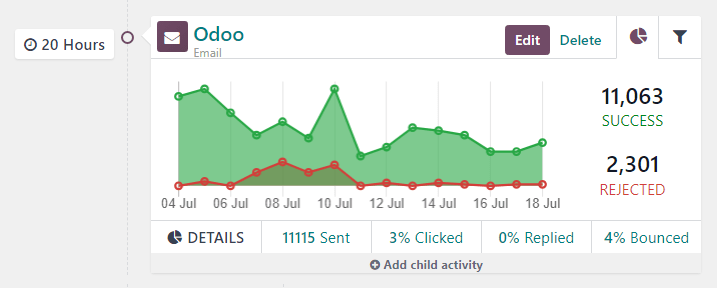
Ліворуч від блоку активності відображається налаштований час запуску у вигляді тривалості (Години, Дні, Тижні або Місяці), якщо він відповідає періоду після початку робочого процесу.
Примітка
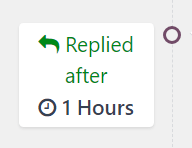
Якщо час запуску залежить від іншої активності або дії запуску (наприклад, Пошта: Отримано відповідь тощо), відображається час разом із необхідною дією для активації цієї активності (наприклад, Відповів через 2 години).
У блоці активності піктограма представляє кожен тип активності. Піктограма ✉️ (конверт) означає, що активність є електронним листом. Три маленькі взаємопов’язані піктограми ⚙️ (шестерня) означають, що активність є внутрішньою дією. А маленька базова піктограма 📱 (мобільний) означає, що активність є SMS.
Порада
Назва типу активності також відображається меншим шрифтом під заголовком активності.
Поруч із піктограмою активності, у верхній частині блоку активності, розташовано заголовок активності. Праворуч від заголовка активності розміщені кнопки Редагувати та Видалити.
Натисніть Редагувати, щоб відкрити спливаючу форму Відкрити: Активності для цієї конкретної активності, в якій можна змінити цю активність. Натисніть кнопку Видалити, щоб повністю видалити цю конкретну активність із робочого процесу.
Див. також
Вкладка графіка активності
У кожному блоці активності вкладка Графік (піктограма кругової діаграми) відкрита за замовчуванням і відображає відповідні показники у вигляді простого лінійного графіка. Показники успіху представлені зеленим кольором, а відхилені показники представлені червоним кольором.
Числові представлення як Успішних, так і Відхилених активностей відображаються праворуч від лінійного графіка.
Порада
Наведення курсору на будь-яку точку лінійного графіка блоку активності показує детальну розбивку даних для цієї конкретної дати.
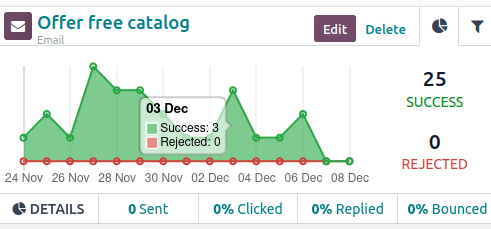
Під графіком у блоці активності для типів активності Email або SMS рядок доступних числових даних надає загальний огляд активності кампанії, включаючи: Надіслано (числове значення), Кліків (відсоток), Відповідей (відсоток) та Повернуто (відсоток).
Порада
Клацання будь-якої з цих статистик у рядку ДЕТАЛІ під лінійним графіком відкриває окрему сторінку з усіма конкретними записами для цієї конкретної точки даних.
Вкладка фільтра активності
Поруч із вкладкою Графік у блоці активності є можливість відкрити вкладку Фільтр (позначену значком фільтра/воронки).
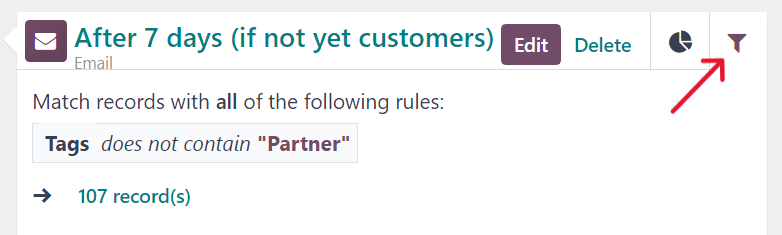
Клацання вкладки Фільтр у блоці активності показує, які саме фільтри встановлено для цієї конкретної активності кампанії та скільки записів у базі даних відповідає цим критеріям.
Порада
Клацання посилання записів під відображеним фільтром відкриває окреме спливаюче вікно зі списком усіх записів, що відповідають конкретному правилу (правилам) активності кампанії.
Відстежувач посилання
Odoo відстежує всі URL-адреси, що використовуються в маркетингових кампаніях. Щоб отримати доступ до цих URL-адрес та проаналізувати їх, перейдіть до . Це відкриє сторінку Статистика посилань, де можна проаналізувати всі URL-адреси, пов’язані з кампанією.
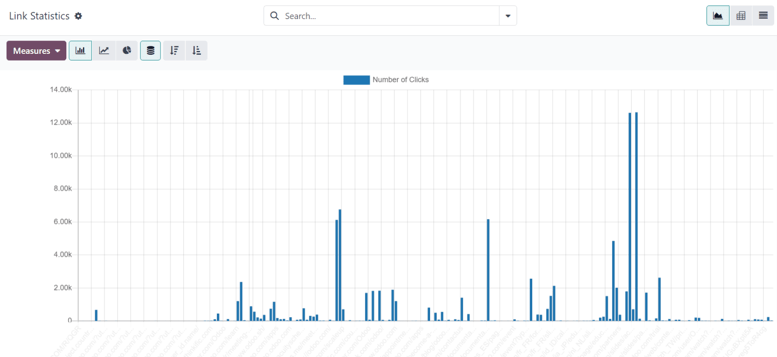
Типовим поданням на сторінці Статистика посилань є подання Стовпчаста діаграма, але у верхньому лівому куті доступні різні варіанти подання. Є можливість переглянути статистику як Лінійну діаграму або Кругову діаграму.
Крім того, є також можливість переглянути статистику як Складену, а дані можна впорядкувати за Спаданням або Зростанням.
Зліва від варіантів подання розташоване спадне меню Показники. При клацанні доступні параметри для перегляду Кількості кліків або загального Підрахунку. Праворуч від спадного меню Показники є можливість додати будь-які дані до електронної таблиці, клацнувши кнопку Вставити в таблицю.
Крім того, у верхньому правому куті сторінки Статистика посилань, праворуч від рядка пошуку, доступні додаткові варіанти подання: типове подання Графік, подання Зведена таблиця та подання Список.
Відслідковування
Odoo відстежує всі активності, що використовуються у кожній маркетинговій кампанії. Дані, пов’язані з цими активностями, можна переглянути та проаналізувати на сторінці Сліди, яку можна знайти, перейшовши до .
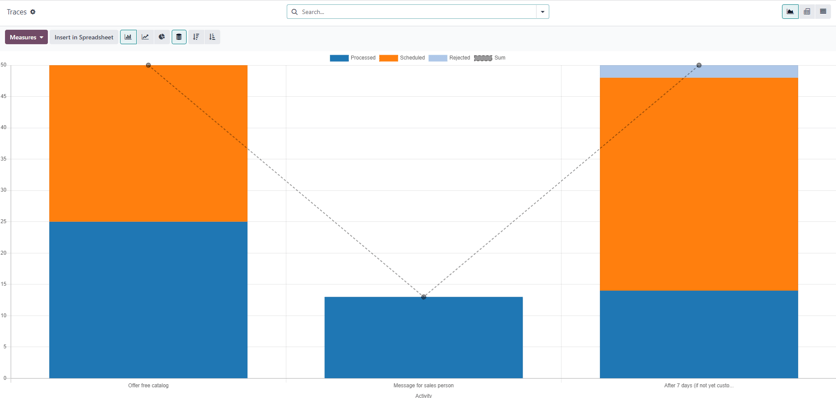
Типовим поданням на сторінці Сліди є подання Стовпчаста діаграма, але у верхньому лівому куті доступні різні варіанти подання. Є можливість переглянути статистику як Лінійну діаграму або Кругову діаграму.
У верхній частині графіка розташована кольорова легенда, що інформує користувача, які активності були Оброблено, Заплановано та Відхилено. Також є контурний індикатор для інформування користувачів про Суму певних активностей.
Поруч із різними варіантами подання у верхньому лівому куті сторінки Сліди також є можливість переглянути статистику як Складену, а дані можна впорядкувати за Спаданням або Зростанням.
У крайньому лівому куті параметрів перегляду знаходиться спадне меню Виміри. При натисканні доступні опції для перегляду ID документа або загальної Кількості. А праворуч від спадного меню Виміри є можливість додати будь-які дані до електронної таблиці, натиснувши кнопку Вставити в електронну таблицю.
Крім того, у верхньому правому куті сторінки Статистика посилань, праворуч від рядка пошуку, доступні додаткові варіанти подання: типове подання Графік, подання Зведена таблиця та подання Список.
Учасники
Odoo відстежує всіх учасників, пов’язаних з кожною маркетинговою кампанією. Доступ до даних, пов’язаних з цими учасниками, можна отримати та проаналізувати на сторінці Учасники, яку можна знайти, перейшовши до .
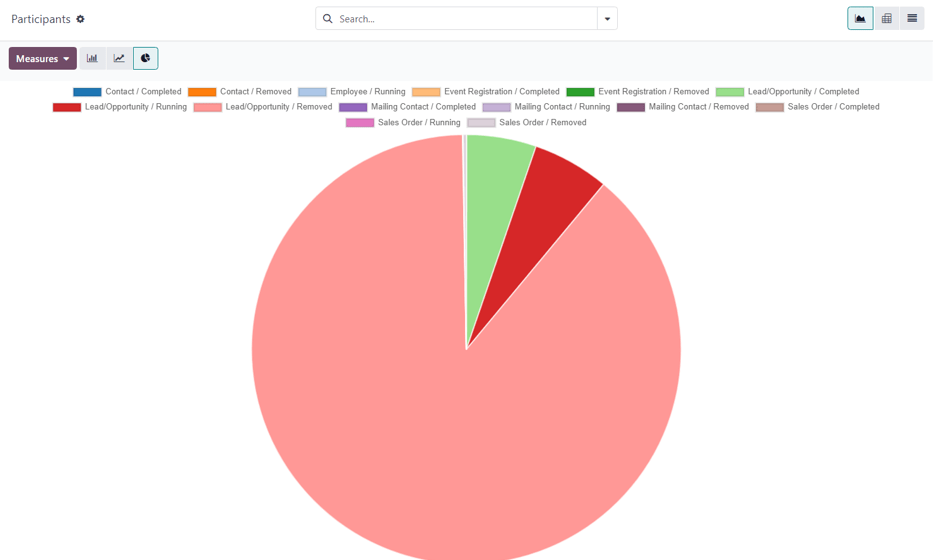
Типовим поданням на сторінці Учасники є подання Кругова діаграма, але у верхньому лівому куті доступні різні варіанти подання. Є можливість переглянути статистику у вигляді Лінійної діаграми або Стовпчастої діаграми.
У верхній частині графіка розміщено кольоровий ключ, який описує тип учасників, зображених на графіку.
У крайньому лівому куті параметрів перегляду знаходиться спадне меню Виміри. При натисканні доступні опції для перегляду ID запису або загальної Кількості. А праворуч від спадного меню Виміри є можливість додати будь-які дані до електронної таблиці, натиснувши кнопку Вставити в електронну таблицю.
Крім того, у верхньому правому куті сторінки Статистика посилань, праворуч від рядка пошуку, доступні додаткові варіанти подання: типове подання Графік, подання Зведена таблиця та подання Список.