Упаковка
В Odoo Склад під упаковкою розуміються одноразові контейнери, що містять кілька одиниць певного товару.
Наприклад, різні упаковки для банок газованої води, такі як 6 банок, 12 банок або ящик на 36 банок, повинні бути налаштовані в формі окремого товару. Це пов’язано з тим, що упаковки є специфічними для товару, а не загальними.
Порада
Упаковку можна використовувати разом з Odoo Штрихкодування. При отриманні товарів від постачальників сканування штрихкоду упаковки автоматично додає кількість одиниць в упаковці до внутрішнього підрахунку товару.
Налаштування
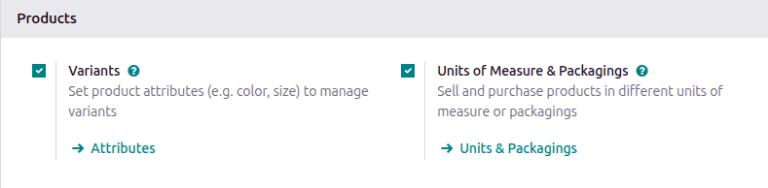
Щоб використовувати пакування, перейдіть до . Потім у розділі Продукти увімкніть функцію Одиниці виміру та пакування і натисніть Зберегти.
Створити упаковку
Пакування можна створити безпосередньо в формі продукту або зі сторінки Одиниці та пакування.
З форми товару
Створіть упаковки у формі товару, перейшовши до та виберіть потрібний товар.
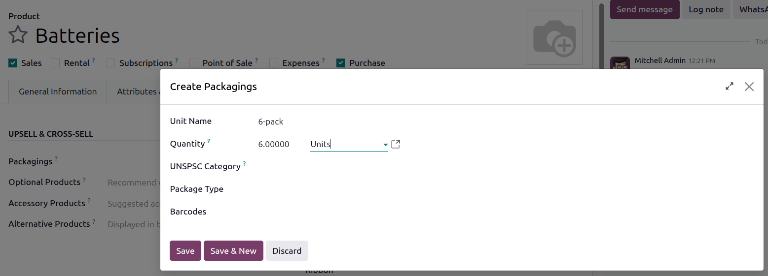
Щоб вказати пакування для продажу, відкрийте вкладку Продажі, потім вкажіть Пакування у розділі Допродаж та перехресний продаж. Вкажіть наявні пакування або створіть нові, натиснувши Створити і редагувати. Коли натиснуто Створити і редагувати, відкривається вікно Створити пакування, де можна вказати інформацію про пакування:
Назва одиниці (обов’язково): назва пакування, яка відображається в замовленнях на продаж/закупівлю як варіант пакування для продукту.
Кількість (обов’язково): кількість продукту в пакуванні.
Еталонна одиниця (обов’язково): одиниця виміру для кількісного визначення продукту.
Тип упаковки: тип упаковки, який використовується для встановлення власних розмірів та обмежень. Дивіться тип упаковки, щоб дізнатися більше.
Штрихкоди: ідентифікатор для відстеження пакування в переміщеннях або комплектуваннях за допомогою програми Штрихкод. Залишіть порожнім, якщо не використовується.
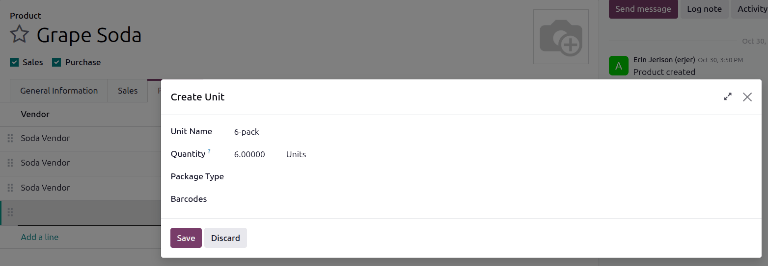
Щоб вказати пакування для закупівлі для постачальника, відкрийте вкладку Закупівля, потім додайте постачальника. Оновіть поле Одиниця, щоб вказати пакування для закупівлі для цього постачальника. Вкажіть тут наявні пакування або створіть нові, натиснувши Створити і редагувати. Коли натиснуто Створити і редагувати, відкривається вікно Створити одиницю. Поля в цьому вікні такі самі, як і у вікні Створити пакування вище.
Example
Щоб створити тип пакування для закупівлі з шести одиниць продукту Grape Soda, спочатку натисніть Додати рядок у вкладці Закупівля. Вкажіть Постачальника. Вкажіть 6-pack у полі Одиниця, потім натисніть Створити і редагувати. У вікні Створити одиницю вкажіть кількість та еталонну одиницю (у цьому випадку 6 Одиниць), потім натисніть Зберегти. Повторіть цей процес для додаткових пакувань.
Зі сторінки одиниць і пакувань
Щоб переглянути всі створені пакування, перейдіть до . Це відкриє сторінку Одиниці та пакування з повним списком усіх пакувань, створених для всіх продуктів. Створюйте нові пакування, натиснувши Створити.
Example
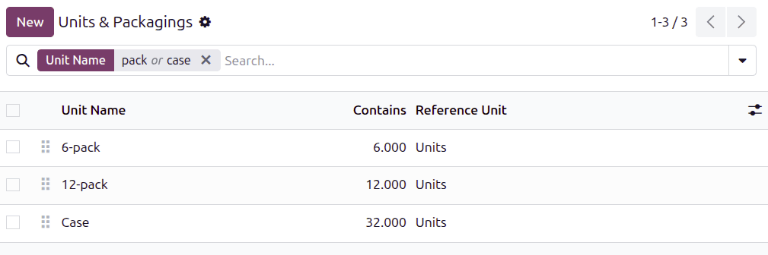
Два продукти-напої, Grape Soda та Diet Coke, мають налаштовані три типи пакування. На сторінці Одиниці та пакування кожен продукт можна продавати як 6-Pack, що містить 6 продуктів, як 12-Pack з 12 продуктів або як Case з 32 продуктів.
Часткове резервування
Після завершення налаштування упаковки упаковки можна резервувати в повній або частковій кількості для вихідних відвантажень. Гнучкість часткової упаковки прискорює виконання замовлення, дозволяючи негайну відправку наявних товарів в очікуванні решти.
Щоб налаштувати методи резервування пакування, перейдіть до . Потім натисніть Створити або виберіть потрібну категорію продукту.
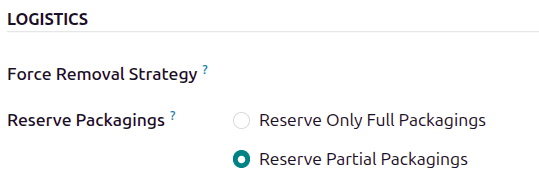
У формі категорії товару в розділі Логістика параметр Резервувати упаковки можна встановити на Резервувати лише повні упаковки або Резервувати часткові упаковки.
Важливо
Щоб побачити поле Резервувати упаковку, функція Упаковка товару повинна бути увімкнена. Щоб увімкнути цю функцію, перейдіть до , прокрутіть до розділу Товари, позначте прапорець Упаковки товарів та натисніть Зберегти.
Example
Щоб краще оцінити варіанти на основі бізнес-потреб, розгляньте наступний приклад:
товар продається по дванадцять одиниць в упаковці.
замовлення вимагає дві упаковки.
на складі є лише двадцять дві одиниці.
Коли вибрано Резервувати лише повні упаковки, для замовлення резервується лише дванадцять одиниць.
Навпаки, коли вибрано Резервувати часткові упаковки, для замовлення резервується двадцять дві одиниці.
Застосувати пакування
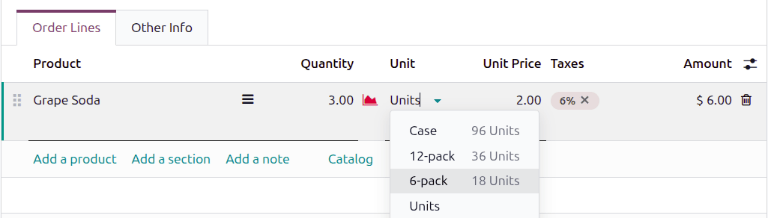
Створюючи замовлення на продаж у програмі , вкажіть пакування, які слід використовувати для продукту. Вибране пакування відображається у ЗП у полі Одиниці.
Example
18 банок продукту Grape Soda упаковано з використанням трьох упаковок по 6 штук.