
Підключити ножну педаль
Працюючи у виробничому середовищі, завжди краще, щоб у оператора обидві руки були вільними. IoT-бокс Odoo IoT робить це можливим при використанні ножної педалі.
Насправді, з ножною педаллю оператор може переходити з одного екрана на інший і виконувати дії ногою. Це можна налаштувати за кілька кроків на робочому центрі в застосунку Виробництво.
З’єднання
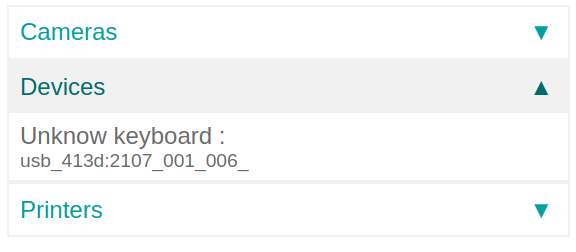
Щоб підключити ножну педаль до IoT-боксу IoT, з’єднайте два пристрої кабелем. Найчастіше це робиться за допомогою USB кабелю.
Якщо ножна педаль є підтримуваним пристроєм, подальші дії не потрібні, оскільки її буде автоматично виявлено під час підключення.
Прив’язати ножну педаль до робочого центру в застосунку Odoo Виробництво
Щоб прив’язати ножну педаль до дії, спершу потрібно налаштувати її на робочому центрі. Перейдіть до . Звідси перейдіть до потрібного робочого центру, в якому використовуватиметься ножна педаль, і додайте пристрій на вкладці Тригери IoT у стовпці Пристрій, вибравши Додати рядок. Це означає, що ножну педаль можна прив’язати до опції у спадному меню стовпця Дія, і за бажанням можна додати клавішу для її запуску. Прикладом дії в застосунку Виробництво можуть бути кнопки Підтвердити або Позначити як виконане у виробничому замовленні.
Важливо
Тригери виконуються в тому порядку, в якому вони відображаються, причому перший має пріоритет. Щоб змінити порядок тригерів, клацніть значок (перетягування) ліворуч від кожного тригера та перетягніть його в бажане положення.
Порада
Щоб визначити клавішу, призначену кожній педалі, підключіть ножну педаль до будь-якого комп’ютера та натисніть педалі, як при наборі тексту. Зазвичай педалі за замовчуванням відповідають клавішам клавіатури
a,bіc.Список виробничих замовлень включає індикатор стану, який показує, чи база даних успішно підключена до ножної педалі.
Див. також