
Сертифікації
Коли робочі місця вимагають специфічних знань, навчання або сертифікатів, необхідно відстежувати сертифікати Співробітників, щоб переконатися, що вони належним чином навчені та наявна необхідна документація.
Коли робота вимагає конкретних знань, відстежуйте сертифікати співробітників (наприклад, курси, тести, семінари), щоб перевірити необхідні навички. Odoo приймає будь-який тип сертифіката без обмежень.
Важливо
Щоб додати сертифікати до профілю Співробітника та отримати доступ до звіту Сертифікати, додаток Опитування має бути встановлено.
Створення сертифікатів
У застосунку Співробітники Odoo не налаштовано жодних сертифікатів; тому всі сертифікати необхідно додати до бази даних. Щоб створити сертифікат, перейдіть до . Натисніть кнопку Створити у верхньому лівому куті, і завантажиться порожня форма Типи навичок.
Введіть наступну інформацію у формі:
Тип навички: введіть тип сертифіката, що додається. Це служить категорією, а окремі сертифікати вкладені під нею.
Колір: натисніть на наявний колір, щоб переглянути доступні кольори. Натисніть потрібний колір, щоб вибрати його.
Сертифікат: натисніть перемикач, щоб вказати, що навичка є сертифікатом. Перемикач стає зеленим, коли він активний.
Навички: натисніть Додати рядок і введіть Назву конкретного сертифіката.
Рівні: натисніть Додати рядок і введіть Назву та відсоток Прогресу (
0-100) для кожного рівня. Встановіть Рівень за замовчуванням, натиснувши перемикач на потрібному рядку (можна вибрати лише один рівень).
Example
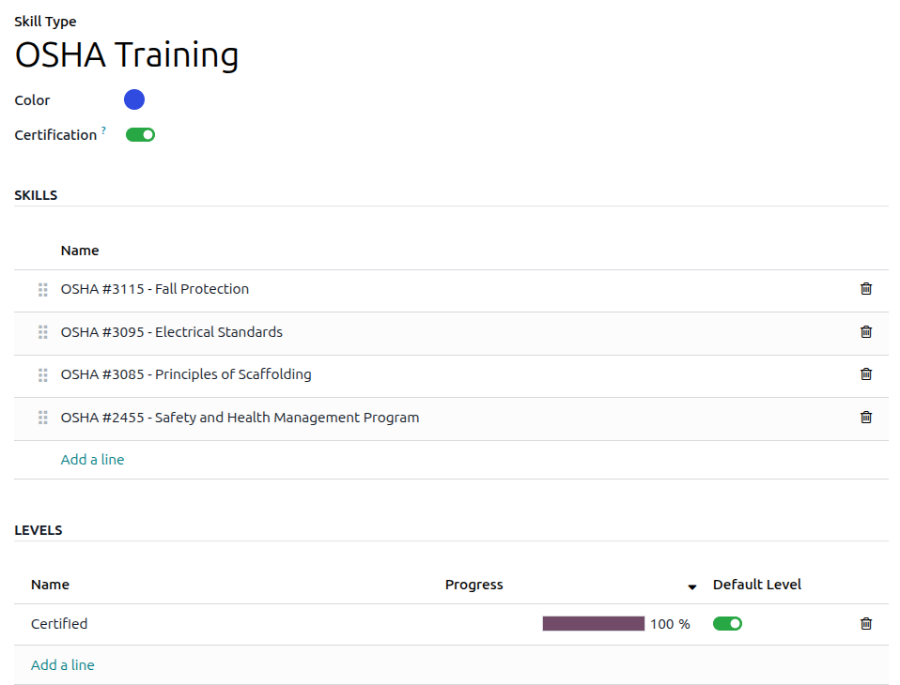
Компанія, що базується в Сполучених Штатах, вимагає від своїх співробітників пройти різне навчання OSHA і підтвердити, що навчання завершено.
Компанія створює новий тип навички та вводить Навчання OSHA у поле Тип навички.
Різні курси вводяться в розділ Навички, включаючи OSHA 3115 - Захист від падіння, OSHA 3095 - Електричні стандарти та інші.
У розділі Рівні є лише один рівень, Сертифіковано, який встановлено на 100%.
Перегляд сертифікатів
Щоб переглянути повний список усіх сертифікатів співробітників, перейдіть до .
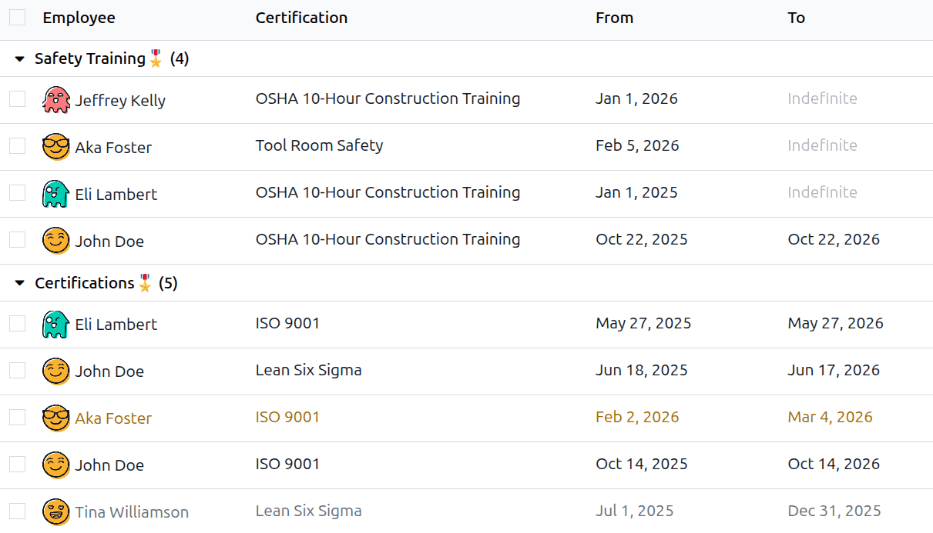
Усі сертифікати відображаються у вигляді списку, згруповані за типом сертифіката. Кожен запис сертифіката відображає наступне:
Співробітник: ім’я співробітника разом із зображенням аватара.
Сертифікат: назва сертифіката.
З: коли співробітник отримав сертифікат.
До: дата закінчення терміну дії сертифіката. Якщо сертифікат не має терміну дії, у цьому полі з’являється Безстроково.
Важливо
Лише записи типу навички з активним перемикачем Сертифікат з’являються у звіті Сертифікати. Усі інші сертифікати з’являються в розділі резюме форми співробітника.
Перегляд сертифікатів за статусом закінчення терміну дії
При управлінні великою кількістю співробітників з різноманітними сертифікатами може бути важко визначити, які співробітники повинні підтримувати необхідні сертифікати в актуальному стані у типовому поданні списку. У цьому випадку корисно переглядати сертифікати за статусом закінчення терміну дії.
Для цього перейдіть до . Далі очистіть стандартне угруповання Тип у рядку пошуку. Потім натисніть піктограму (Перемкнути панель пошуку), після чого натисніть Власне угруповання , щоб відкрити спадне меню. Натисніть Закінчення терміну дії, потім натисніть поза спадним меню, щоб закрити його.
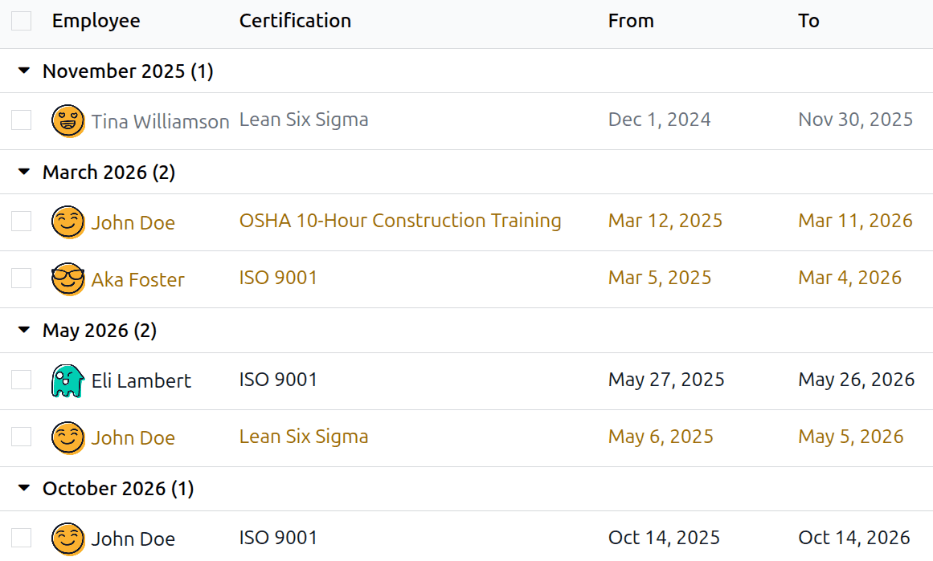
Після цього всі сертифікати групуються за місяцем закінчення терміну дії в порядку спадання, найстаріші вгорі.
Записи кодуються кольором. Поточні сертифікати, які все ще дійсні, відображаються чорним кольором, прострочені сертифікати відображаються сірим кольором, а сертифікати, термін дії яких закінчується протягом наступних 90 днів, відображаються помаранчевим кольором.
Порада
Часові рамки можна встановити на Рік, Квартал, Тиждень або День. Щоб змінити представлені групи часових рамок, натисніть на рядок пошуку, потім натисніть Дата закінчення дії і виберіть потрібні часові рамки.
Реєстрація сертифіката
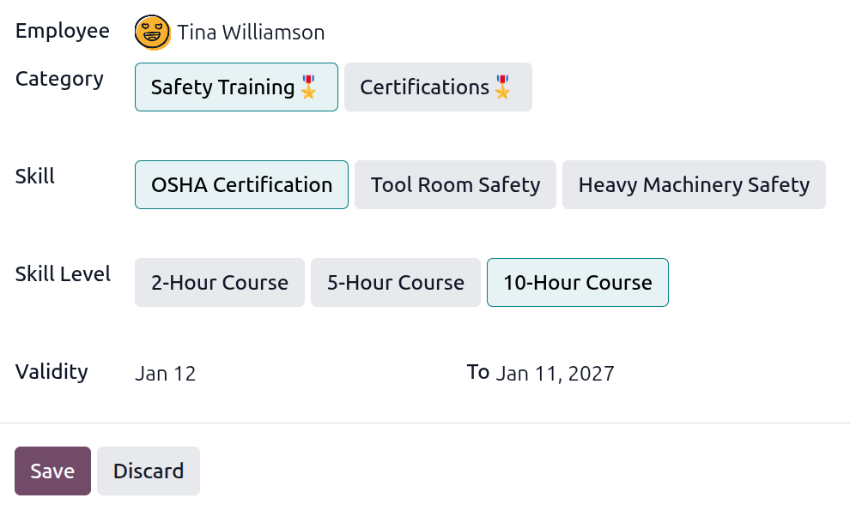
Щоб зареєструвати сертифікат для співробітника, перейдіть до . Натисніть Створити, щоб завантажити порожню форму сертифіката. Введіть таку інформацію у формі:
Співробітник: Виберіть співробітника, який отримав сертифікат, використовуючи спадне меню.
Категорія: Натисніть на тип отриманого сертифіката.
Навичка: Виберіть конкретний отриманий сертифікат. Представлені параметри змінюються, якщо змінюється Категорія.
Рівень навички: Якщо вибраний сертифікат має набір рівнів навичок, ці рівні з’являються в цьому розділі. Натисніть на рівень, щоб вибрати рівень, досягнутий завдяки сертифікату.
Термін дії: Встановіть дату початку та закінчення терміну дії у двох полях. Поточна дата заповнюється в першому полі, а безстроково заповнюється в полі До за замовчуванням.
Після налаштування всіх полів натисніть кнопку Зберегти. Сертифікат реєструється для співробітника та відображається у звіті Сертифікати та в обліковому записі співробітника.
Звіт про сертифікати
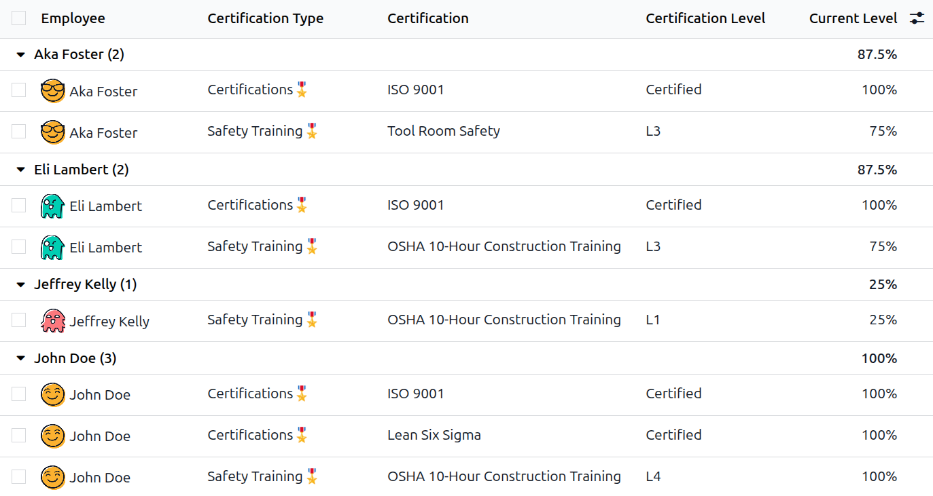
Щоб переглянути звіт про всі сертифікати співробітників, перейдіть до .
Усі сертифікати відображаються у вигляді списку, згруповані за співробітниками. Кожен запис сертифіката відображає таке:
Співробітник: ім’я співробітника разом із зображенням аватара.
Тип сертифіката: Тип навички, налаштований для сертифіката. Це можна розглядати як категорію сертифіката.
Сертифікат: назва сертифіката.
Початок дії: Коли співробітник отримав сертифікат.
Рівень сертифікації: Рівень, якого досяг співробітник для сертифіката. Це визначається налаштованими рівнями типу навички.
Поточний рівень: Відповідний відсоток для Рівня сертифікації, якого досяг співробітник.
Важливо
Лише записи сертифікатів, у яких Тип відображення встановлено як Сертифікація у їх формі сертифіката, відображаються у звіті Сертифікати співробітників. Усі інші сертифікати відображаються у розділі резюме форми співробітника.