
Маркетингова картка
Застосунок Маркетингова картка дозволяє користувачам створювати та керувати рекламними кампаніями з персоналізованими цифровими картками, а також переглядати аналітику ефективності їхніх кампаній. Маркетологи подій можуть створювати динамічні шаблони карток, використовуючи різні макети. Вони також можуть розширити свій охоплення, надсилаючи картки одержувачам масово електронною поштою та дозволяючи одержувачам ділитися картками зі своїми власними мережами.
Кампанії карток
Щоб переглянути дашборд усіх створених кампаній карток, перейдіть до застосунку Маркетингова картка. За замовчуванням кампанії карток відображаються у вигляді Список, надаючи користувачам детальну інформацію про кожну кампанію. Крім того, вигляд Kanban надає користувачам картковий вигляд усіх кампаній разом із значками, що відображають метрики ефективності кожної кампанії.
Створити кампанію
Щоб створити кампанію, натисніть Створити. Це відкриває форму нової кампанії, дозволяючи користувачам налаштувати інформацію про кампанію, створити макет картки та налаштувати повідомлення кампанії.
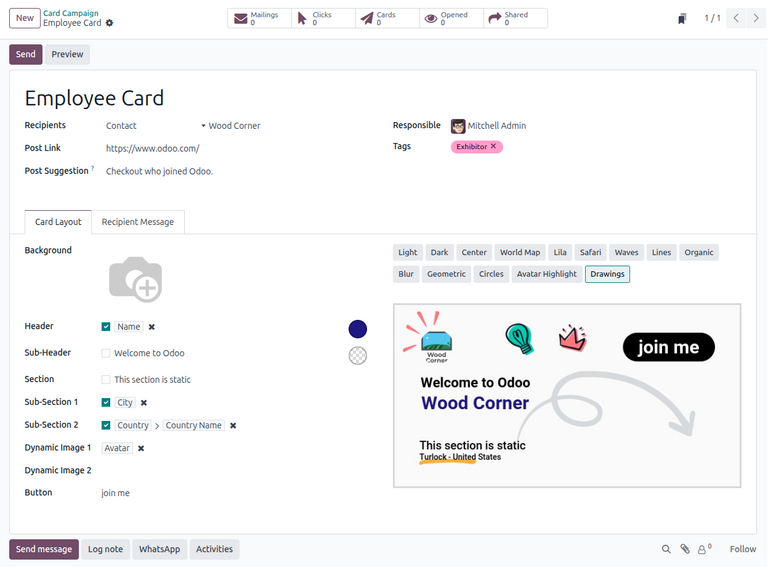
Почніть із надання назви кампанії в полі Назва. Це поле обов’язкове.
Потім у спадному меню Одержувачі користувачі повинні вибрати тип одержувача кампанії. Надаються такі типи одержувачів:
Контакт: надсилання листівок наявним контактам.
Стенд заходу: надсилання листівок контактам із зареєстрованими стендами заходів.
Реєстрація на захід: надсилання листівок контактам із реєстраціями на заходи.
Доповідь заходу: надсилання листівок контактам із доповідями заходів.
Після вибору з’являється поле Попередній перегляд на…, що дозволяє користувачеві переглянути кампанію для конкретного контакту з вибраного типу одержувачів. Після вибору цілі попереднього перегляду з’являється кнопка Попередній перегляд над формою кампанії.
Далі заповніть такі поля:
Посилання на публікацію: відносна URL-адреса сторінки на веб-сайті Odoo користувача.
Пропозиція публікації: опис під листівкою при поширенні в X.
Відповідальний: внутрішній користувач, відповідальний за управління кампанією з листівками.
Мітки: відповідні мітки для кампанії.
Вкладка Макет листівки
Вкладка Макет листівки на формі кампанії надає параметри для налаштування тексту та вигляду листівки.
Для налаштування листівки користувачі можуть налаштувати такі поля:
Фон: завантаження зображення для відображення як фон листівки.
Заголовок: введення основного тексту заголовка.
Підзаголовок: введення тексту підзаголовка, що відображається над заголовком.
Розділ: введення тексту для відображення в нижньому розділі.
Підрозділ 1: введення тексту для відображення під нижнім розділом.
Підрозділ 2: Введіть текст, який відображатиметься поруч із Підрозділ 1.
Динамічне зображення 1: Виберіть наявне зображення з моделі обраного одержувача для відображення в кутку картки. Це поле приймає лише динамічний заповнювач як вхідні дані.
Динамічне зображення 2: Виберіть наявне зображення з моделі обраного одержувача для відображення в кутку картки. Це поле приймає лише динамічний заповнювач як вхідні дані.
Кнопка: Введіть текст для кнопки.
Попередній перегляд отриманої картки дозволяє користувачеві інтерактивно візуалізувати свою конфігурацію. Над попереднім переглядом розташовані теми, які можна вибрати для зміни зовнішнього вигляду картки.
Динамічні заповнювачі
За замовчуванням текстовий вміст кожного поля є статичним. Однак перелічені поля (крім Фон та Кнопка) також можуть заповнюватися автоматично за допомогою динамічних заповнювачів для персоналізації вмісту картки для різних одержувачів.
Для цього клацніть прапорець поруч із полем. Потім перегляньте й виберіть значення заповнювача, яке буде заповнено від обраного одержувача.
Вкладка повідомлення одержувача
Вкладка Повідомлення одержувача у формі кампанії надає параметри для налаштування повідомлень, що надсилаються одержувачам під час поширення картки.
Користувачі можуть налаштувати такі поля:
Запит: Введіть запит, який відображатиметься у верхній частині кампанії.
Опис запиту: Введіть опис запиту, який відображатиметься під запитом.
Посилання на винагороду: Надайте посилання для винагородження одержувачів, які поширюють кампанію.
Подяка: Введіть повідомлення з подякою одержувачам за поширення кампанії.

Попередній перегляд кампанії
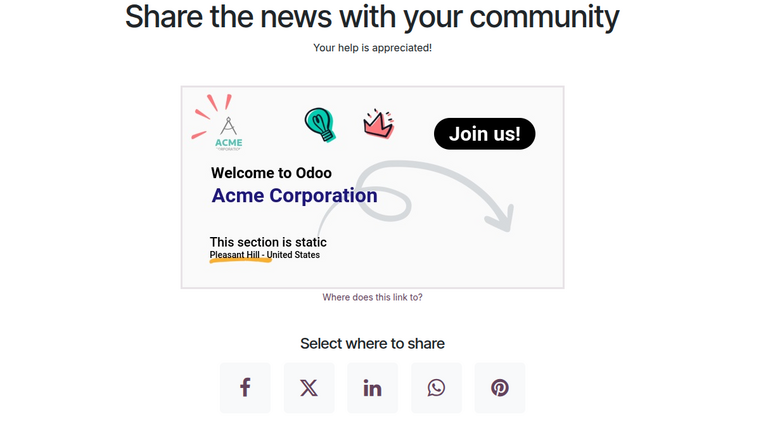
Після налаштування форми кампанії карток клацніть кнопку Попередній перегляд, щоб переглянути копію кампанії, яка надсилатиметься одержувачам.
Макет кампанії організовано з запитом та описом запиту, що відображаються зовсім угорі, потім йде картка, а потім список значків соціальних мереж, що дозволяють користувачеві поширювати кампанію на різних платформах.
Розсилка кампанії
Після налаштування картки кампанії користувачі можуть налаштувати параметри розсилки, а потім поділитися картками з одержувачами.
Налаштування розсилки
Щоб налаштувати розсилку кампанії, натисніть Надіслати. У спливаючому вікні Надіслати картки користувачі налаштовують форму електронної пошти, щоб відфільтрувати або вказати одержувачів і налаштувати текст повідомлення.
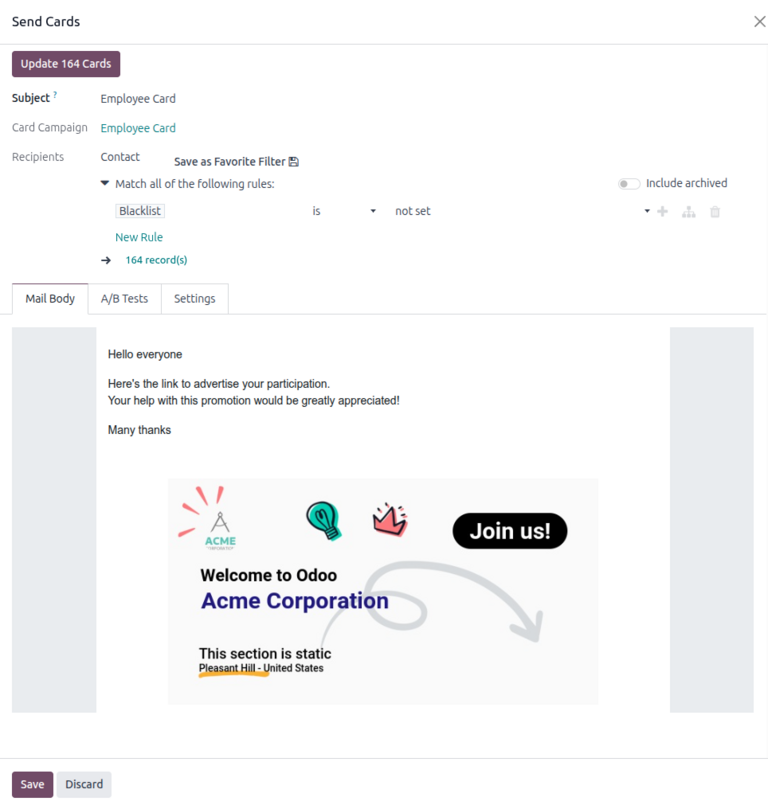
Для початку введіть тему розсилки в полі Тема.
Поля Карткова кампанія і Одержувачі вже заповнені. Правило фільтрації під полем Одержувачі можна змінити, щоб оновити список розсилки.
Вкладка Текст листа автоматично заповнюється стандартним повідомленням разом із карткою. Це повідомлення можна змінити за допомогою редактора веб-сайту.
Після налаштування форми електронної пошти натисніть кнопку Оновити (#) карток, щоб створити або оновити персоналізовані картки для кожного одержувача. Потім у спливаючому вікні Підтвердити оновлення карток натисніть Оновити картки, щоб створити чернетку розсилки, або натисніть Скасувати, щоб скасувати.
Примітка
Також натискання Зберегти створює чернетку розсилки.
Надсилання карток
Після оновлення карток користувачі можуть або надіслати картки, або запланувати розсилку на майбутню дату.
Щоб надіслати розсилку, перейдіть до , виберіть кампанію, потім натисніть Розсилки.
Далі виберіть розсилку та натисніть Надіслати. У спливаючому вікні Готові запустити листи? натисніть Надіслати всім, щоб надіслати картки вказаним одержувачам.
Або, щоб запланувати на пізнішу дату, натисніть Запланувати. У спливаючому вікні виберіть дату в полі Надіслати. Нарешті, натисніть Запланувати, щоб запланувати розсилку.
Після надсилання або планування поштової кампанії з’являється серія розумних кнопок, які показують показники залученості для кампанії.
Показники кампанії
У будь-який момент користувачі можуть переглянути показники кампанії, які відображаються як розумні кнопки у верхній частині форми кампанії.
Наступні кнопки надають конкретну інформацію про ефективність кампанії:
Розсилки: перегляд списку одержувачів кампанії.
Кліки: перегляд кількості кліків по кампанії. Ця кнопка не є клікабельною.
Картки: Перегляд кількості карток, надісланих одержувачам.
Відкрито: Перегляд кількості відкриттів кампанії.
Поширено: Перегляд кількості поширень кампанії.
Клацання на розумній кнопці відкриває список випадків або екземплярів показника (наприклад, список моментів створення картки для одержувача).