
Відкладені виробничі замовлення
У деяких випадках повна кількість виробничого замовлення не може бути вироблена негайно. Коли це відбувається, Odoo Виробництво дозволяє виробляти часткові кількості замовлення та створює відкладене замовлення для решти кількості.
У застосунку Виробництво створення відкладеного замовлення розділяє оригінальне виробниче замовлення на два замовлення. Довідковий тег для кожного замовлення є тегом, що використовувався для оригінального замовлення, за яким слідує дефіс і додаткове число, що вказує на те, що це відкладене замовлення.
Example
Компанія створює виробниче замовлення з довідковим тегом WH/MO/00175 на 10 одиниць Продукту X. Після початку роботи над виробничим замовленням співробітник, який працює на виробничій лінії, розуміє, що на складі достатньо компонентів лише для виробництва п’яти одиниць продукту.
Замість того, щоб чекати на додаткові запаси компонентів, вони виробляють п’ять одиниць і створюють відкладене замовлення для решти п’яти. Це розділяє виробниче замовлення на два окремі замовлення: WH/MO/00175-001 та WH/MO/00175-002.
Замовлення 001 містить п’ять одиниць, які було вироблено, і відразу позначається як Виконано. Замовлення 002 містить п’ять одиниць, які ще потрібно виробити, і позначається як Виконується. Коли решта компонентів стане доступною, співробітник повертається до замовлення 002 і виробляє решту одиниць перед закриттям замовлення.
Створення відкладеного виробничого замовлення
Щоб створити відкладене замовлення для частини виробничого замовлення, спочатку перейдіть до . Виберіть виробниче замовлення з кількістю двох або більше одиниць або створіть нове, натиснувши Створити.
Якщо створюється нове виробниче замовлення, виберіть продукт зі спадного меню Продукт і введіть кількість двох або більше одиниць у полі Кількість, потім натисніть Підтвердити, щоб підтвердити замовлення.
Після виробництва кількості, яка виробляється негайно, введіть це число в полі Кількість у верхній частині виробничого замовлення.
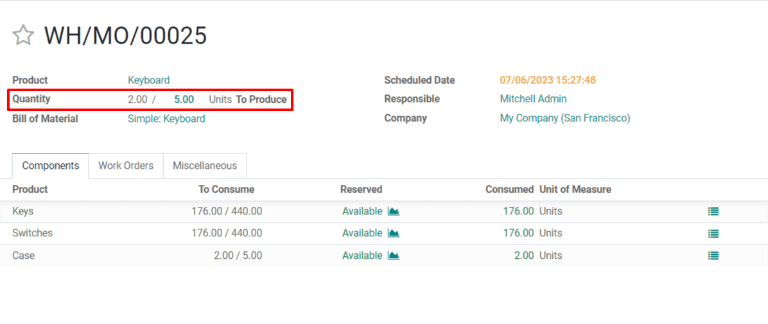
Далі натисніть Підтвердити, і з’явиться спливаюче вікно Ви виробили менше, ніж початковий попит, з якого можна створити відкладене замовлення. Натисніть Створити відкладене замовлення, щоб розділити виробниче замовлення на два окремі замовлення з позначками посилань WH/MO/XXXXX-001 та WH/MO/XXXXX-002.
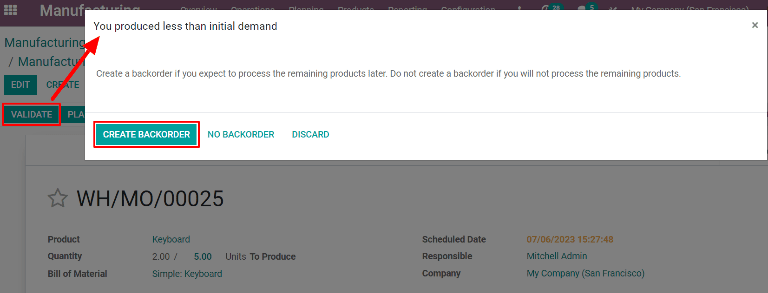
Замовлення 001 містить виготовлені товари і закривається негайно. Замовлення 002 є відкладеним замовленням, яке містить товари, які ще потрібно виробити, і залишається відкритим для виконання пізніше.
Коли решту одиниць можна буде виробити, перейдіть до , а потім виберіть відкладене виробниче замовлення. Якщо всі решта одиниць виробляються негайно, просто натисніть Підтвердити, щоб закрити замовлення.
Якщо лише частина решти одиниць виробляється негайно, створіть ще одне відкладене замовлення для залишку, виконавши кроки, описані в цьому розділі.
Створення відкладеного замовлення у виробничому цеху
Відкладені замовлення для виробничих замовлень також можна створювати з модуля Виробничий цех.
Примітка
Щоб використовувати модуль Виробничий цех, необхідно ввімкнути налаштування Робочі замовлення. Для цього перейдіть до , увімкніть прапорець Робочі замовлення, а потім натисніть Зберегти.
Щоб створити відкладене замовлення з модуля Виробничий цех, спочатку перейдіть до . Виберіть MO на кілька одиниць продукту, для якого потрібно створити відкладене замовлення.
У MO виберіть вкладку Робочі замовлення, а потім натисніть кнопку Відкрити робоче замовлення (піктограма зовнішнього посилання) у рядку робочого замовлення, яке потрібно обробити. У спливаючому вікні Робочі замовлення, що з’явиться, натисніть кнопку Відкрити виробничий цех, щоб відкрити модуль Виробничий цех.
При доступі з конкретного робочого замовлення модуль Виробничий цех відкривається на сторінці робочого центру, де налаштовано обробку замовлення, і виділяє картку робочого замовлення так, що інші картки не відображаються.
Виконайте кроки на картці робочого замовлення, доки не буде досягнуто крок Зареєструвати виробництво, а потім натисніть на нього, щоб відкрити спливаюче вікно Зареєструвати виробництво.
Важливо
Не натискайте кнопку # Одиниць праворуч від кроку. Це автоматично зареєструє повну кількість одиниць як виготовлену.
У спливаючому вікні Зареєструвати виробництво введіть кількість виготовлених одиниць у полі Кількість. Переконайтеся, що введене число менше за кількість одиниць, зазначену праворуч від поля. Потім натисніть Підтвердити.
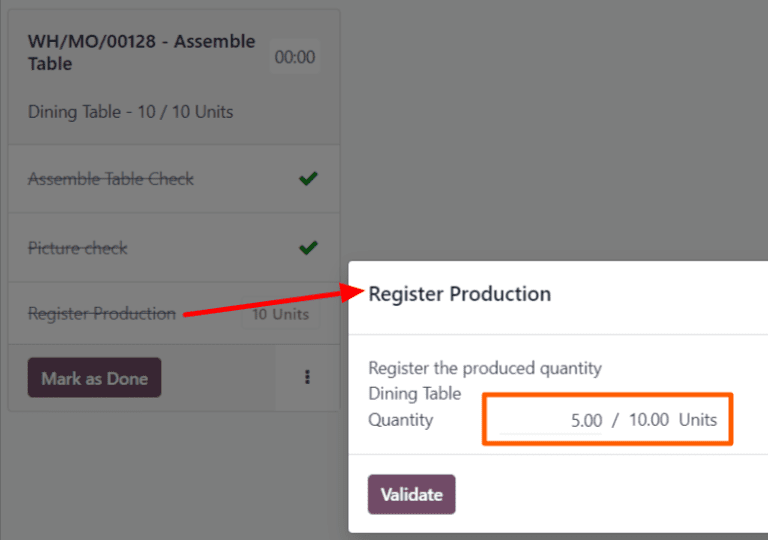
Спливаюче вікно зникає, і кнопка # Одиниць на картці робочого замовлення оновлюється, щоб відобразити кількість виготовлених одиниць як частку від кількості одиниць, для якої спочатку було створено MO.
Далі натисніть кнопку Позначити як виконане в нижньому правому куті картки робочого замовлення. Картка робочого замовлення починає зникати. Як тільки вона зникне повністю, з’являється нова картка робочого замовлення з назвою, що містить референтний номер оригінального MO з доданим тегом -002 в кінці.
Цей новий референтний номер представляє відкладене замовлення MO. Референтний номер оригінального MO тепер відображається з доданим тегом -001 в кінці, щоб відрізнити його від відкладеного замовлення MO.
Якщо у оригінального MO не залишилося робочих замовлень, його можна закрити, вибравши фільтр Усі у верхній навігації модуля Виробничий цех та натиснувши Закрити виробництво внизу картки MO.
Якщо у оригінального MO залишились робочі замовлення, які необхідно виконати перед його закриттям, картки для цих робочих замовлень з’являються на сторінках Виробничого цеху для робочих центрів, де вони налаштовані для виконання. Їх можна обробляти як зазвичай, і з їхніх карток робочих замовлень можна створювати додаткові відкладені замовлення, використовуючи інструкції, детально описані в цьому розділі.
Коли поточне робоче замовлення для відкладеного замовлення MO буде готове до обробки, його також можна виконати як зазвичай, і з його картки робочого замовлення можна створити додаткове відкладене замовлення, дотримуючись інструкцій, детально описаних в цьому розділі.
Після завершення останнього робочого замовлення для відкладеного замовлення MO, MO можна закрити, натиснувши кнопку Закрити виробництво внизу картки робочого замовлення.