
Підключення камери
Камеру можна підключити до IoT боксу з базою даних Odoo лише за кілька кроків. Після підключення камери до IoT боксу її можна використовувати у виробничому процесі або пов’язати з точкою контролю якості/перевіркою якості. Це дозволяє робити фотографії, коли досягнуто обраної точки контролю якості/перевірки або коли під час виробництва натиснуто певну клавішу.
З’єднання
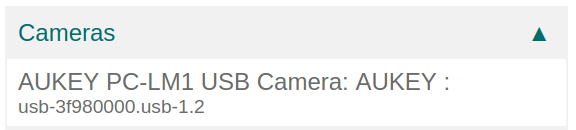
Щоб підключити камеру до IoT боксу, просто з’єднайте їх кабелем. Зазвичай це робиться за допомогою USB кабелю.
Якщо камера підтримується, нічого налаштовувати не потрібно, оскільки вона буде виявлена відразу після підключення.
Зв’язування камери з точкою контролю якості у виробничому процесі
У пристрій можна налаштувати на точці контролю якості. Для цього перейдіть до і відкрийте потрібну точку контролю, яка буде пов’язана з камерою.
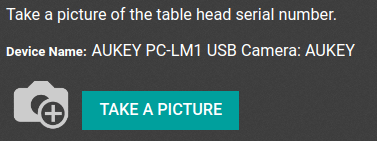
На формі точки контролю відредагуйте точку контролю, вибравши поле Тип і клацнувши на Зробити знімок зі спадного меню. Це відкриє поле Пристрій, у якому можна вибрати підключений пристрій. За потреби збережіть зміни.

Тепер камеру можна використовувати з вибраною точкою контролю якості. Коли точку контролю якості досягнуто під час виробничого процесу, база даних пропонує оператору зробити знімок.
Примітка
Точки контролю якості також можна відкрити, перейшовши до . Звідси виберіть пристрій. Є вкладка Точки контролю якості, де їх можна додати до пристрою.
Порада
На формі перевірки якості Тип перевірки також можна вказати як Зробити знімок. Перейдіть до , щоб створити нову перевірку якості зі сторінки Перевірки якості.
Див. також
Прив’язати камеру до робочого центру в застосунку Виробництво
Щоб прив’язати камеру до дії, спершу потрібно налаштувати її на робочому центрі. Перейдіть до . Далі перейдіть до потрібного робочого центру, в якому використовуватиметься камера, щоб відкрити форму деталей цього робочого центру. Звідси додайте пристрій на вкладці Тригери IoT у стовпці Пристрій, натиснувши Додати рядок.
Тепер пристрій камери можна прив’язати до опції у спадному меню стовпця Дія з назвою Зробити знімок. Також можна додати клавішу для запуску дії.
Важливо
Першим вибирається перший тригер у списку. Порядок тригерів має значення, і їх можна перетягувати в будь-який бажаний порядок.
Примітка
На екрані Виробниче замовлення графічний індикатор стану показує, чи база даних правильно підключена до камери.
Див. також