
Інтеграція EasyPost
Налаштуйте коннектор доставки EasyPost в Odoo для керування відправленнями EasyPost клієнтам безпосередньо в Odoo.
EasyPost — це сервіс, який дозволяє користувачам підключатися до кількох перевізників, таких як UPS, USPS, FedEx, DHL та інших. Odoo може підключитися до EasyPost для купівлі етикеток від цих перевізників.
Щоб налаштувати його, виконайте наступні кроки:
Після завершення можна розраховувати вартість доставки на основі розміру та ваги упаковки, застосовувати платежі безпосередньо до бізнес-облікового запису EasyPost і автоматично друкувати етикетки відстеження EasyPost в Odoo.
Налаштування облікового запису
Щоб почати, перейдіть на веб-сайт EasyPost, щоб створити або увійти в бізнес-обліковий запис EasyPost компанії.
Виконайте кроки на веб-сайті, щоб завершити реєстрацію та підписатися на послуги доставки. Деякі служби доставки (наприклад, USPS і DHL Express) увімкнено автоматично.
Інтеграція інших облікових записів перевізників
Щоб використовувати іншого перевізника, можна увімкнути облікові записи Wallet Carrier для придбання етикеток від EasyPost. Як альтернатива, якщо у користувача є власний обліковий запис перевізника, він може увімкнути його на EasyPost. Потім, після увімкнення цих облікових записів, Odoo може інтегруватися з обліковим записом EasyPost і керувати етикетками.
Отримання тестових та виробничих ключів API
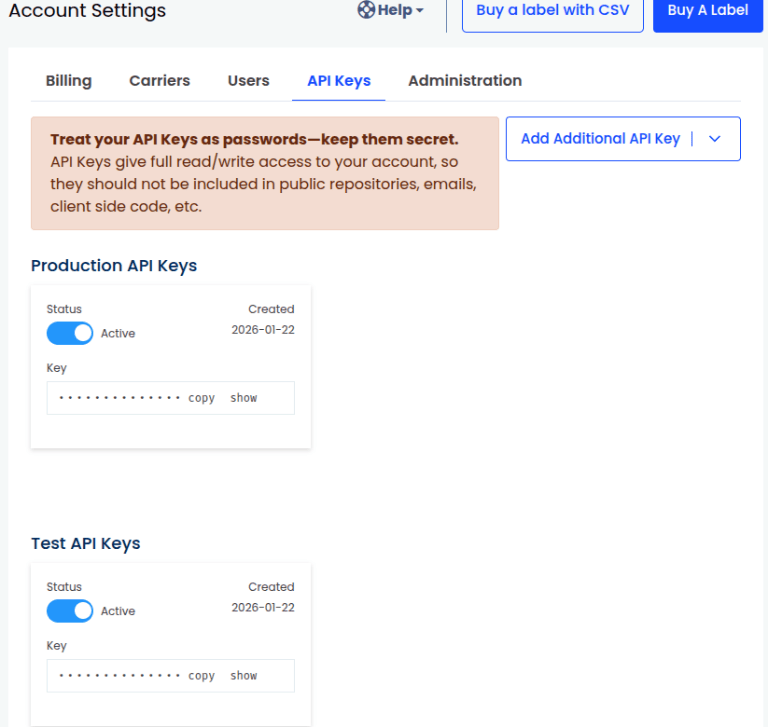
Після завершення налаштування створіть тестові та виробничі ключі API. На веб-сайті EasyPost клацніть посилання Налаштування облікового запису, потім відкрийте сторінку Ключі API.
Якщо ці ключі API ще не створено, клацніть Додати додатковий ключ API. Виберіть Виробничий або Тестовий. Ключ API створюється автоматично. Виконайте той самий процес, щоб створити обидва ключі.
Налаштування способу доставки
Маючи ці необхідні облікові дані, налаштуйте спосіб доставки EasyPost в Odoo, перейшовши до .
На сторінці Способи доставки клацніть Створити.
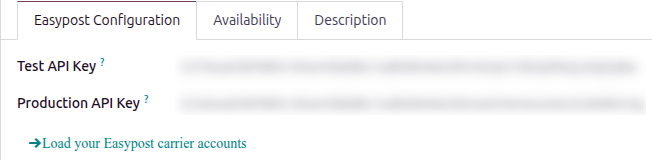
У полі Постачальник виберіть Easypost зі спадного меню. Це відкриє вкладку Налаштування Easypost внизу форми, куди слід ввести ключі API EasyPost.
Щодо деталей налаштування інших полів у способі доставки, таких як Продукт доставки, зверніться до документації Додавання нового способу доставки.
Примітка
Щоб генерувати етикетки доставки EasyPost через Odoo, переконайтеся, що параметр Рівень інтеграції встановлено на Отримати тариф і створити відправлення.
На вкладці Налаштування Easypost заповніть наступні поля:
Тестовий ключ API: тестовий ключ API в налаштуваннях облікового запису EasyPost.
Робочий ключ API: робочий ключ API в налаштуваннях облікового запису EasyPost.
Формат етикетки: виберіть PNG, PDF, ZPL або EPL2 зі спадного меню.
Генерувати етикетку повернення: виберіть для автоматичного створення етикетки повернення під час підтвердження доставки.
Збережіть спосіб доставки, натиснувши значок (Зберегти вручну).
Натисніть посилання Завантажити облікові записи перевізників Easypost під ключами API.
Відкриється спливаюче вікно Виберіть перевізника. Виберіть перевізника доставки зі спадного меню, потім натисніть Вибрати.
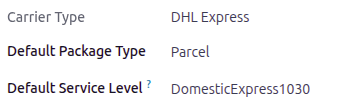
Після вибору типу перевізника заповніть поля Тип пакунка за замовчуванням та Рівень обслуговування за замовчуванням.
Увімкнути інтеграцію Easypost
Після налаштування підключення EasyPost використовуйте розумні кнопки у верхній частині форми для публікації, увімкнення робочого режиму або активації журналювання налагодження.
Не опубліковано/Опубліковано: визначає, чи доступний цей спосіб доставки на веб-сайті eCommerce користувача.
Тестове середовище/Робоче середовище: визначає, чи створення етикетки призначене для тестування та скасовується негайно (Тест), чи генерує справжню етикетку доставки, яка списується з облікового запису EasyPost (Робоче).
Без налагодження/Налагодження запитів: визначає, чи API-запити та відповіді записуються в журнал Odoo (увімкніть режим розробника та перейдіть до ).