
Звіт про вартість від постачальників
За допомогою застосунку Закупівлі користувачі можуть відстежувати коливання вартості від постачальників протягом часу. Це дозволяє користувачам визначити найдорожчих постачальників та відстежувати сезонні зміни.
Створення звітів про вартість від постачальників
Щоб створити звіт про вартість від постачальників, спочатку перейдіть до , щоб відкрити дашборд Аналіз закупівель. За замовчуванням дашборд відображає лінійну діаграму з оглядом Сума без податків для ЗЗ (замовлень на закупівлю) з Датою підтвердження для поточного місяця або для ЗП (запитів на пропозицію) зі статусом Чернетка, Надіслано або Скасовано.
Додавання фільтрів і груп
У верхньому правому куті натисніть значок (зведена таблиця), щоб переключитися на вигляд зведеної таблиці.
Видаліть усі стандартні фільтри з панелі Пошук…. Потім натисніть (down) icon, щоб відкрити спадне меню, яке містить стовпці Фільтри, Групувати за та Вибране.
Примітка
Якщо не вказано інше, звіт відображає дані як із RfQs, так і з POs. Це можна змінити, вибравши або Запити на пропозицію, або Замовлення на купівлю у стовпці Фільтри.
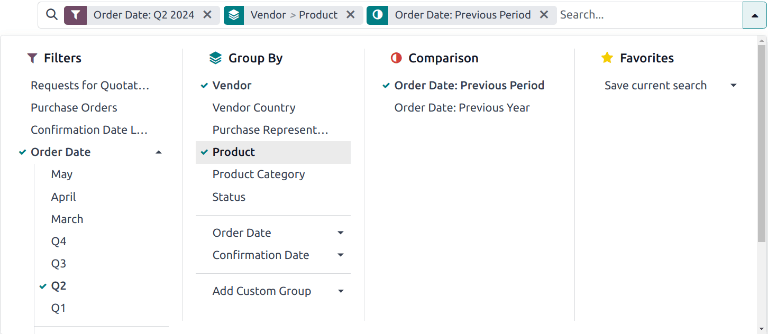
У стовпці Фільтри виберіть діапазон дат для порівняння. Звіт можна відфільтрувати за Датою замовлення або за Датою підтвердження. Виберіть один варіант зі списку та натисніть (down) icon, щоб вказати діапазон дат: за місяцем, кварталом або роком.
Далі в стовпці Групувати за виберіть Постачальник. Потім виберіть Товар, який також знаходиться в стовпці Групувати за.
Примітка
Вибір Товар не є обов’язковим для цього звіту. Однак він рекомендується, оскільки надає додаткову інформацію про ефективність окремих постачальників. Додаткові варіанти можна обрати в розділі Групувати за, включаючи Категорія товару, Статус та Відповідальний за закупівлю.
Щоб переконатися, що звіт створюється правильно, переконайтеся, що Постачальник є першим вибором у стовпці Групувати за.
Далі зробіть вибір у розділі Порівняння. Ці параметри доступні лише після вибору діапазону дат у стовпці Фільтри і змінюються залежно від цього діапазону. Попередній період додає порівняння з попереднім періодом, таким як минулий місяць або квартал. Попередній рік порівнює той самий період часу з попереднього року.
Примітка
Хоча можна додати кілька фільтрів на основі часу одночасно, вибрати можна лише одне порівняння.
Додавання показників
Після вибору параметрів Фільтри, Групувати за та Порівняння клацніть поза спадним меню.
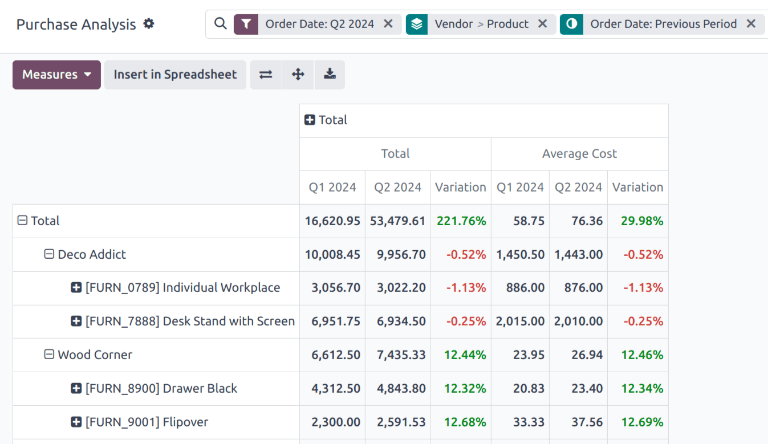
За замовчуванням звіт відображається з наступними показниками: Замовлення, Усього, Сума без податків та Кількість. Натисніть Показники у верхньому лівому куті, щоб відкрити спадний список доступних показників. Натисніть Середня вартість, щоб додати його до звіту. Виберіть будь-які додаткові показники для додавання до звіту або натисніть на будь-які з уже вибраних показників, щоб видалити їх за бажанням.
Порада
Рекомендується виконувати звіт принаймні з вибраними Середня вартість, Усього або Сума без податків зі списку Показники. Додаткові показники, такі як Днів до отримання, можна додати для отримання додаткової інформації.
Перегляд результатів
Після того, як усі фільтри та показники вибрано, звіт генерується в зведеному вигляді. Натисніть Вставити в електронну таблицю, щоб додати зведений вигляд у формат електронної таблиці, яку можна редагувати, у застосунку Документи.
Важливо
Параметр Вставити в електронну таблицю доступний лише за умови встановлення модуля Електронні таблиці документів.
Примітка
Звіт про вартість від постачальників також доступний у вигляді графіка. Натисніть піктограму (діаграма з областями), щоб перейти до вигляду графіка. Натисніть відповідну піктограму у верхній частині звіту, щоб перемкнутися на (стовпчаста діаграма), (лінійна діаграма) або (кругова діаграма).
Див. також
Щоб зберегти цей звіт як вибраний, див. Збережені.