
Звільнення
Коли співробітник залишає компанію, важливо мати план звільнення, щоб переконатися, що всі необхідні кроки виконано, наприклад повернення обладнання, скасування доступу до бізнес-систем, заповнення кадрових форм, проведення заключної співбесіди тощо. Залежно від компанії може бути кілька різних планів звільнення, налаштованих для конкретних відділів або підрозділів, які мають різні вимоги та кроки порівняно з основним планом звільнення.
Окрім плану звільнення, запис співробітника має бути оновлено, щоб відобразити його відхід, зафіксувати причину відходу та закрити будь-які відкриті активності, пов’язані зі співробітником.
Переглянути план звільнення
Перед початком процесу звільнення рекомендується перевірити план звільнення за замовчуванням, який попередньо налаштовано в застосунку Співробітники. Щоб переглянути поточний план за замовчуванням, перейдіть до . Натисніть Звільнення, щоб переглянути детальну форму плану звільнення.
Кроки плану звільнення
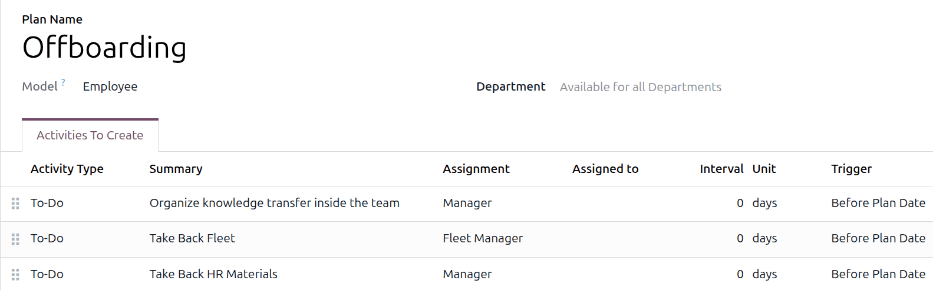
План Звільнення за замовчуванням є мінімальним із двома стандартними кроками (трьома, якщо встановлено застосунок Автотранспорт). Усі кроки є активностями Зробити і заплановані на день запуску плану звільнення (0 днів до дати плану). Стандартні кроки:
Організувати передачу знань всередині команди: Керівник має забезпечити документування або передачу колегам усіх знань співробітника, пов’язаних з його посадою, щоб не виникло прогалин у знаннях.
Повернути автотранспорт: Менеджер автотранспорту забезпечує, щоб будь-які транспортні засоби, призначені співробітнику, були або не призначені (доступні для інших співробітників), або призначено наступного водія. Цей крок відображається лише якщо встановлено застосунок Автотранспорт.
Повернути кадрові матеріали: Менеджер має отримати всі документи та матеріали, які потрібні відділу кадрів. Рекомендується звірити з відділом кадрів, щоб переконатися, що все необхідне для цього кроку виконано.
Змінити план звільнення
Стандартний план звільнення є мінімальним, щоб можна було внести зміни відповідно до потреб звільнення будь-якої компанії. Кожна компанія має різні вимоги, тому необхідно додати потрібні кроки до плану звільнення.
Якщо план звільнення є універсальним, додайте або змініть стандартний план звільнення. Якщо потрібний план звільнення лише для конкретного відділу, тоді слід створити новий план, спеціально для цього відділу.
Щоб змінити типовий план, спочатку перейдіть до , потім натисніть Звільнення.
Щоб змінити крок, натисніть на нього, і з’явиться спливаюче вікно Відкрити: Активності. Внесіть будь-які необхідні зміни до кроку, а потім натисніть Зберегти, щоб прийняти зміни та закрити спливаюче вікно.
Щоб додати новий крок, натисніть Додати рядок внизу переліку активностей на вкладці Активності для створення, і з’явиться порожнє спливаюче вікно Створити активності. Введіть всю інформацію у спливаючому вікні, потім натисніть Зберегти та закрити, якщо більше немає кроків для додавання, або натисніть Зберегти та створити, якщо потрібні додаткові кроки.
Налаштуйте всі бажані кроки для плану звільнення.
Створити план звільнення
Для деяких компаній можуть знадобитися спеціальні плани звільнення для певних відділів. У таких випадках може бути потрібен новий план звільнення для конкретного відділу.
Щоб створити новий план адаптації, перейдіть до . Натисніть кнопку Створити у верхньому лівому куті, і завантажиться порожня форма Плани для співробітників.
Введіть Назву плану та виберіть Відділ за допомогою спадного меню. Це створить план виключно для цього відділу.
Додайте різні активності для звільнення, натиснувши Додати рядок на вкладці Активності для створення та налаштуйте кожну активність.
Введіть наступну інформацію у формі:
Назва плану: Конкретна назва для плану.
Модель: Це поле визначає, де можна використовувати цей план. У цьому випадку — в застосунку Співробітники. Це поле не можна змінити.
Відділ: Якщо залишити порожнім (типове налаштування), план доступний для всіх відділів. Щоб зробити план специфічним для відділу, виберіть відділ за допомогою спадного меню.
Далі додайте різні кроки для плану, натиснувши Додати рядок внизу списку активностей на вкладці Активності для створення, і з’явиться порожнє спливаюче вікно Створити активності.
Введіть наступну інформацію у спливаючому вікні:
Тип активності: За допомогою спадного меню виберіть конкретну активність для планування. Типовими варіантами є Зробити, Електронний лист, Дзвінок, Зустріч, Документ або Сертифікати. Якщо встановлено застосунок Sign, доступний варіант Підпис.
Підсумок: Введіть короткий опис кроку.
Призначення: Використовуючи спадне меню, виберіть особу, призначену для виконання діяльності. Типові варіанти: Запитати при запуску, Типовий користувач, Наставник, Керівник та Співробітник. Якщо встановлено застосунок Автотранспорт, доступний варіант Менеджер автотранспорту.
Примітка
Вибір ролі Призначення стосується співробітника. Якщо вибрано Наставник, діяльність призначається наставнику співробітника.
Якщо вибрано Типовий користувач, з’являється поле Призначено. Використовуючи спадне меню, виберіть користувача, якому завжди призначатиметься ця діяльність.
Інтервал: Налаштуйте поля в цьому рядку, щоб визначити термін виконання діяльності. Введіть число в перше поле, потім за допомогою спадних меню в наступних двох полях налаштуйте, коли має бути створений термін виконання: (#) днів, тижнів або місяців або До дати плану, або Після дати плану.
Коли форма Створити активності заповнена, натисніть Зберегти та закрити, якщо немає інших кроків для додавання, або натисніть Зберегти та створити, щоб додати більше кроків за потреби.
Example
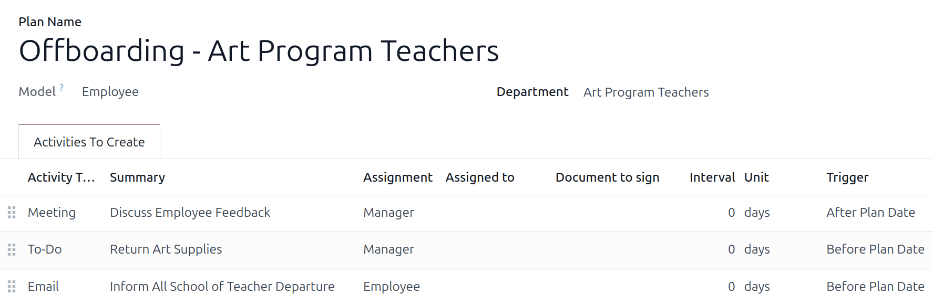
Компанія, що спеціалізується на мистецьких програмах після школи, має два окремих плани відрахування: один для вчителів, які працюють у цій сфері, і один для офісних працівників.
План відрахування для вчителів встановлено для відділу Вчителі мистецьких програм і включає спеціалізовані завдання, пов’язані з цією роботою. Це включає забезпечення того, щоб усі художні матеріали були зареєстровані та повернуті, усі форми зворотного зв’язку від студентів були здані, а всі перепустки та ключі від різних локацій повернуті.
Запустити план відрахування
Після того, як співробітник подав заяву про звільнення (зазвичай за два тижні) або після того, як компанія вирішила припинити трудові відносини зі співробітником, слід запустити план звільнення. Перейдіть до та натисніть на профіль співробітника, який звільняється. Натисніть кнопку Запустити план, і завантажиться порожнє спливаюче вікно Запустити план.
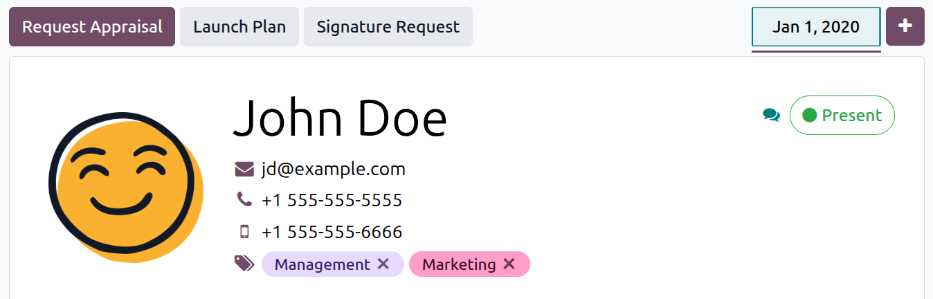
У верхній частині екрана відображається кнопка для кожного доступного плану, а також кнопка для різних доступних активностей. Натисніть потрібний план звільнення, щоб вибрати його. Потім за допомогою вибору календаря встановіть дату в полі Термін виконання. Зазвичай це останній робочий день співробітника, але можна вибрати будь-яку дату.
Розділ Підсумок плану спливаючого вікна Запустити план відображає всі кроки у вибраному плані разом із піктограмою користувача для особи, призначеної для кожної активності.
Натисніть кнопку Запланувати, і Odoo запланує все в плані відповідно до відповідних термінів виконання.
Архівувати співробітника
В Odoo, коли співробітник залишає компанію, його потрібно заархівувати. Цей крок слід виконати після того, як співробітник буде повністю відрахований. Щоб заархівувати співробітника, спочатку перейдіть до . Звідси знайдіть співробітника, який залишає компанію, і натисніть на його картку.
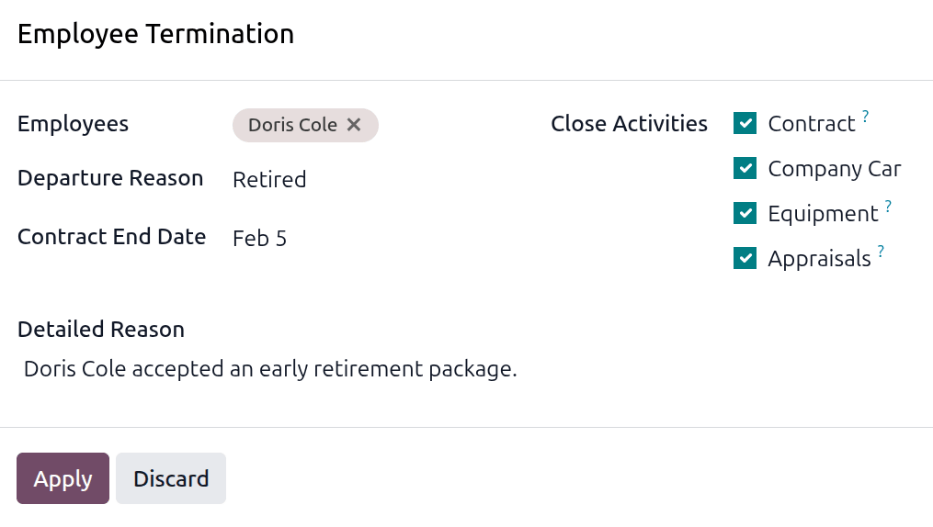
Завантажиться форма співробітника з усією інформацією про нього. Натисніть піктограму (шестерня) у верхньому лівому куті, і з’явиться спадне меню. Натисніть Архівувати, і з’явиться спливаюче вікно Звільнення співробітника.
Заповніть наступні поля у формі:
Співробітники: Вибраний співробітник типово заповнює це поле. Кілька співробітників можна архівувати одночасно, додавши додаткових співробітників для архівування в це поле.
Причина відходу: Виберіть причину відходу співробітника зі спадного меню. Типові варіанти:
Звільнено: Виберіть цей варіант, коли співробітника звільнено, і компанія повідомила про це.
Подав у відставку: Виберіть цей варіант, коли співробітник більше не бажає працювати, і подав заяву про звільнення.
На пенсії: Виберіть цей варіант, коли співробітник виходить на пенсію.
Примітка
Якщо потрібна нова причина звільнення, можна створити нову. Закрийте спливаюче вікно Звільнення співробітника та перейдіть до . Натисніть кнопку Створити, і внизу списку з’явиться порожній рядок. Введіть нову причину та натисніть Зберегти.
Дата закінчення контракту: Використовуючи вибір календаря, виберіть останній день роботи співробітника в компанії.
Детальна причина: Введіть короткий опис звільнення співробітника в це поле.
Закрити активності: Встановіть прапорець біля кожного типу активності, щоб закрити або видалити будь-які відкриті активності, пов’язані з ним. Рекомендується встановити всі прапорці, що застосовуються. Доступні варіанти:
Контракт: Застосовує дату закінчення для поточного контракту.
Службовий автомобіль: Видаляє співробітника як водія з його поточного службового автомобіля та призначає наступного водія, якщо це застосовно.
Обладнання: Скасовує призначення співробітника від будь-якого призначеного обладнання.
Оцінювання: Скасовує всі оцінювання, заплановані після дати закінчення контракту.
Після заповнення форми натисніть Застосувати. Запис співробітника архівується, і в правому верхньому куті форми співробітника з’являється червоний банер Заархівовано. У чаттері реєструються різні деталі, включаючи Дату звільнення, Причину звільнення, Дату закінчення контракту, дати останніх робочих записів та версію співробітника, яка була заархівована.
Примітка
Якщо існують будь-які проблеми, що перешкоджають Odoo заархівувати співробітника, детальні причини з’являються в червоному попереджувальному вікні у спливаючому вікні Звільнення співробітника. Попередження повідомляє План "(Назва плану)" не може бути запущений, а потім перераховує різні кроки, які необхідно виконати перед архівуванням співробітника.