
Google Translate
Google Translate можна використовувати для перекладу текстів, створених користувачами, у чаті Odoo.
Консоль Google API
Більша частина налаштування інтеграції Google Translate в Odoo виконується через консоль Google API. Після завершення наступних процесів створюється ключ API для введення в Odoo.
Див. також
Створіть новий проект
Для початку перейдіть до консолі Google API. Потім увійдіть за допомогою облікового запису Google Workspace, якщо він є. Якщо ні, увійдіть за допомогою особистого облікового запису Gmail (він має відповідати адресі електронної пошти, до якої прикріплено виставлення рахунків).
Далі натисніть Create Project праворуч на екрані OAuth consent screen.
Порада
Якщо в консолі Google API є наявні проекти, натисніть спадне меню поруч із значком Google Cloud, і з’явиться спливаюче вікно. Потім натисніть New Project у верхньому правому куті спливаючого вікна.
На екрані Новий проект перейменуйте Назва проекту на Odoo Translate і виберіть Розташування. Встановіть Розташування як організацію Google Workspace. Якщо використовується особистий обліковий запис Gmail, залиште Розташування як Без організації.
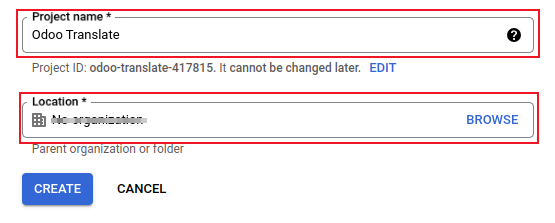
Натисніть Create, щоб завершити цей крок.
Бібліотека API
Далі потрібно встановити Cloud Translation API на цей щойно створений проект. Для цього клацніть в меню ліворуч. Потім введіть у пошук Cloud Translation API і клацніть на результат. Це має бути Google Enterprise API з позначкою Cloud Translation API.
Клацніть Увімкнути, щоб встановити бібліотеку на цей проект.
Важливо
Використання API Google Translate вимагає активного платіжного облікового запису в Google.
Після налаштування платіжного облікового запису в Google та ввімкнення бібліотеки клацніть Керувати, щоб завершити налаштування API.
Створити облікові дані
Тепер, коли проект налаштовано і Cloud Translation API увімкнено, необхідно створити облікові дані. Це включає ключ API.
Щоб розпочати цей процес, клацніть у лівому меню бічної панелі.
Потім клацніть Створити облікові дані у верхньому меню та виберіть Ключ API зі спадного меню.
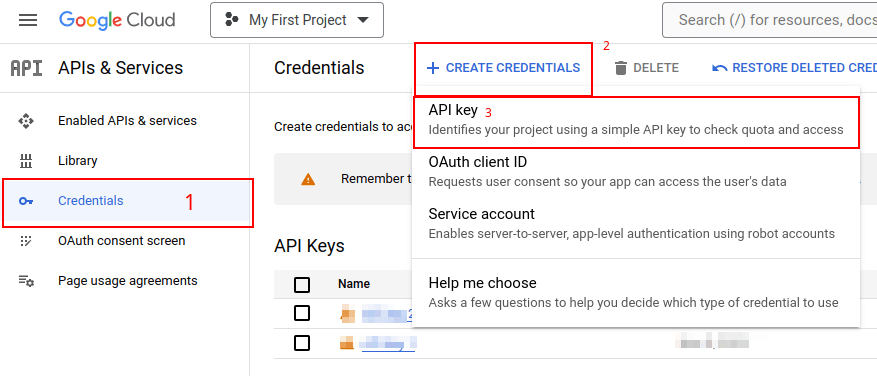
Скопіюйте Ключ API для використання в наступному розділі.
Важливо
З міркувань безпеки використання ключа API можна обмежити.
Для цього перейдіть до обмежень API, клацнувши Редагувати ключ API у спливаючому вікні або клацнувши на вказаний ключ API на сторінці Облікові дані. Тут можна встановити обмеження ключа. Це включає встановлення програми для обмеження використання ключа API та визначення, чи може цей ключ API викликати будь-який API.
Рекомендується обмежити API перекладу Odoo лише для дозволу запитів з налаштованої бази даних Odoo та до Cloud Translation API.
Щоб додати обмеження веб-сайту, клацніть Веб-сайти під Встановити обмеження програми. Потім введіть адресу бази даних, в якій використовується Google Translate, клацнувши Додати. Нарешті, додайте URL і клацніть Готово.
Щоб обмежити використання ключа до вибраного API, спочатку виберіть Обмежити ключ у розділі Обмеження API. Потім використайте спадне меню, щоб вибрати налаштовуваний API (Cloud Translation API).
Порада
Збережіть ключ API: скопіюйте ключ API та зберігайте його в безпечному місці.
Не поширюйте ключ API публічно та не розкривайте його в клієнтському коді.
Налаштування Odoo
Щоб отримати доступ до інтеграції в Odoo, перейдіть до . Введіть ключ API у поле з позначкою Переклад повідомлень. Потім Збережіть налаштування, і Google Translate можна використовувати в будь-якому чаті в усій базі даних.
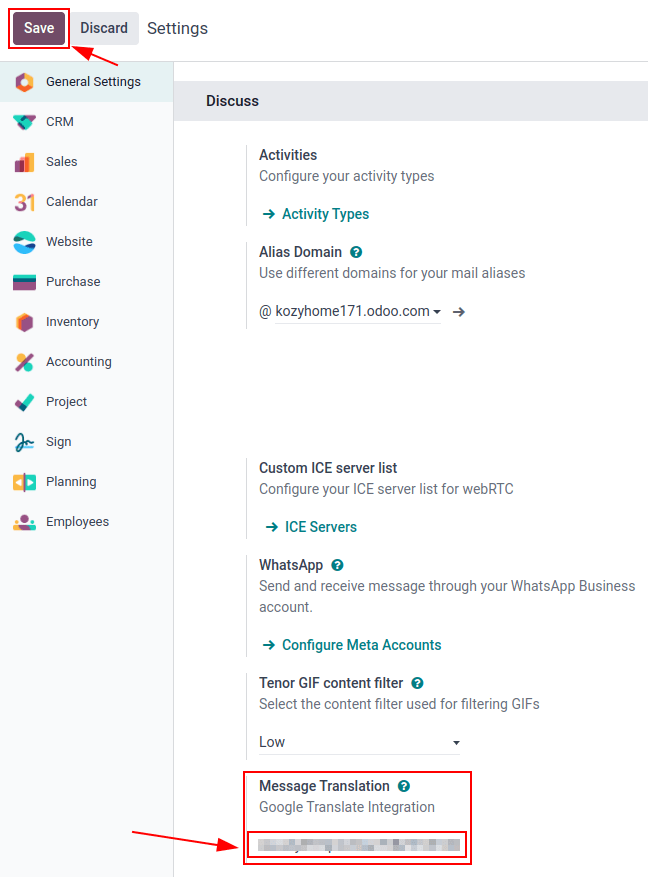
Перекласти обговорення
Щоб перекласти текст користувача з іншої мови, натисніть меню з іконкою … (три крапки) праворуч від обговорення. Потім виберіть Перекласти. Вміст буде перекладено на мову, встановлену в налаштуваннях користувача.
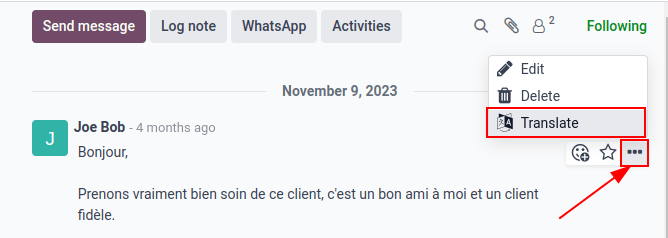
Див. також