
Ціни
Odoo пропонує кілька варіантів налаштування цін в e-commerce. Наприклад, ви можете застосовувати ціни за одиницю, пропонувати знижки і налаштовувати прайс-листи.
Податки
Щоб додати податок до товару, ви можете або встановити податок у полі Sales Taxes форми товару, або використовувати схеми оподаткування.
Див. також
Вибір відображуваної ціни з податком зазвичай залежить від нормативних актів країни або типу клієнтів (B2B проти B2C). Щоб вибрати тип відображуваної ціни, перейдіть до , виберіть веб-сайт, прокрутіть вниз до розділу eCommerce і в розділі Відображення цін товарів виберіть між:
Tax Excluded: ціна, відображена на веб-сайті, не включає податок, а податок обчислюється на етапі підсумку замовлення;
Tax Included: ціна, відображена на веб-сайті, включає податок.
Примітка
Це налаштування є специфічним для веб-сайту і тому може бути налаштоване незалежно для кожного веб-сайту в базі даних.
Порада
Увімкніть перемикач Вказівка податку в редакторі веб-сайту, щоб чітко вказати, чи є ціна
Без податкуабоЗ податкомна сторінці товару.Увімкніть специфічні B2B поля на етапі доставки під час оформлення замовлення за допомогою редактора веб-сайту.
Ціна за одиницю
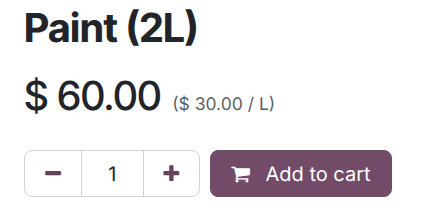
Щоб відобразити ціну за одиницю поряд з ціною продажу на сторінці товару, виконайте наступні кроки:
Перейдіть до , прокрутіть до розділу eCommerce та увімкніть Product Reference Price.
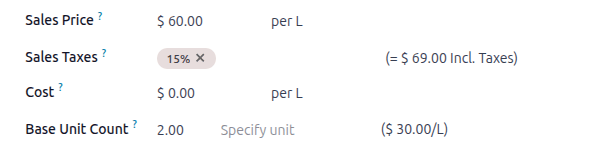
Встановіть Sales Price товару та виберіть одиницю (наприклад, Units).
У полі Base Unit Count введіть кількість одиниць у товарі, потім виберіть відповідну одиницю зі спадного списку.
Example
Уявіть, що ви хочете продати 2-літрове відро фарби за $60, тобто $30 за літр.
Ціна за одиницю, в цьому випадку за літр, відображається поряд з ціною продажу на сторінці товару.
Примітка
Ціна за одиницю може бути обов’язковою в деяких країнах.
Див. також
Прайс-листи
Прайс-листи в Odoo дозволяють керувати гнучкими правилами ціноутворення та пропонувати різні ціни та знижки залежно від валют, часових періодів, обсягів покупок, місцезнаходження клієнтів та/або типу клієнта. Щоб увімкнути прайс-листи для електронної комерції, перейдіть до , прокрутіть вниз до розділу eCommerce, увімкніть Pricelists та Save. Потім натисніть Pricelists або перейдіть до та налаштуйте відповідні прайс-листи.
На вкладці Ecommerce налаштуйте параметри, специфічні для онлайн-продажів, такі як призначення Website до прайс-листа, надання клієнтам можливості вибрати його та/або додавання E-commerce Promotional Code.
Порада
Якщо ви використовуєте кілька веб-сайтів і хочете застосувати один і той самий прайс-лист на кількох з них, вам потрібно продублювати прайс-лист для кожного веб-сайту. Якщо ви не призначите жодного веб-сайту, прайс-лист не буде використовуватися, якщо тільки він не є вибірковим.
Прайс-листи також можна призначити конкретному клієнту.
Примітка
Коли прайс-листи увімкнено в додатку «Продажі», вони автоматично вмикаються в додатку «Електронна комерція», і навпаки.
У списку прайс-листів упорядкуйте прайс-листи за пріоритетом: перший має перевагу над другим, другий над третім і так далі.
Також можна створювати окремі прайс-листи для варіантів.
Див. також
Прайс-листи, які можна вибрати
Прайс-листи, які можна вибирати, корисні, наприклад, під час продажу товарів у кількох валютах і дозволяють клієнтам вибирати прайс-лист за допомогою селектора прайс-листів каталогу, розташованого поруч із рядком пошуку.
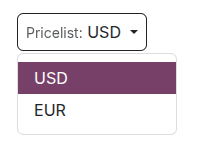
Щоб зробити прайс-лист вибірковим, увімкніть Вибірковий.
Примітка
Якщо прайс-лист позначено як Доступний для вибору і він не призначений конкретному вебсайту, то такий прайс-лист можна вибрати на всіх вебсайтах.
Якщо прайс-лист не відображається у селекторі, це може бути через такі ситуації:
Лише один прайс-лист визначено як Вибірковий і контакту призначено прайс-лист.
Існує кілька прайс-листів, які можна вибрати, але показуються лише ті, які відповідають групі країн клієнта. Наполегливо рекомендується вимкнути опцію Доступний для вибору під час використання прайс-листів з групами країн в e-commerce.
Див. також
GeoIP і групи країн
Можна відобразити певний прайс-лист залежно від місцезнаходження та IP-адреси відвідувача, призначивши групи країн прайс-листам.
Для цього перейдіть до форми відповідного прайс-листа і виберіть відповідні Групи країн. Створіть або відредагуйте стільки прайс-листів для конкретних регіонів, скільки потрібно. Наприклад, виберіть Європейський Союз, щоб застосувати прайс-лист до всіх країн-членів ЄС.
Щоб створити нову групу країн, натисніть Шукати більше у спадному списку, потім Створити. Додайте Назву групи і виберіть відповідні Країни. За потреби використовуйте Власні фільтри.
Примітка
Кожна група країн повинна містити принаймні одну країну.
Example
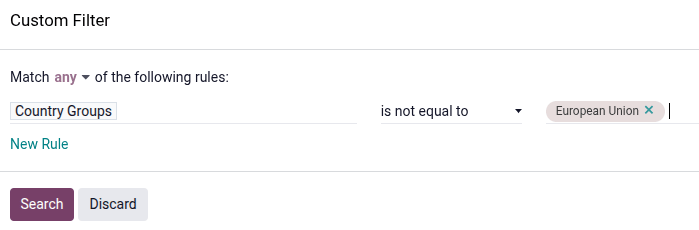
Використовуйте наступний фільтр, якщо хочете додати всі країни, що не входять до ЄС, до групи країн.
Групи країн + не дорівнює + Європейський Союз
Важливо
При використанні GeoIP для визначення відповідного прайс-листа всі прайс-листи, що використовуються в інтернет-магазині, повинні мати призначену групу країн.
Наполегливо рекомендується вимкнути опцію Вибірковий під час використання прайс-листів із групами країн. Справді, усі прайс-листи з відповідною групою країн автоматично застосовуються до каталогу, але якщо один з них позначено як Вибірковий, інші зникнуть, щойно клієнти виберуть вибірковий прайс-лист.
Example
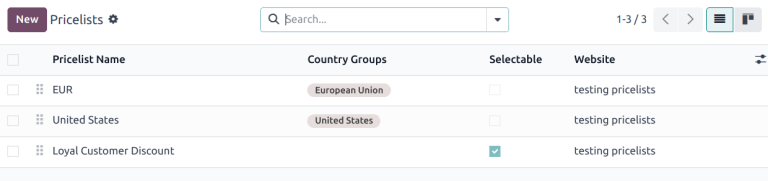
Уявіть, що ви створюєте три прайс-листи:
Звичайні ціни ЄСіз призначеною групою країнЄСEU prices with discountss přiřazenou skupinou zemíEUUS pricess přiřazenou skupinou zemíUS
Pokud je pro
EU regular pricesaUS pricespovolena možnost Volitelný, a zákazník je z Evropské unie, budou k dispozici pouze ceníkyEU regular pricesaEU prices with discounts. Jelikož však seznamEU prices with discountnení volitelný, zmizí, jakmile zákazník vybere seznamEU regular prices, a ceny budou zobrazeny na základě ceníkuEU regular pricesv katalogu.
Aplikace ceníku
В інтернет-магазині типовий прайс-лист автоматично вибирається для публічних неавторизованих користувачів, якщо не призначено жодної групи країн. Якщо використовуються GeoIP та групи країн, публічні користувачі бачать прайс-лист своєї групи країн за замовчуванням. Авторизовані користувачі з призначеними прайс-листами бачать призначений прайс-лист за замовчуванням, якщо він призначений веб-сайту, який вони відвідують. Якщо ні, застосовується типовий прайс-лист веб-сайту (тобто перший доступний прайс-лист, призначений веб-сайту і без групи країн, відповідно до порядку послідовності).
Přiřazené ceníky mají přednost před ceníky založenými na zemích, pokud je to možné, ledaže je přiřazený ceník propojen s jinou skupinou zemí.
Example
Клієнт зі Сполучених Штатів відвідує вебсайт. У них немає облікового запису порталу. Застосовується прайс-лист Сполучені Штати.
Jinému návštěvníkovi, rovněž ze Spojených států, je ve formuláři kontaktu přiřazen ceník Loyal Customer Discount. Toto přiřazení má přednost před přiřazením skupiny zemí, takže je použit Loyal Customer Discount.
Знижки
Slevové programy
Щоб увімкнути програми знижок для вашого інтернет-магазину, перейдіть до , прокрутіть до розділу Інтернет-торгівля та увімкніть функцію Знижки, лояльність і подарункові картки.
Nakonfigurujte slevový program, ujistěte se, že je povolena možnost Webová stránka, a v případě potřeby přidejte příslušný Ceník a Webovou stránku do formuláře programu.
Trvalá sleva na produkt
Pokud byla cena konkrétního produktu trvale snížena, běžně se používá strategie přeškrtnutí. Ta zahrnuje zobrazení nové zlevněné ceny s původní cenou přeškrtnutou vedle ní.

Щоб відобразити постійно знижену ціну, перейдіть до , прокрутіть вниз до eCommerce, увімкніть опцію Ціна для порівняння і Зберегти. Потім перейдіть до форми товару, введіть нову (знижену) ціну в полі Ціна продажу, а оригінальну (закреслену) — в полі Порівняти з ціною.
Примітка
Pole Porovnat s cenou musí obsahovat cenu, která je vyšší než Prodejní cena, aby se původní cena zobrazila přeškrtnutá.
Важливо
Porovnat s cenou se nezobrazuje, pokud se používají zlevněné ceníky. Pokud chcete použít Porovnat s cenou s jinou slevou, nakonfigurujte ceník s propagačním kódem.
Zlevněné ceníky
Je také možné vytvořit ceníky se slevami. Chcete-li tak učinit, vytvořte ceník a nakonfigurujte slevu.
Pokud ceník obsahuje cenový typ Sleva, cena je přeškrtnuta pro příslušné zákazníky, i když nebyla povolena funkce Porovnávací cena.
Примітка
Pokud používáte ceníky se skupinami zemí, musí být zlevněnému ceníku přiřazena stejná skupina zemí jako té, která se používá pro nezlevněný ceník.
Propagační kód pro e-commerce
Щоб запропонувати знижковий прайс-лист для клієнтів із конкретним промокодом, відкрийте відповідну форму прайс-листа, перейдіть на вкладку Електронна комерція і додайте Промокод електронної комерції, наприклад, SUMMERSALE10%. Потім перейдіть на вкладку Ціни продажу, клацніть Додати рядок і налаштуйте знижку. Коли клієнт вводить код під час процесу оформлення замовлення, ця знижка надається відповідно до конфігурації Ціни продажу.
Примітка
Ujistěte se, že je v editoru webové stránky povolena možnost Promo kód a že v případě používání skupin zemí má zlevněný ceník přiřazenou stejnou skupinu zemí jako nezlevněný ceník.
Skrytí cen
Některé podniky, jako jsou B2B obchody nebo společnosti prodávající luxusní nebo zakázkové položky, často dávají přednost prezentaci svých produktů online bez zobrazení jejich cen.
Щоб приховати ціни товарів в інтернет-магазині, перейдіть до , увімкніть Запобігання продажу товарів з нульовою ціною у розділі Інтернет-торгівля та введіть URL-адресу переспрямування в поле URL-адреса кнопки. Кнопка Додати в кошик на сторінці товару замінюється кнопкою Зв’язатися з нами, яку можна налаштувати за потреби.
Після ввімкнення цієї функції встановіть ціну 0 для всіх потрібних продуктів або створіть прайс-лист з усіма цінами продуктів, встановленими на 0. Переконайтеся, що прайс-лист призначено правильному веб-сайту та він зазначений першим серед прайс-листів веб-сайту.
Порада
Переконайтеся, що жоден прайс-лист, що використовується в інтернет-магазині, не позначено як Вибірковий, щоб запобігти випадковому відображенню прайс-листа з нульовою ціною.
Щоб приховати ціни від публічних відвідувачів, залишаючи їх видимими для клієнтів, які увійшли в систему, створіть прайс-лист з нульовою ціною для клієнтів, які не увійшли в систему, та призначте звичайний прайс-лист (з реальними цінами) клієнтам з доступом до порталу.
Див. також