Підключення IoT системи до Odoo
Передумови
Щоб підключити IoT систему до бази даних Odoo, необхідно виконати такі передумови:
Додаток Internet of Things (IoT) має бути встановлений.
IoT систему має бути підключено до мережі.
Пристрій, що підключається до Odoo, має бути в тій самій мережі, що й система IoT.
Примітка
Рекомендується підключати IoT систему до робочої інстанції, оскільки інші типи середовищ можуть спричинити проблеми (наприклад, із генерацією HTTPS сертифіката).
Див. також
З’єднання
Щоб підключити систему IoT до бази даних Odoo, відкрийте додаток IoT і натисніть Підключити.
Браузер сканує мережу, до якої підключений комп’ютер, на наявність доступних систем IoT. Якщо систему IoT виявлено, вона підключається автоматично. Якщо знайдено кілька систем IoT, виберіть відповідну у спливаючому вікні, що відкривається, і натисніть Підключити. Якщо система IoT не виявлена автоматично, спробуйте підключити її до бази даних за допомогою коду підключення або токена підключення.
Порада
Назва системи IoT складається з серійного номера материнської плати IoT box або комп’ютера Windows, після якого вказано його код підключення.
Підключення за допомогою коду пари
Примітка
Код підключення дійсний протягом 2 годин після увімкнення системи IoT. Якщо код більше не дійсний, перезапустіть IoT box або перезапустіть службу віртуального IoT для Windows, щоб відобразити інший код підключення. Як альтернативу, підключіть систему IoT до бази даних за допомогою токена підключення.
Код підключення не відображається, якщо система IoT вже підключена до бази даних (наприклад, тестової). За необхідності від’єднайте систему IoT від бази даних.
Отримати код підключення системи IoT:
Підключіть IoT box до зовнішнього монітора або USB-принтера. Якщо IoT box був підключений раніше, перезапустіть його.
Зовнішній монітор: код підключення відобразиться на екрані після (пере)запуску IoT box.
USB-принтер: код підключення має бути надрукований автоматично.
Порада
Якщо до IoT box не підключено зовнішній монітор або принтер, відкрийте домашню сторінку IoT box; код відображається в розділі Код пари.
На комп’ютері з встановленим віртуальним IoT для Windows відкрийте домашню сторінку IoT системи у веб-браузері, перейшовши за URL-адресою
http://localhost:8069. Потім прокрутіть до розділу Код пари.В Odoo відкрийте додаток IoT і натисніть Підключити.
У спливаючому вікні Пошук IoT Box, що відкриється, натисніть Використати код сполучення.
Введіть Код сполучення та натисніть Підключити.
Підключення за допомогою токена підключення
В Odoo відкрийте додаток IoT і натисніть Підключити.
У спливаючому вікні Пошук IoT Box, що відкриється, натисніть Офлайн-сполучення.
У спливаючому вікні Сполучення IoT Box в офлайн-режимі, що відкриється, скопіюйте Токен.
Відкрийте домашню сторінку IoT box або віртуального IoT для Windows.
У розділі Підключена база даних Odoo натисніть Налаштувати.
Вставте токен у поле Токен сервера і натисніть Підключити.
Примітка
Після підключення системи IoT до бази даних:
Якщо встановлено застосунок «Точка продажу», з’являється спливаюче вікно для вибору точки продажу, з якою має бути пов’язана система IoT.
Якщо використовується IoT box, зачекайте кілька хвилин для його оновлення перед використанням підключених пристроїв.
Система IoT автоматично запитує HTTPS-сертифікат, і її домашня сторінка оновлюється до нової HTTPS-адреси, що закінчується на
.odoo-iot.com, коли вона стає доступною.
Див. також
Форма IoT системи
Після підключення системи IoT до бази даних Odoo вона відображається як картка в застосунку IoT. Натисніть картку для доступу до форми системи IoT, яка дозволяє отримати доступ до домашньої сторінки IoT box або віртуального IoT для Windows та переглянути список пристроїв, підключених до системи IoT.
Порада
Увімкніть режим розробника для доступу до Технічної інформації системи IoT, такої як Адреса домену, Версія образу та SSL-сертифікат Дата закінчення. За замовчуванням драйвери автоматично оновлюються кожного разу, коли система IoT перезапускається. Щоб вимкнути автоматичні оновлення, зніміть прапорець Автоматичне оновлення драйверів.
На формі системи IoT натисніть кнопку Тест, щоб перевірити з’єднання між системою IoT та Odoo і оцінити якість інтернет-з’єднання системи.
Відключення системи IoT від бази даних
Щоб відключити систему IoT від бази даних, виконайте такі кроки:
Відкрийте застосунок IoT та натисніть картку відповідної системи IoT.
Натисніть значок (Дії) та виберіть Видалити.
Порада
Або:
Відкрийте домашню сторінку IoT box або віртуального IoT для Windows.
Натисніть Налаштувати у розділі Підключена база даних Odoo.
Натисніть Відключити у спливаючому вікні, що відкриється.
HTTPS-сертифікат
HTTPS є безпечною, зашифрованою версією HTTP. Він використовує сертифікати TLS (раніше SSL) для автентифікації сервера та захисту даних, що обмінюються між браузером та веб-сайтом. Деякі мережеві пристрої, такі як платіжні термінали, потребують дійсного сертифіката HTTPS для зв’язку з системою IoT; без нього вони не можуть правильно взаємодіяти.
Примітка
У цій документації та в Odoo термін сертифікат HTTPS означає дійсний SSL-сертифікат, який дозволяє HTTPS-з’єднання.
Коли система IoT запускається (перезапускається) і підключається до бази даних, вона автоматично завантажує сертифікат HTTPS, якщо база даних відповідає таким критеріям прийнятності:
База даних має бути продуктивним екземпляром. Екземпляр бази даних не повинен бути копією, дублікатом, тестовим або середовищем розробки.
Підписка Odoo має бути активною (статус В процесі).
Після отримання сертифіката:
Адреса домашньої сторінки системи IoT оновлюється на нову HTTPS URL-адресу, що закінчується на
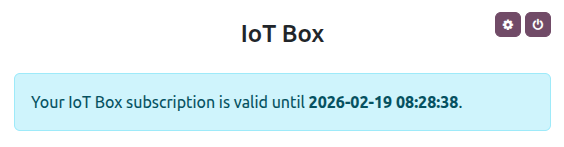
.odoo-iot.com.Банер Сертифікат HTTPS відображає період дійсності сертифіката. Щоб переглянути цю інформацію, натисніть кнопку (шестерні) у верхньому правому куті домашньої сторінки системи IoT.