
Моделі, модулі та програми
Моделі визначають логічну структуру бази даних та те, як дані зберігаються, організовуються та обробляються. Іншими словами, модель — це таблиця інформації, яку можна пов’язати з іншими таблицями. Модель зазвичай представляє бізнес-концепцію, таку як замовлення на продаж, контакт або продукт.
Модулі та застосунки містять різні елементи, такі як моделі, представлення, файли даних, веб-контролери та статичні веб-дані.
Примітка
Усі застосунки є модулями. Більші автономні модулі зазвичай називають застосунками, тоді як інші модулі зазвичай слугують доповненнями до цих застосунків.
Запропоновані функції
Коли ви створюєте нову модель або застосунок за допомогою Studio, ви можете додати до 14 функцій, щоб прискорити процес створення. Ці функції об’єднують поля, стандартні налаштування та представлення, які зазвичай використовуються разом для надання стандартної функціональності. Більшість із цих функцій можна додати пізніше, але додавання їх з самого початку значно спрощує процес створення моделі. Крім того, ці функції в деяких випадках взаємодіють між собою для підвищення корисності.
Example
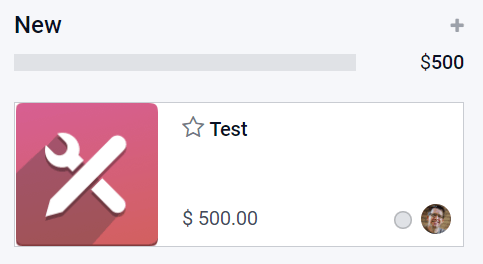
Створення моделі з увімкненими функціями Зображення та Етапи конвеєру додає зображення в макет картки представлення Kanban.
Деталі контакту
Вибір Контактні дані додає до представлення Форма поле Many2One, пов’язане з моделлю Контакт, та два його Пов’язаних поля: Телефон та Електронна пошта. Поле Контакт також додається до представлення Список, а представлення Карта активується.
Example
Призначення користувача
Вибір Призначення користувача додає до представлення Форма поле Many2One, пов’язане з моделлю Контакт, з таким Доменом: Share User is not set, щоб дозволити вибір лише Внутрішніх користувачів. Крім того, використовується віджет many2one_avatar_user для відображення аватара користувача. Поле Відповідальний також додається до представлення Список.
Example

Дата та календар
Вибір Дата та календар додає до представлення Форма поле Дата і активує представлення Календар.
Діапазон дат і діаграма Ганта
Вибір Діапазон дат і Gantt додає до представлення Форма два поля Дата поруч одне з одним: одне для встановлення дати початку, інше для встановлення дати завершення, використовуючи віджет daterange, і активує представлення Gantt.
Етапи конвеєру
Вибір Етапи конвеєра активує представлення Kanban, додає кілька полів, таких як Пріоритет та Стан Kanban, а також три етапи: Новий, У процесі та Виконано. Рядок стану конвеєра та поле Стан Kanban додаються до представлення Форма. Поле Колір додається до представлення Список.
Примітка
Функцію Етапи конвеєра можна додати на більш пізньому етапі.
Зображення
Вибір Зображення додає у верхній правий кут представлення Форма поле Зображення.
Примітка
Функцію Зображення можна додати на більш пізньому етапі.
Рядки
Вибір Рядки: додає до представлення Форма поле Рядки всередині компонента Вкладка.
Примітки
Вибір Примітки додає до представлення Форма поле Html, яке використовує повну ширину форми.
Грошова вартість
Вибір Грошове значення додає до представлень Форма та Список поле Грошове. Також активуються представлення Графік та Зведена таблиця.
Примітка
Поле Валюта додається та приховується з перегляду.
Компанія
Вибір Компанія додає до переглядів Форма та Список поле Many2One, пов’язане з моделлю Компанія.
Примітка
Це корисно, лише якщо ви працюєте в мультикомпанійному середовищі.
Кастомне сортування
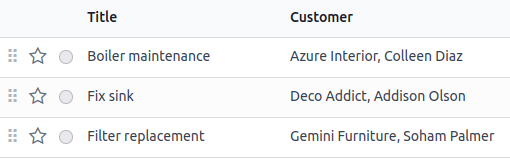
Вибір Користувацьке сортування додає до перегляду списку значок для ручного зміни порядку записів.
Example
Чатер
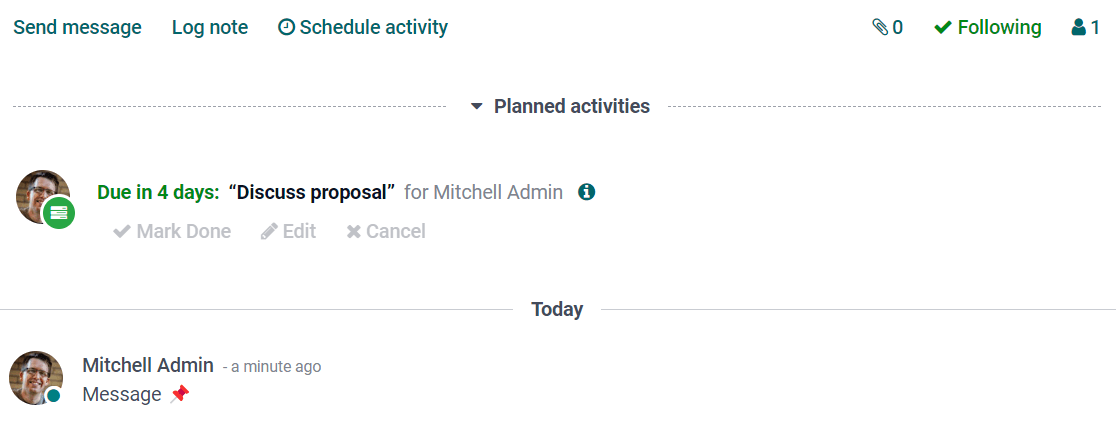
Вибір Chatter додає до перегляду форми функції Chatter (надсилання повідомлень, ведення нотаток та планування дій).
Примітка
Функцію Chatter можна додати пізніше.
Example
Архівування
Вибір Архівування додає до переглядів Форма та Список дію Архівувати та приховує заархівовані записи з пошуку та переглядів за замовчуванням.
Експорт та імпорт налаштувань
Коли ви виконуєте будь-яке налаштування за допомогою Studio, до вашої бази даних додається новий модуль під назвою studio_customization. Ви можете експортувати цей модуль як ZIP-файл за допомогою функції Експорт Studio. Потім модуль можна імпортувати в іншу базу даних Odoo. Це може бути корисним, наприклад, під час налаштування нового модуля або для навчальних цілей.
Примітка
Експорт та імпорт налаштувань таким чином, а не за допомогою стандартних функцій експорту та імпорту Odoo, означає, що дані імпортуються логічним способом. Наприклад, якщо модуль містить клієнтів та замовлення продажу, спочатку створюються клієнти, оскільки вони необхідні для створення замовлень продажу.
Експорт налаштувань
Щоб експортувати налаштування, натисніть кнопку Перемкнути Studio на головному дашборді Odoo, потім Експорт, а далі:
завантажте всі налаштування Studio, натиснувши кнопку Експорт; або
виберіть, які дані експортувати, натиснувши Налаштувати дані та демонстраційні дані для експорту.
Налаштування даних для експорту
Щоб вибрати конкретні моделі для експорту, натисніть Створити на екрані Експорт Studio, а потім почніть вводити назву відповідної моделі або виберіть її зі списку.
Порада
Натисніть Шаблон, щоб переглянути список усіх моделей у вашій базі даних із записами, які були змінені за допомогою Studio, та всіх користувацьких моделей, створених за допомогою Studio. Щоб налаштувати одну з цих моделей для експорту, натисніть на модель, щоб відкрити її, та внесіть необхідні зміни.
Позначте наступні параметри за необхідності:
Демо: чи експортовані записи слід розглядати як демонстраційні дані при імпорті.
Вкладення: чи слід включати вкладення, пов’язані з експортованими записами, до експорту.
Оновлюваний: чи експортовані записи можуть бути оновлені під час оновлення модуля.
Якщо необхідно, відредагуйте Домен, щоб визначити, які записи моделі слід експортувати. Для цього натисніть кнопку Редагувати домен або (Змінити фільтр), потім Редагувати домен, залежно від ситуації. Внесіть необхідні зміни.
Після налаштування моделі для експорту натисніть Експорт Studio, щоб повернутися до головного екрана. Щоб завантажити ZIP-файл з налаштуваннями для всіх перелічених моделей, натисніть Експортувати.
Примітка
Не обов’язково вибирати одну або кілька моделей, оскільки всі перелічені моделі будуть включені до експорту. Щоб вилучити модель з експорту, виберіть її та натисніть кнопку Дії, потім Видалити.
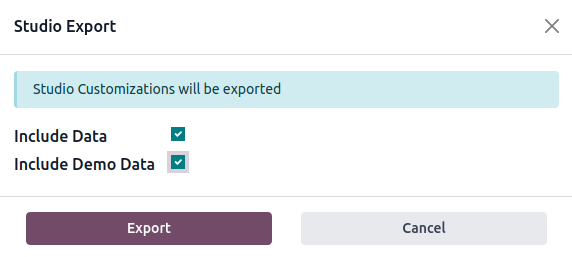
У вікні Експорт Studio:
залиште прапорці знятими, щоб експортувати лише налаштування, виконані за допомогою Studio.
позначте Включити дані, щоб включити дані з вибраних моделей до експорту.
позначте Включити демонстраційні дані, щоб включити дані з вибраних моделей, позначені як демонстраційні дані. Позначення цього параметра також позначає Включити дані.
Натисніть кнопку Експортувати, щоб завантажити ZIP-файл.
Імпорт налаштувань
Попередження
Перед імпортом переконайтеся, що цільова база даних має ту саму версію Odoo і містить ті самі програми та модулі, що й вихідна база даних. Studio не додає базові модулі як залежності експортованого модуля.
Щоб імпортувати та встановити налаштування Studio в іншу базу даних Odoo:
Підключіться до цільової бази даних.
Натисніть кнопку (Перемкнути Studio) на головному дашборді Odoo, потім Імпортувати.
Завантажте експортований ZIP-файл. Якщо демонстраційні дані слід імпортувати, позначте Завантажити демонстраційні дані.
Натисніть Встановити.