Категорії витрат
Odoo Витрати оптимізує управління витратами. Після того, як Співробітник реєструє та подає свої витрати в Odoo, витрати переглядаються керівництвом та бухгалтерськими командами. Після схвалення платежі можуть бути оброблені та виплачені назад Співробітнику для відшкодування.
Див. також
Перегляд категорій витрат
Першим кроком до відстеження витрат є налаштування різних типів витрат для компанії (якими керують як категоріями витрат в Odoo). Кожна категорія може бути настільки конкретною або узагальненою, наскільки потрібно. Крім того, категорії витрат можна налаштувати для відшкодування витрат за фіксованою ціною або дозволити вказувати конкретні ціни.
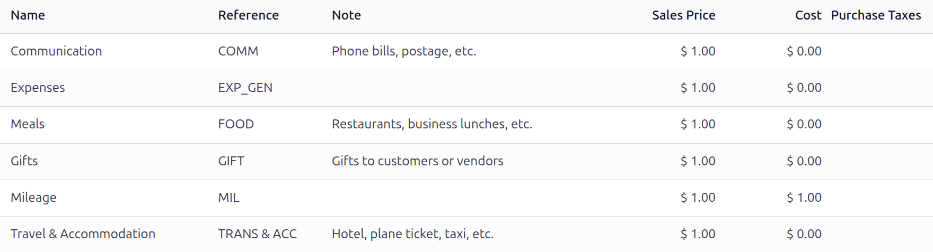
Щоб переглянути типові категорії витрат, перейдіть до .
Типові категорії витрат дозволяють створювати витрати для звичайних витрат, включаючи витрати на зв’язок, харчування, подарунки, пройдені милі та інші витрати на подорожі. Для витрат поза цими типовими категоріями використовується категорія загальних витрат EXP_GEN. Якщо компанія має конкретні витрати, які вона зазвичай відшкодовує, і хоче відстежувати їх окремо, можна створити нові категорії витрат або змінити існуючі категорії витрат.
Створення нових категорій витрат
Деякі компанії потребують більше категорій витрат, ніж включає додаток Витрати. У таких ситуаціях можна створити нові категорії витрат.
Example
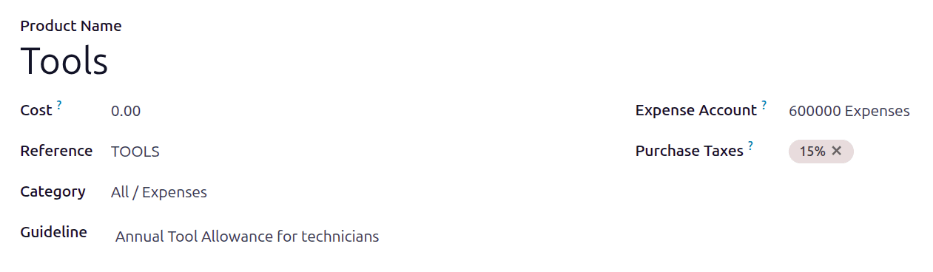
Компанія, яка навчає автомеханіків, дозволяє своїм технікам купувати інструменти на суму $500 на рік. У цій ситуації компанія створює нову категорію під назвою ІНСТРУМЕНТИ для відстеження всіх витрат на інструменти.
Щоб створити нову категорію витрат, перейдіть до . Натисніть Створити, і завантажиться форма нової категорії витрат.
Примітка
Категорії витрат керуються як продукти в Odoo. Форма категорії витрат відповідає стандартній формі продукту в Odoo, і введена інформація є подібною. Продукти витрат називаються категоріями витрат у цьому документі, оскільки головне меню позначає їх як Категорії витрат.
Заповніть наступні поля у формі:
Назва продукту: Введіть назву категорії, яка є короткою та інформативною.
Вартість: Якщо співробітники можуть повідомляти фактичну вартість витрат і їм відшкодовується заявлена сума, залиште поле зі значенням
0.00. Якщо витрати завжди мають відшкодовуватися за конкретною ціною, введіть суму в це поле. Якщо введено ціну, з’явиться поле за зі значенням Одиниця за замовчуванням. Одиниця охоплює більшість ситуацій з витратами, але якщо відшкодування базується на вазі, довжині, об’ємі тощо, оберіть відповідний тип одиниці за допомогою спадного меню.Example
Ось кілька прикладів, коли встановлювати конкретну Вартість на продукт, а коли залишати Вартість на рівні
0.00:Харчування: Якщо співробітникам відшкодовується повна вартість їжі, встановіть Вартість на
0.00. Коли співробітник реєструє витрати на харчування, він вводить фактичну суму рахунку і отримує відшкодування цієї суми. Витрати на харчування вартістю $95.23 дорівнюватимуть відшкодуванню $95.23.Пробіг: Якщо співробітники отримують фіксовану ставку за кожну милю, яку вони проїжджають, встановіть Вартість на
1.00. Коли співробітник реєструє витрати на пройдені милі, він вводить кількість пройдених миль у полі Кількість і отримує відшкодування $1.00 за кожну заявлену милю. Витрати на 100 миль дорівнюватимуть відшкодуванню $100.00.Добові: Якщо співробітники отримують щоденну фіксовану ставку $125.00 під час подорожі, встановіть Вартість на
125.00. Витрати за три дні добових (харчування, додаткові витрати, таксі тощо) дорівнюватимуть відшкодуванню $375.00.
Примітка
Поле Вартість завжди видиме на формі категорії витрат, але поле Ціна продажу видиме тільки якщо Ціна продажу вибрана в розділі Повторне виставлення рахунків за витрати. В іншому випадку поле Ціна продажу приховане.
Посилання: Введіть коротке посилання для витрат, наприклад
ЇЖАабоПОДОРОЖ. Це посилання використовується при надсиланні витрат електронною поштою.Категорія: За допомогою спадного меню оберіть категорію, до якої належать витрати. Рекомендується використовувати категорію за замовчуванням
Усі / Витрати, але можна обрати іншу категорію, якщо цього вимагає бухгалтерський відділ.Компанія: Якщо у багатокомпанійній базі даних, оберіть компанію, до якої застосовується категорія витрат. Якщо категорія витрат застосовується до всіх компаній, залиште це поле порожнім.
Рекомендації: Введіть деякі правила або важливу інформацію для категорії витрат. Це видно у стовпці Примітка на дашборді Категорія витрат.
Example
Категорія витрат для витрат, пов’язаних з роботою з дому, може мати Назву
РОБОТА_ВДОМА, а Рекомендації можуть міститиМонітори, крісла та інші витрати на домашню роботу.Рахунок витрат: Якщо використовується додаток Odoo Бухгалтерія, оберіть ПР, на якому мають реєструватися витрати.
Важливо
Зверніться до бухгалтерського відділу, щоб визначити правильний рахунок для посилання у цьому полі, оскільки це впливає на різні звіти.
Податки на закупівлю та Податки на продаж: Введіть податки за замовчуванням, які застосовуються при купівлі або продажу цього продукту, якщо це застосовується.
Примітка
Поле Податки на продаж видиме тільки, якщо встановлено додаток Продажі і обрано опцію За собівартістю або Ціна продажу у розділі виставлення рахунків.
Порада
Вважається хорошою практикою використовувати податок, налаштований з Податок включено в ціну. Податки налаштовуються автоматично, якщо їх встановлено.
Розділ виставлення рахунків
Якщо встановлено застосунок Продажі, відображається розділ виставлення рахунків. Цей розділ дозволяє перевиставляти витрати клієнтам у замовленнях на продаж.
Якщо витрата не може бути перевиставлена, увімкніть опцію Ні. Якщо категорія витрат може бути перевиставлена, увімкніть одну з цих опцій:
За собівартістю: Виберіть цю опцію, щоб перевиставити витрату за ціною, встановленою в полі Собівартість.
Ціна продажу: Виберіть цю опцію, щоб перевиставити витрату за ціною продажу. Після увімкнення під полем Назва продукту з’являється поле Ціна продажу. Введіть ціну продажу в нове поле.
Example
Компанія з опалення та кондиціонування повітря пропонує виїзний ремонт печей і центральних систем кондиціонування, які вона продає. Їхні техніки працюють за субпідрядом і використовують власні фургони, інструменти та запчастини.
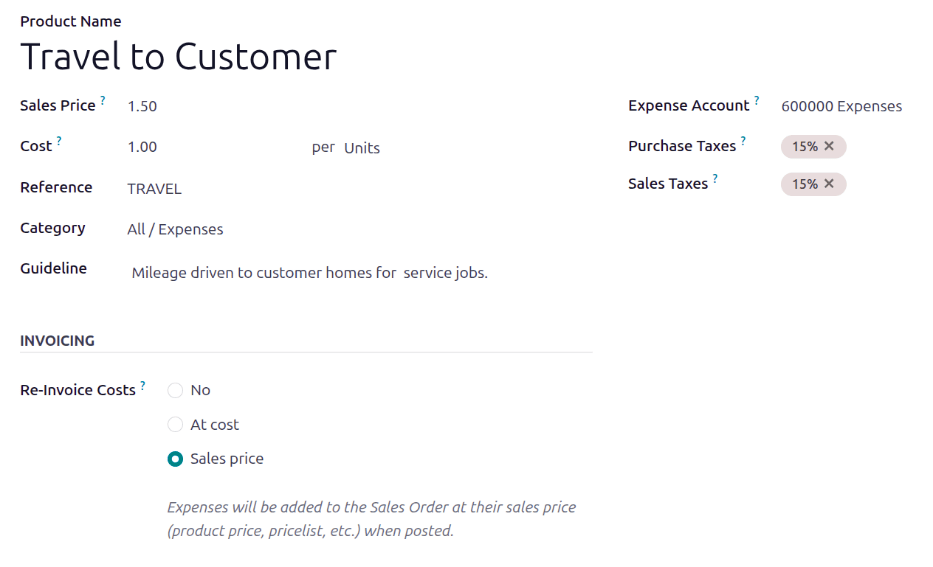
Відповідно до умов контрактів технікам компенсуються витрати на проїзд. Вони отримують 1,00 $ за кожну подолану милю. Крім того, клієнт повинен оплатити проїзд як частину сервісного контракту. Клієнт платить 1,50 $ за кожну милю, яку техник проїжджає до його місцезнаходження.
Для налаштування цієї витрати встановлено Ціна продажу
1.50і Собівартість1.00.