
Інтеграція з DHL
Налаштуйте роз’єм доставки DHL в Odoo для управління відправленнями DHL клієнтам безпосередньо в Odoo. Налаштування способу доставки DHL спрощує процес розрахунку тарифів на доставку та створення транспортних етикеток.
Див. також
Налаштувати спосіб доставки DHL
Щоб увімкнути способи доставки DHL, встановіть модуль DHL Express Shipping. Способи доставки DHL можуть бути налаштовані та додані як окремий рядок до замовлень на продаж, що дозволяє автоматично розраховувати тарифи на доставку та генерувати транспортні етикетки.
Щоб створити спосіб доставки DHL, перейдіть до , потім натисніть Створити, щоб відкрити форму способу доставки. Якщо спосіб доставки вже було створено, його можна вибрати на цьому екрані.
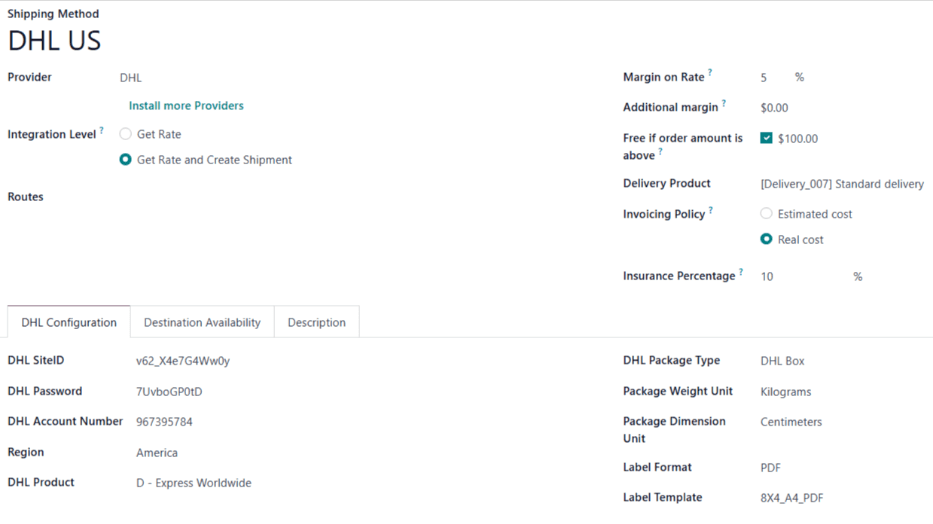
Загальна інформація
Почніть налаштування способу доставки, ввівши його назву в полі Спосіб доставки.
У випадаючому меню Постачальник виберіть опцію DHL, і внизу форми з’явиться нова вкладка Налаштування DHL.
Усі інші поля в цьому розділі ідентичні на формах способу доставки для кожного перевізника. Див. сторонні вантажоперевізники для стандартних інструкцій з налаштування.
Вкладка налаштування DHL
Вкладка Налаштування DHL у формі способу доставки використовується для підключення облікового запису DHL користувача до Odoo та налаштування деталей способу доставки.
Облікові дані розробника DHL
Для інтеграції DHL з Odoo необхідно отримати облікові дані розробника з порталу для розробників DHL. Ці облікові дані використовуються для зв’язування облікового запису користувача DHL з додатком Склад Odoo.
Важливо
SiteID та Пароль є іншими обліковими даними, ніж ті, що використовуються для входу в обліковий запис DHL.
З обліковим записом DHL Express
Якщо доступний обліковий запис DHL Express, увійдіть на портал розробників DHL та запитайте номер облікового запису API DHL.
Потім в Odoo у формі способу доставки введіть ключ API DHL у поле DHL SiteID, а секрет API у поле Пароль DHL.
Без облікового запису DHL Express
Якщо обліковий запис DHL Express недоступний:
Почніть з відкриття облікового запису DHL Express.
Після підтвердження облікового запису порталу розробника увійдіть на портал, використовуючи ім’я користувача та пароль. Клацніть аватар користувача у верхньому правому куті екрана, щоб відкрити панель користувача.
На панелі відкрийте вкладку Програми і створіть програму. Виконайте чотири кроки процесу створення програми (назва програми, необхідні програми, статус програми, підтвердження), щоб завершити налаштування.
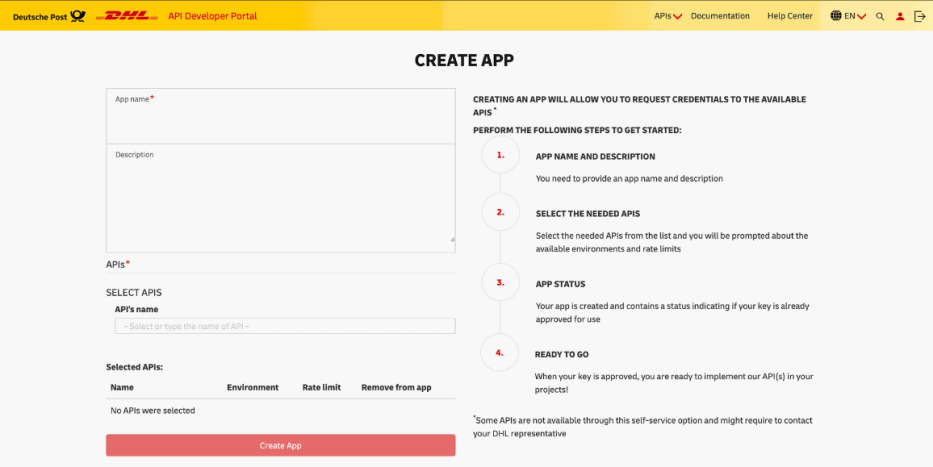
Після налаштування облікового запису DHL Express перейдіть сюди, щоб отримати облікові дані ключ API DHL і секрет API.
Потім в Odoo у формі способу доставки введіть ключ API DHL у поле DHL SiteID, а секрет API у поле Пароль DHL.
Деталі доставки
Решта полів на вкладці Конфігурація DHL використовуються для налаштування самого способу доставки:
Регіон: Регіон, у якому використовується спосіб доставки.
Продукт DHL: послуга доставки, придбана у DHL (наприклад, Express Worldwide).
Продукт DHL: Послуга доставки, придбана у DHL (наприклад, Express Worldwide).
Тип упаковки DHL: Тип упаковки DHL, що використовується для доставки (наприклад, DHL Box).
Одиниця ваги пакунка: одиниця виміру, яка використовується для відображення ваги пакунка.
Одиниця розміру пакунка: одиниця виміру, яка використовується для відображення розміру пакунка.
Формат етикетки: формат файлу, який використовується для створення етикеток доставки.
Одиниця ваги упаковки: Одиниця виміру, що використовується для відображення ваги упаковки.
Одиниця вимірів упаковки: Одиниця виміру, що використовується для відображення розміру упаковки.
Формат етикетки: Формат файлу, що використовується для створення транспортних етикеток.
Шаблон етикетки: Розмір паперу, що використовується для друку транспортних етикеток.
Важливо
Перед вибором параметрів послуг для способу доставки переконайтеся, що ці послуги дійсно доступні для облікового запису DHL. Доступні послуги залежать від контракту, узгодженого з DHL.
Опції
Додаткові налаштування доступні в розділі Параметри внизу вкладки Конфігурація DHL:
Створити етикетку повернення: увімкніть цей параметр, щоб автоматично створювати етикетку повернення після підтвердження замовлення на доставку.
Матеріал, що підлягає митному обкладенню: увімкніть цей параметр, якщо спосіб доставки підлягає митним або іншим зборам.
Увімкнути з’єднання DHL
Після налаштування підключення до DHL використовуйте розумні кнопки у верхній частині форми, щоб опублікувати, увімкнути виробничий режим або активувати ведення журналу налагодження.
Неопубліковано/Опубліковано: Визначає, чи доступний цей спосіб доставки на веб-сайті eCommerce користувача.
Тестове середовище/Виробниче середовище: Визначає, чи створення етикетки призначене для тестування та негайно скасовується (Тест), чи генерує справжню транспортну етикетку, яка списується з облікового запису DHL (Виробництво).
Без налагодження/Налагодження запитів: Визначає, чи записуються API-запити та відповіді в журнал Odoo (увімкніть режим розробника та перейдіть до ).