
Пропозиція посади
Після того, як кандидат успішно пройшов різні етапи співбесіди, команда з підбору персоналу готова надіслати пропозицію про працевлаштування. Перший крок при пропозиції посади — надіслати кандидату контракт.
Див. також
Зверніться до документації підбір персоналу для отримання відомостей про різні етапи процесу підбору персоналу.
Важливо
Модуль Конфігуратор зарплати повинен бути встановлений, щоб надіслати пропозицію за допомогою кнопки Згенерувати пропозицію.
Пропозиція контракту
Коли пропозиція готова до надсилання, спочатку відкрийте картку кандидата, перейшовши до та натиснувши на потрібну картку посади.
У результаті в поданні Kanban Посади відповідну картку кандидата можна перетягнути на етап Пропозиція контракту. Або натисніть на картку потрібного кандидата та натисніть етап Пропозиція контракту, розташований у рядку стану у верхньому правому куті форми кандидата.
Наступний крок — надіслати пропозицію кандидату. Почніть з вибору картки потрібного кандидата, щоб відкрити його форму кандидата.
У формі кандидата натисніть кнопку Згенерувати пропозицію, щоб завантажити сторінку Пропозиція для (електронна адреса кандидата).
Важливо
Якщо в кандидата немає електронної адреси в його картці кандидата, з’явиться попереджувальне спливаюче вікно Недійсна операція з повідомленням: Посилання на пропозицію не можна надіслати. Кандидат повинен мати ім’я та електронну адресу.
Натисніть Закрити, потім введіть електронну адресу в картці кандидата. Після введення електронної адреси натисніть кнопку Згенерувати пропозицію, і завантажиться сторінка Пропозиція для (електронна адреса кандидата).
Більшість полів попередньо заповнені інформацією з посади. Якщо будь-які необхідні поля порожні або якусь інформацію потрібно оновити, введіть або оновіть відповідну інформацію у відповідних полях.
Примітка
Залежно від налаштування локалізації для компанії та встановлених застосунків деякі поля можуть не з’являтися на сторінці Пропозиція для (електронна адреса кандидата).
Наприклад, якщо застосунок Автотранспорт не встановлено, будь-які поля, пов’язані з транспортними засобами, не з’являються.
Універсальні поля
Наступні поля з’являються на сторінці Пропозиція для (електронна адреса кандидата), незалежно від локалізації.
Назва: Назва контракту з’являється у форматі за замовчуванням «Пропозиція для (електронна адреса кандидата)».
Шаблон контракту: Шаблон, який зараз використовується для заповнення сторінки Пропозиція для (електронна адреса кандидата). Використовуйте спадне меню, щоб вибрати інший Шаблон контракту, якщо потрібно.
Примітка
Щоб змінити шаблон, наведіть курсор на поточну назву шаблону та клацніть значок (Внутрішнє посилання), який з’являється праворуч від поля. Внесіть потрібні зміни, потім клацніть Зберегти та закрити.
Бюджет роботодавця: Зарплата, яку пропонують кандидату.
Посада: Вибрана Посада співробітника заповнює це поле за замовчуванням. Назву можна змінити відповідно до конкретної посади кандидата та надати більше деталей.
Example
Кандидату пропонують посаду менеджера з маркетингу у взуттєвій компанії, зокрема для дитячої лінії.
Посада співробітника, вибрана зі спадного меню, —
Менеджер з маркетингу, а Посада змінена відповідно до конкретних обов’язків:Менеджер з маркетингу: дитяче взуття.Посада співробітника: Назва Посади, яку пропонують кандидату. Варіанти, доступні у спадному меню, відповідають посаді, налаштованій на головному дашборді застосунку Рекрутинг.
Відділ: Відділ, до якого належить посада.
Дата початку контракту: Дата, коли запропонований контракт набуває чинності. За замовчуванням це поточна дата. Щоб змінити дату, клацніть на відображену дату, щоб відкрити спливаюче вікно календаря. Перейдіть до потрібного місяця, потім клацніть день, щоб вибрати дату.
Дата створення пропозиції: День, коли створено пропозицію. За замовчуванням це поле заповнюється поточною датою і не може бути змінене.
Дата дії пропозиції: Останній день, коли пропозиція дійсна. Після цієї дати контракт не можна підписати.
Посилання: Посилання на контракт, який надсилається кандидату.
Кількість днів дії: Кількість днів, протягом яких контракт дійсний. За замовчуванням термін дії становить
30днів. Змініть термін дії, якщо потрібно.Кандидат: Ім’я кандидата відображається в цьому полі і не може бути змінене.
Надіслати пропозицію
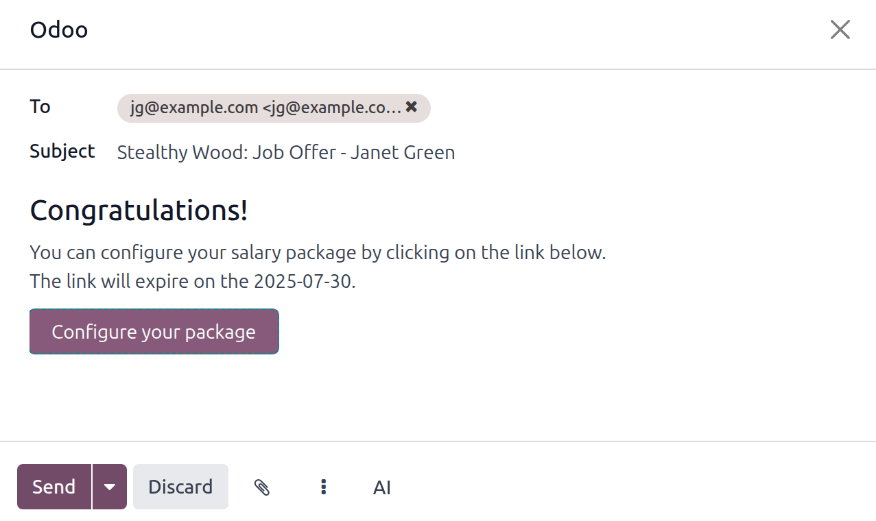
Після внесення всіх потрібних змін на сторінці Пропозиція для (електронна адреса кандидата) клацніть кнопку Надіслати електронною поштою, щоб відкрити спливаюче вікно електронного листа.
Використовується стандартний шаблон електронного листа Рекрутинг: Ваш пакет винагороди, а поля Кому, Тема та текст листа попередньо заповнюються на основі шаблону.
Якщо потрібно додати вкладення, клацніть кнопку (скріпка), і з’явиться вікно провідника файлів. Перейдіть до потрібного файлу, потім клацніть Відкрити, щоб прикріпити його до листа. Вкладення завантажиться та відобразиться внизу тексту листа.
Коли лист готовий до надсилання, клацніть Надіслати. Спливаюче вікно електронного листа закриється, і вгорі картки кандидата з’явиться розумна кнопка Пропозиції.
Примітка
Щоб надіслати пропозицію, переконайтеся, що встановлено застосунок Sign. Це необхідно, щоб рекрутер міг надіслати пропозицію кандидату, а той міг її підписати. Кандидату не потрібно встановлювати жодне програмне забезпечення для підписання пропозиції.
Налаштуйте свій пакет
Якщо це можливо, кандидат може змінити свій зарплатний пакет. Ця опція доступна не для всіх локалізацій. Залежно від місцезнаходження компанії, ця опція може бути недоступна.
Шаблон електронного листа містить кнопку Налаштуйте свій пакет. Це посилання переводить кандидата на веб-сторінку, де він може змінити запропонований зарплатний пакет та ввести свою особисту інформацію.
Після того, як кандидата найнято, особиста інформація, введена на веб-сторінці, імпортується до картки співробітника при її створенні.
Після заповнення всієї інформації кандидат може прийняти пропозицію, натиснувши кнопку Переглянути контракт і підписати, щоб прийняти контракт та підписати його за допомогою застосунку Sign.
Підписи керівництва
Після того, як кандидат підписав контракт, наступним кроком є підписання контракту відповідальною особою в компанії (Відповідальний за персонал).
Особа, відповідальна за підписання контракту, отримує сповіщення про активність, що від неї запитується підпис у застосунку Sign.
Контракт підписано
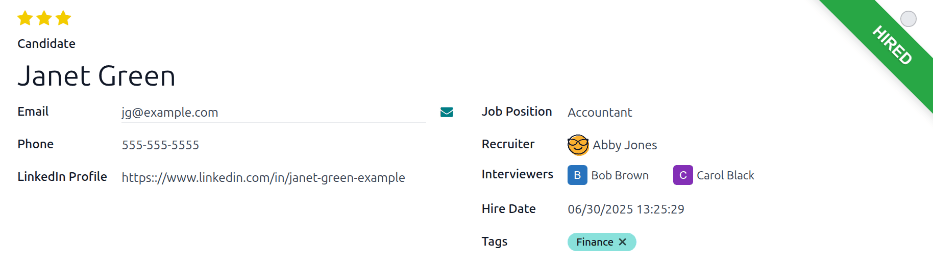
Після того, як усі сторони повністю підписали контракт, кандидат автоматично переміщується на етап Контракт підписано, і в правому верхньому куті як картки кандидата, так і форми з’являється зелений банер НАЙНЯТО.
Створити співробітника
Після того, як кандидата найнято, наступним кроком є створення його картки співробітника. Натисніть кнопку Створити співробітника у верхньому лівому куті форми найнятого кандидата.
З’явиться форма співробітника з інформацією з картки кандидата та контракту співробітника.
Заповніть решту форми співробітника. Для детальної інформації про поля зверніться до документації Нові співробітники.
Після завершення запис співробітника зберігається у застосунку Співробітники.