
Дайджест-листи
Дайджест-листи — це періодичні зведення, що надсилаються електронною поштою користувачам в організації і містять інформацію високого рівня про те, як працює бізнес.
Щоб почати надсилання дайджест-листів, спочатку перейдіть до , активуйте функцію Digest Emails та натисніть Save.
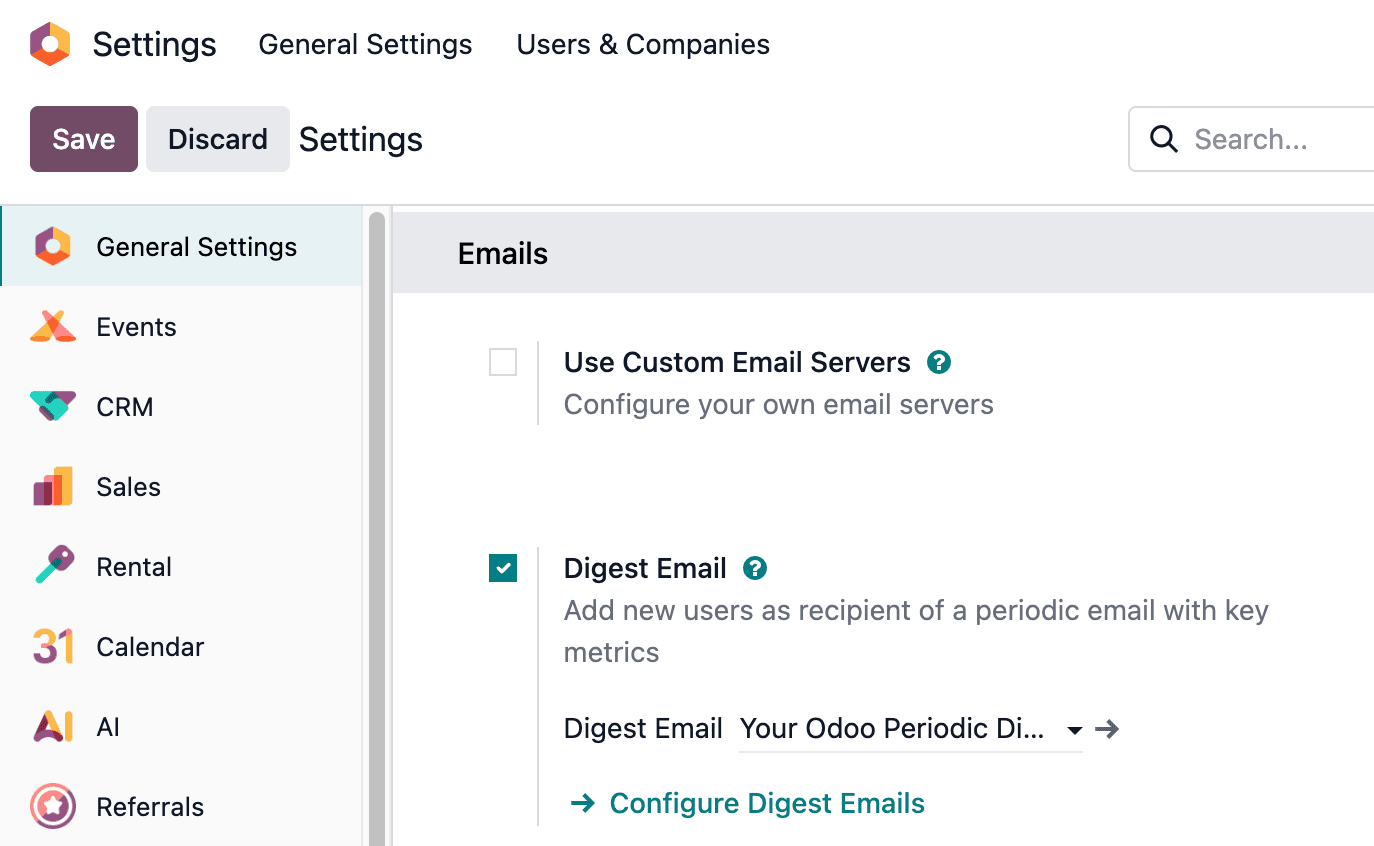
Для дайджест-листів можна налаштувати різні параметри, такі як:
Вибір того, які KPI включаються до зведених електронних листів
Визначення частоти надсилання зведених електронних листів
Вибір отримувачів зведених електронних листів в організації
Створення власних шаблонів зведених електронних листів
Додавання додаткових KPI (потрібен додаток Studio)
Примітка
За замовчуванням функція Зведений електронний лист увімкнена. Ваш періодичний зведений лист Odoo служить основним шаблоном, який включає всі вимірювання KPI по всій базі даних Odoo і щодня надсилається адміністраторам.
Попередження
При створенні дублікатів баз даних, які мають можливості надсилання (не в тестовому режимі), зведені електронні листи продовжують надсилатися з дубльованої бази даних, якщо їх не деактивовано.
Щоб деактивувати дайджест-лист, перейдіть до . Потім деактивуйте функцію Digest Emails, знявши прапорець і натиснувши Save. Дивіться розділ Деактивація зведеного електронного листа.
Налаштування стандартного зведеного електронного листа
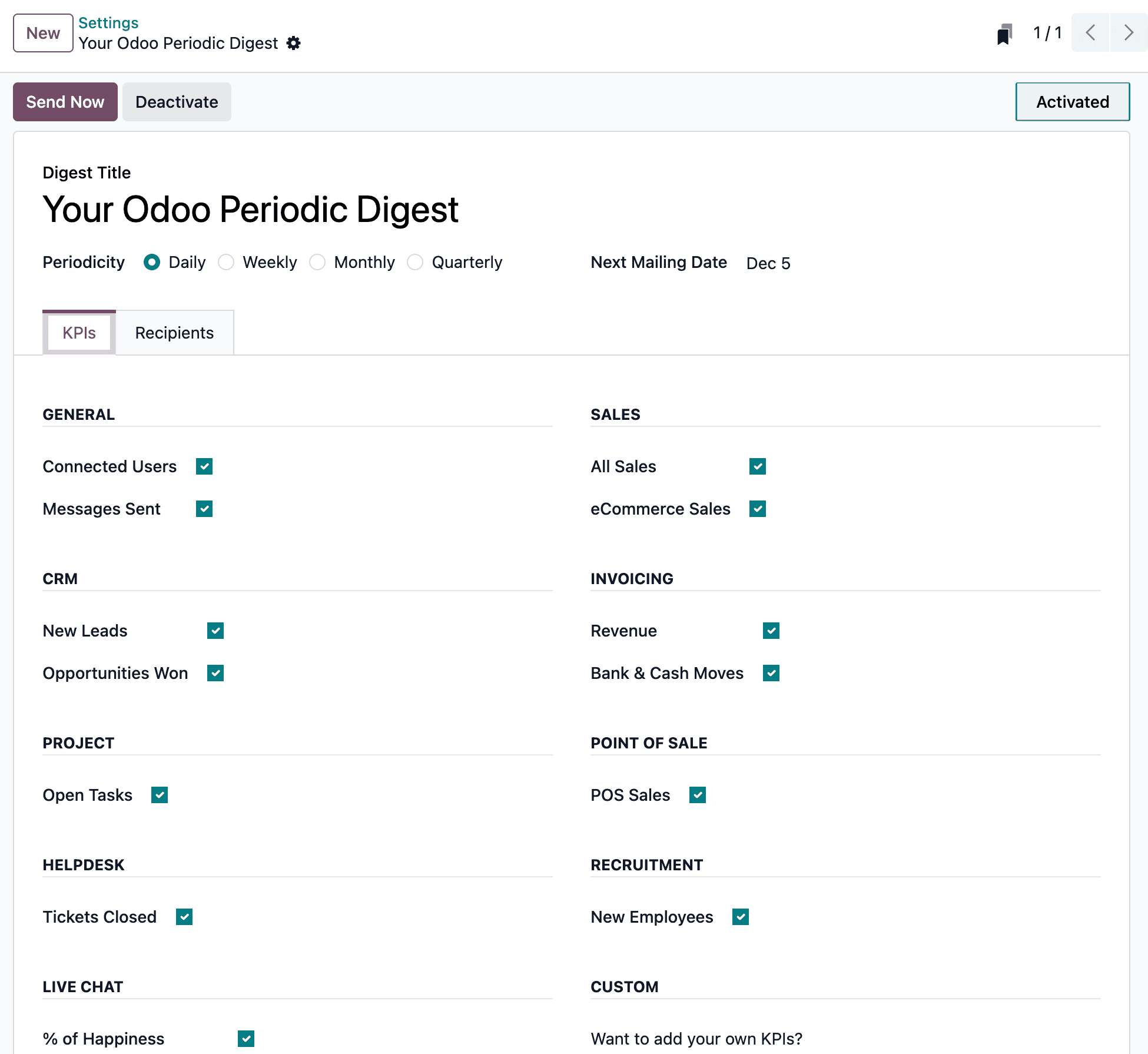
Щоб налаштувати дайджест-лист за замовчуванням (Your Odoo Periodic Digest), перейдіть до . Потім виберіть Your Odoo Periodic Digest та натисніть піктограму ↗️ (External link) поруч із вибором у випадному меню.
З’являється спливаюче вікно з різноманітними налаштуваннями, які включають:
Назва зведення: назва зведеного електронного листа.
Періодичність: керування частотою надсилання зведених електронних листів (Щодня, Щотижня, Щомісяця або Щокварталу).
Дата наступного надсилання: дата, коли зведений електронний лист буде надіслано знову.
Вкладка KPI: встановити/зняти позначку для кожного обчисленого KPI, який з’являється у зведених електронних листах. Встановлена позначка вказує на активний KPI у зведеному електронному листі. Дивіться розділ KPI.
Вкладка Одержувачі: додавання/видалення користувачів, які отримують зведені електронні листи. Дивіться розділ Одержувачі.
Примітка
KPI можна налаштувати за допомогою Odoo Studio. При установці Studio виникають додаткові витрати до підписки на базу даних. Дивіться цей розділ Користувацькі KPI з Odoo Studio.
Деактивація зведеного електронного листа
Щоб вручну деактивувати окремий дайджест-лист, спочатку перейдіть до та натисніть Configure Digest Emails. Потім виберіть потрібний дайджест-лист зі списку, який має бути деактивований. Потім натисніть Deactivate.
Ручне надсилання зведеного електронного листа
Щоб вручну надіслати дайджест-лист, спочатку перейдіть до та натисніть Configure Digest Emails. Потім виберіть потрібний дайджест-лист і натисніть SEND NOW. Ця кнопка розташована у верхньому меню, прямо над Digest Name.
KPI
Попередньо налаштовані KPI можна додати до зведеного електронного листа з вкладки KPI форми шаблону зведеного електронного листа.
Спочатку перейдіть до та натисніть Налаштувати електронні дайджести.
Потім виберіть потрібний зведений електронний лист і відкрийте вкладку KPI.
Щоб додати KPI до електронного листа дайджесту, встановіть прапорець поруч із бажаним KPI. Після додавання (або скасування вибору) всіх KPI натисніть Зберегти.
Наступні KPI доступні на вкладці KPI у формі шаблону електронного листа дайджесту в Odoo:
- Загальні
Підключені користувачі
Повідомлення
- CRM
Нові ліди
Виграні можливості
- Проект
Відкриті завдання
- Служба підтримки
Закриті тікети
- Живий чат
% задоволеності
Оброблені розмови
Час відповіді (сек)
- Продажі
Всі продажі
Продажі електронної комерції
- Продажі
Всі продажі
Продажі електронної комерції
- Виставлення рахунків
Дохід
Банки та рух готівки
- Точка продажу
Продажі точки продажу
- Підбір персоналу
Співробітники
Власний
Одержувачі
Одержувачі дайджест-листів додаються на вкладці Одержувачі форми шаблону дайджест-листа.
Щоб додати одержувача, перейдіть до та натисніть Налаштувати електронні дайджести. Потім виберіть потрібний електронний дайджест і відкрийте вкладку Одержувачі.
Щоб додати одержувача, натисніть Додати рядок. З’явиться спливаюче вікно Додати: Одержувачі з усіма доступними користувачами для додавання як одержувачів.
У спливаючому вікні встановіть прапорець поруч із Іменем користувача(ів) та натисніть кнопку Вибрати.
Щоб видалити користувача як одержувача, натисніть значок (скасувати) у крайньому правому куті від користувача, який зазначений у вкладці Одержувачі.
Натисніть Зберегти, щоб застосувати зміни.
Створити дайджест-листи
Щоб створити новий електронний дайджест, перейдіть до та натисніть Налаштувати електронні дайджести. Потім натисніть Створити, щоб створити новий електронний дайджест.
З’явиться окрема сторінка з порожнім шаблоном дайджест-листа, яка містить різноманітні налаштування, що редагуються, включаючи:
Назва зведення: назва зведеного електронного листа.
Періодичність: керування частотою надсилання зведених електронних листів (Щодня, Щотижня, Щомісяця або Щокварталу).
Дата наступного надсилання: дата, коли зведений електронний лист буде надіслано знову.
Вкладка KPI: встановити/зняти позначку для кожного обчисленого KPI, який з’являється у зведених електронних листах. Встановлена позначка вказує на активний KPI у зведеному електронному листі. Дивіться розділ KPI.
Вкладка Одержувачі: додавання/видалення користувачів, які отримують зведені електронні листи. Дивіться розділ Одержувачі.
Тут вкажіть Назву дайджесту, визначте Періодичність, оберіть потрібні KPI та додайте Одержувачів за потреби.
Після натискання Зберегти новий власний електронний дайджест стає доступним для вибору в полі Електронний дайджест, що знаходиться в .
Користувацькі KPI з Odoo Studio
KPI у формі шаблону дайджест-листа на вкладці KPI можна налаштувати за допомогою Odoo Studio.
Попередження
До вартості підписки на базу даних додаються додаткові витрати, якщо потрібно встановити Odoo Studio.
Для початку натисніть піктограму 🛠️ (інструменти) у верхньому правому куті екрана. Це посилання на додаток Odoo Studio.
Щоб створити додаткові поля, створіть два поля на об’єкті digest:
Створіть булеве поле
kpi_myfieldта відобразіть його на вкладці KPI.Створіть обчислюване поле
kpi_myfield_value, яке обчислює налаштований KPI.Виберіть KPI на вкладці KPI.
Порада
Ось вихідний код для файлу digest.py, який допомагає програмісту в кодуванні обчислюваного поля.
Таблиця обчислюваних значень
МІТКА |
ЗНАЧЕННЯ |
|---|---|
Підключені користувачі |
|
Повідомлення надіслані |
|
Нові ліди |
|
Виграні нагоди |
|
Відкрити завдання |
|
Закриті заявки |
|
% вдоволення |
|
Оброблені розмови |
|
Час на відповідь (сек) |
|
Усі продажі |
|
Продажі електронної комерції |
|
Дохід |
|
Банківські та готівкові переміщення |
|
Продажі ТП |
|
Нові співробітники |
|